

•Patrik Mršnik• 6 min di lettura
Fortnite
Giocare a Fortnite con mouse e tastiera su PS5 o Xbox di solito richiede un cavo USB e qualche modifica alle impostazioni. Epic consente l’uso di dispositivi esterni sulle console e afferma che non comporta il ban dell’account, così puoi costruire e mirare come i giocatori PC, comodamente dal divano. Usare mouse e tastiera su Xbox per Fortnite funziona allo stesso modo nel gioco, con una differenza nel modo in cui la console collega i dispositivi.
Il matchmaking di Epic basato sui dispositivi di input ti abbina in base al dispositivo usato, quindi collegare un mouse può cambiare gli avversari che incontri.
Questa pagina spiega come collegare i dispositivi su ciascuna console, quali impostazioni modificare in Fortnite e come il matchmaking gestisce chi usa il mouse.
Epic consente di usare mouse e tastiera su console e afferma che i dispositivi esterni non comportano ban.
PS5 supporta USB e Bluetoothtastiere e mouse, configurati in Impostazioni, Accessori.
Xboxsupporta mouse USB cablati e tastiere nei giochi che attivano questa funzione, incluso Fortnite.
In Fortnite, l'icona delle frecce nelle Impostazioni contiene i comandi per tastiera e mouse.
In base alle regole di matchmaking basato sui dispositivi di input di Epic, introdotte con la v6.00, vieni abbinato in base al dispositivo con cui premi Gioca o Pronto.
Secondo queste regole, se inizi con mouse e tastiera puoi passare al controller durante la partita, mentre se inizi con il controller non puoi passare al mouse.
PS5 supporta tastiere e mouse USB o Bluetooth. La guida PlayStation su come usare tastiera e mouse su PS5 copre entrambe le opzioni.
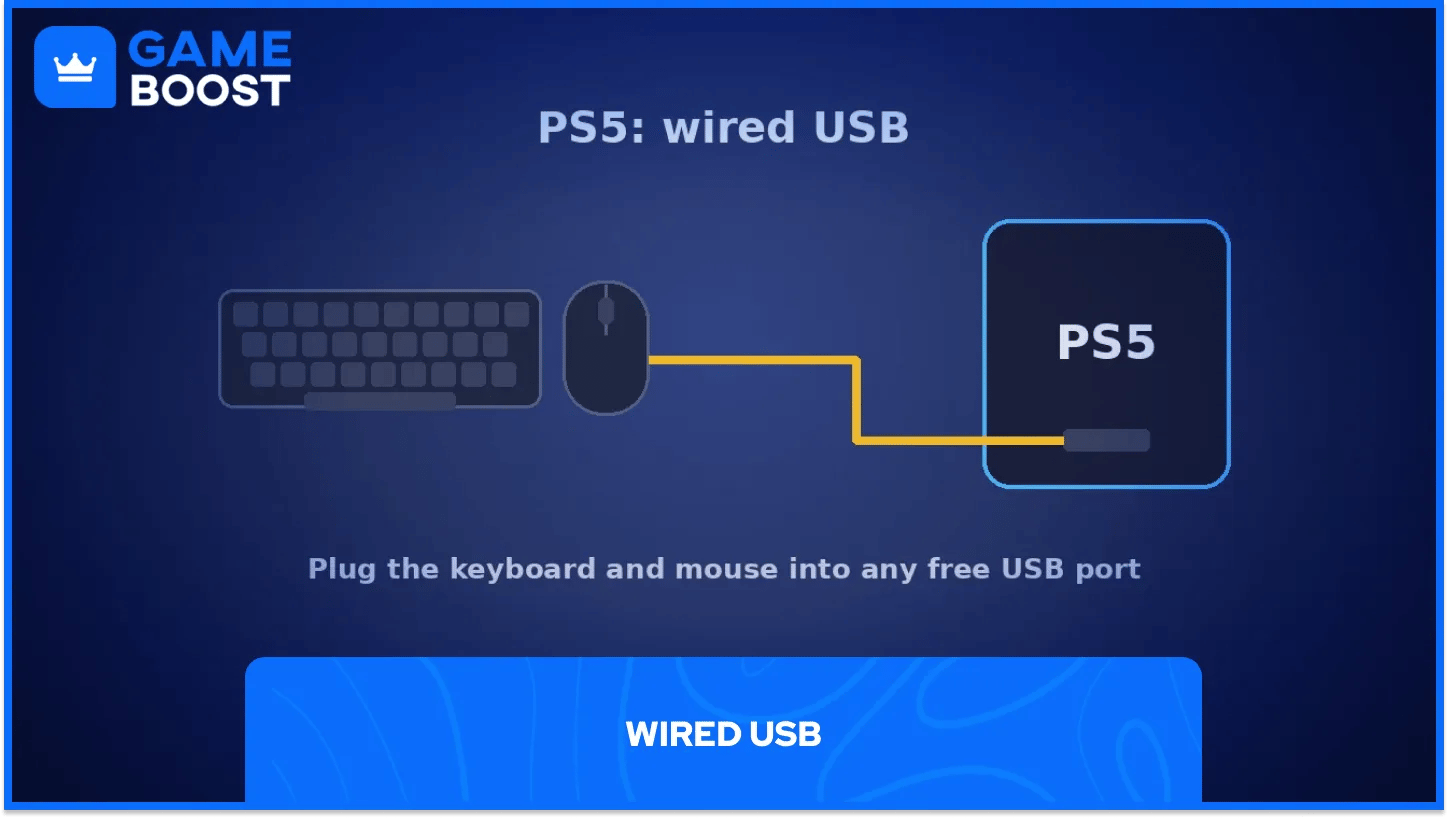
Per collegare un dispositivo USB cablato, basta inserirlo in una porta libera. Sony segnala che non tutti i dispositivi sono compatibili con la console. Per Fortnite, sceglierei comunque una connessione cablata: così non devi preoccuparti dell'associazione.
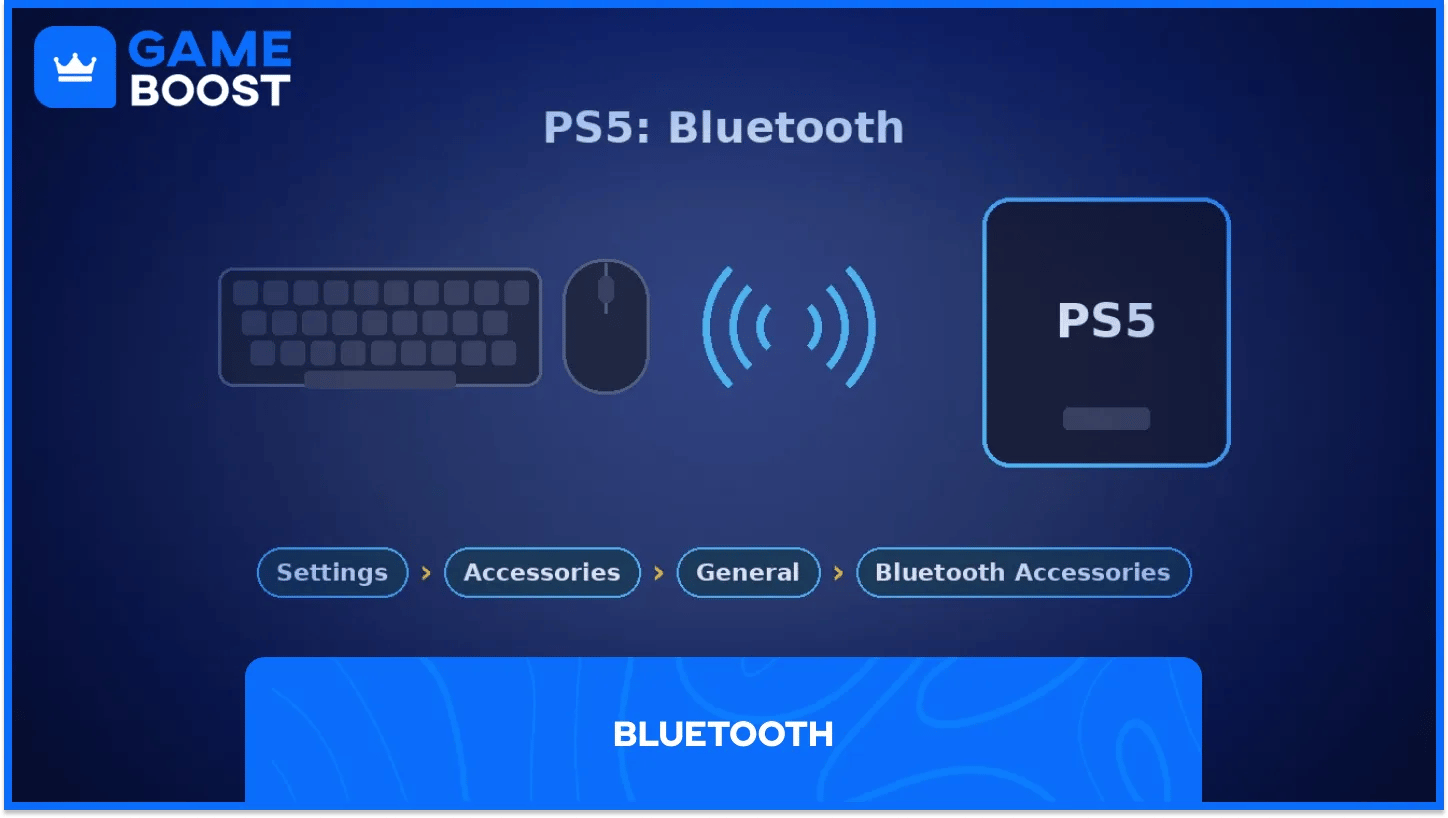
Per il Bluetooth, attiva la modalità di associazione sul dispositivo, poi vai su Impostazioni, Accessori, Generali, Accessori Bluetooth. Seleziona il dispositivo dall'elenco: si connetterà automaticamente la prossima volta che entrambi saranno accesi.
Puoi regolare ogni dispositivo da Impostazioni, Accessori, Altri accessori. Le opzioni del mouse permettono di scegliere l'uso per mancini o destrorsi e la velocità del puntatore; quelle della tastiera permettono di impostare la lingua e la ripetizione dei tasti. Vuoi ricominciare da zero con l'hardware Sony? Su GameBoost trovi anche account Fortnite per PS4 e PS5.
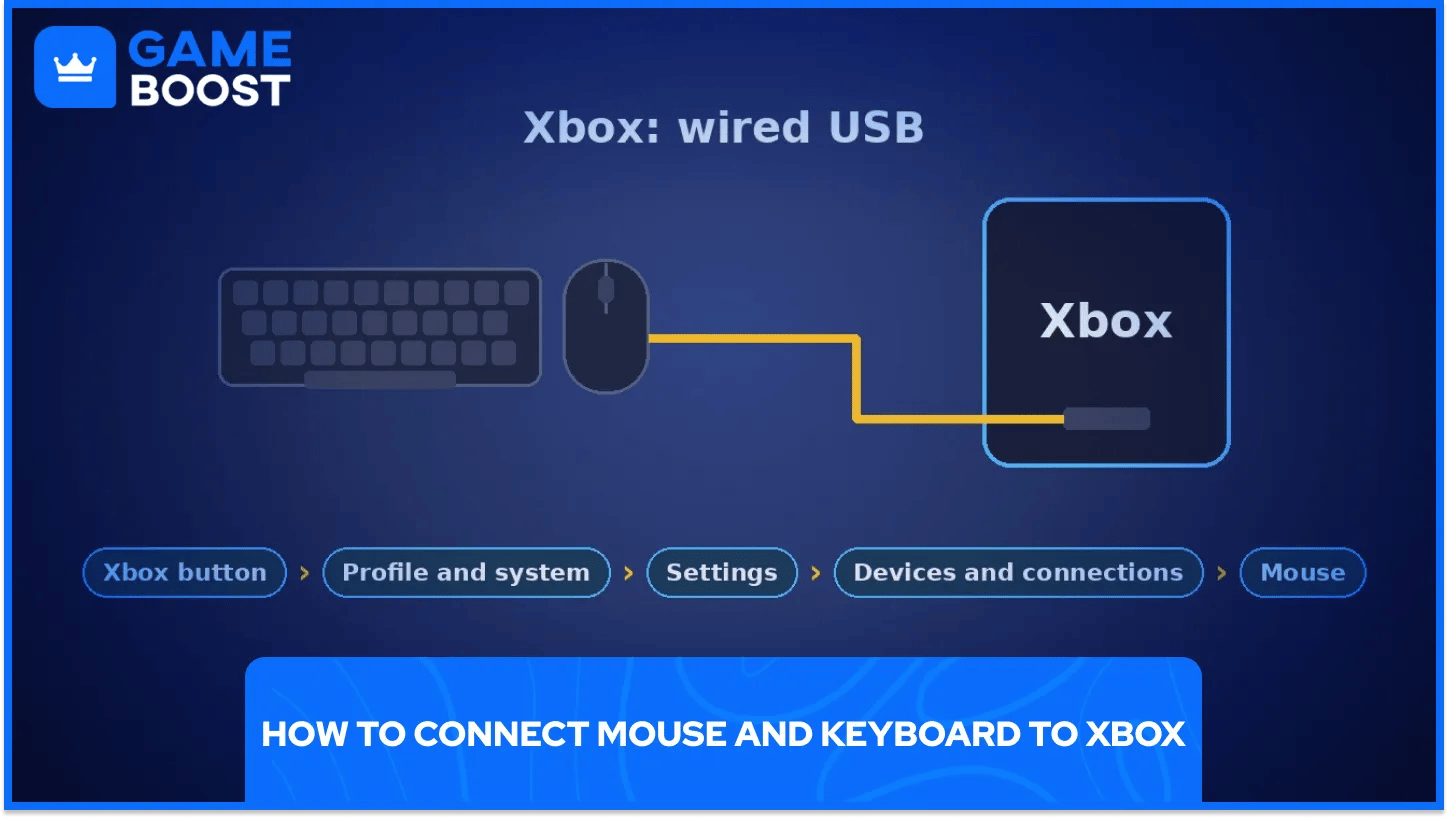
Su Xbox, Fortnite supporta mouse e tastiere USB cablati, il tipo di dispositivi compatibile con la console. La pagina Microsoft su come usare Xbox con mouse e tastiera spiega che il mouse funziona solo nei giochi e nelle app in cui l'editore ha attivato questa funzione. Epic supporta i dispositivi esterni su console per Fortnite.
Collega entrambi i dispositivi alle porte USB della console. Per regolare il mouse, premi il pulsante Xbox, poi vai su Profilo e sistema, Impostazioni, Dispositivi e connessioni, Mouse, dove puoi modificare la velocità del puntatore e invertire i pulsanti principale e secondario.
Microsoft segnala alcuni limiti. Il mouse non funziona nella schermata Home né nella dashboard, e per usare il menu Impostazioni serve un controller: tienilo a portata di mano durante la configurazione. Anche i giocatori Xbox possono dare un'occhiata a Account Fortnite per Xbox su GameBoost.
Se un dispositivo smette di rispondere, i consigli di Epic per la risoluzione dei problemi partono da una soluzione semplice: collegalo a un'altra porta USB.
Dopo aver collegato i dispositivi, apri Fortnite e premi il pulsante Options su PlayStation o Menu su Xbox. Apri l'icona a forma di ingranaggio e seleziona la scheda con l'icona delle frecce della tastiera, dove trovi tutte le impostazioni di mouse e tastiera.
Qui puoi riassegnare i comandi per le strutture, la modifica e gli slot delle armi. Epic fa notare che le opzioni dipendono dalla modalità di gioco selezionata nella lobby, quindi scegli prima quella a cui vuoi giocare.
La sensibilità del mouse si trova nella stessa sezione. Parti da un valore basso e aumentalo poco alla volta: nelle prime sessioni è facile superare il bersaglio. Impostazioni video come la modalità daltonismo di Fortnitenon dipendono dai tuoi input, quindi impostali una volta sola.
di Epic pagina di supporto dei dispositivi per Fortnite aggiunge un limite preciso. Mouse e tastiera non si possono usare su mobile, né in modo nativo né tramite servizi cloud come Xbox Cloud Gaming, GeForce NOW o Amazon Luna. Questo vale anche per chi vuole giocare a Fortnite su iPhone.
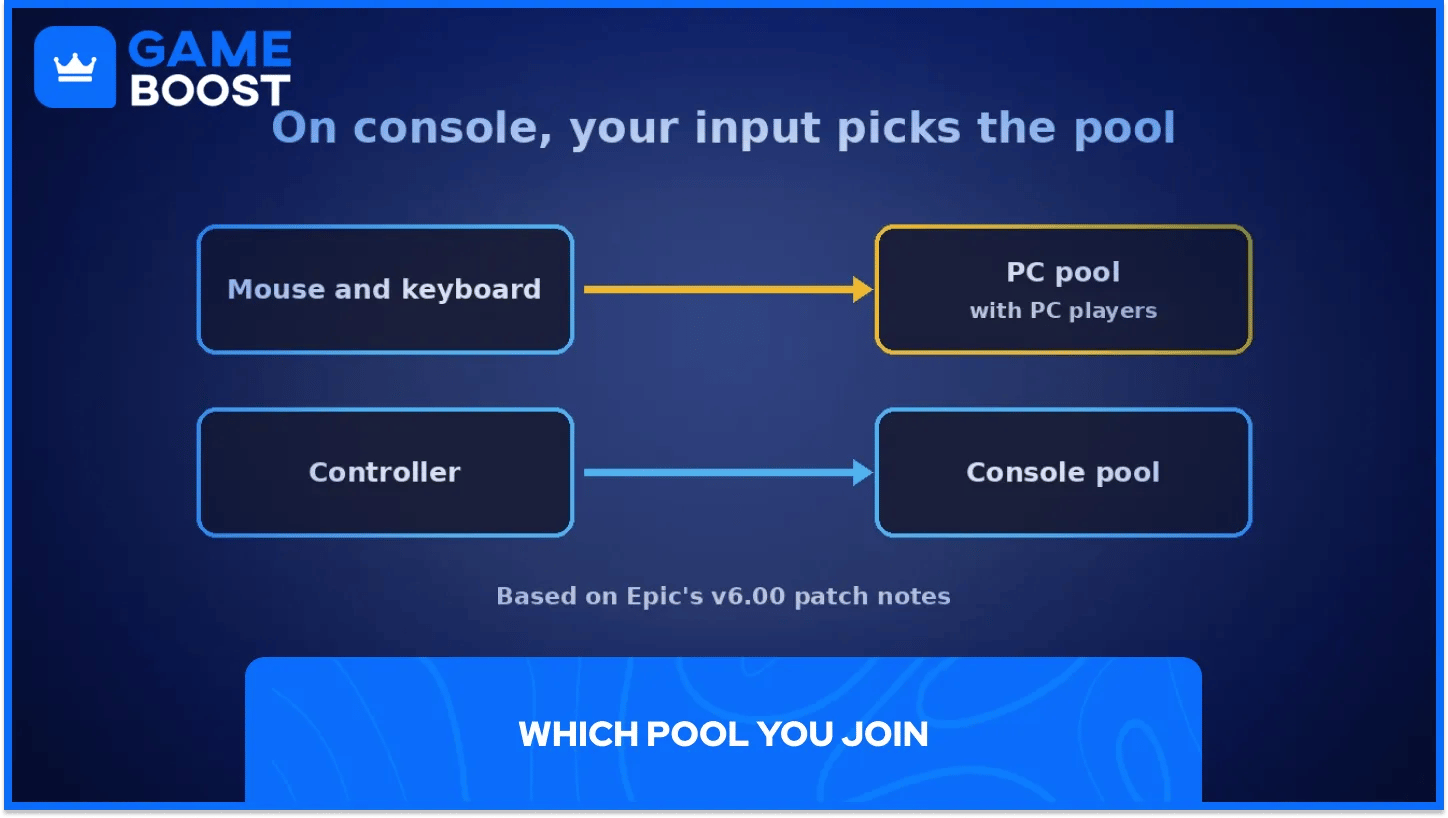
Il matchmaking di Fortnite basato sul dispositivo di input raggruppa i giocatori in base al dispositivo usato per mettersi in coda. Epic ha introdotto il sistema nelle note della patch v6.00, dove si legge che vieni messo in coda in base al dispositivo con cui premi il pulsante Gioca o Pronto.
Le note specificavano che i giocatori PS4 che usavano tastiera e mouse sarebbero stati assegnati al pool di matchmaking PC. I giocatori PC non erano interessati, compresi quelli che usavano un controller su PC.
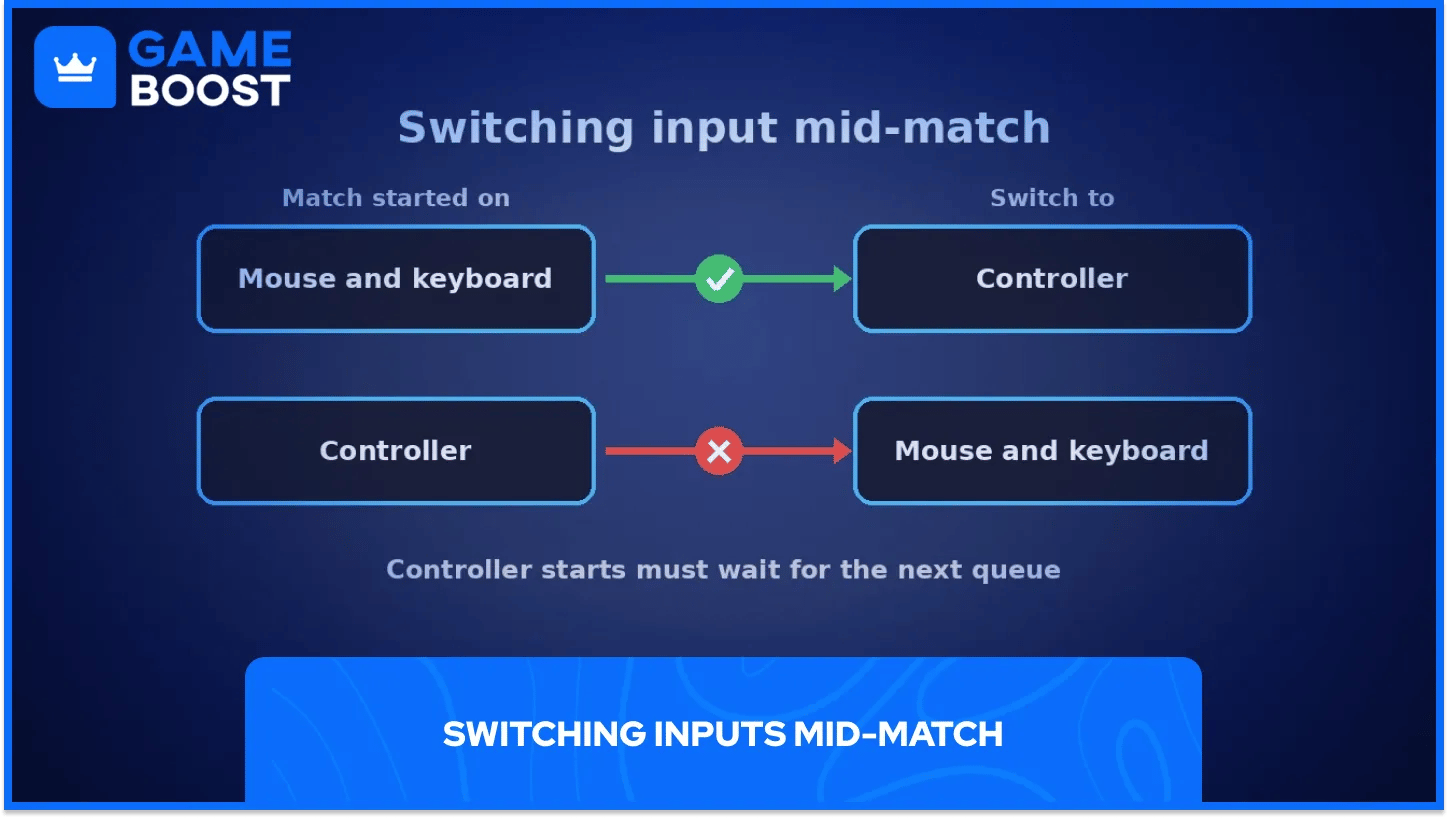
Le regole per passare da un dispositivo all'altro sono rigide. Inizia una partita con mouse e tastiera e puoi passare al controller durante la partita. Se inizi con il controller, non puoi passare al mouse fino alla coda successiva.
Queste regole risalgono al 2018 e le attuali pagine di supporto di Epic non le riportano, quindi considera le note della v6.00 come l'ultima comunicazione ufficiale. Chi gioca a Fortnite ranked dovrebbe aspettarsi che il mouse lo metta contro giocatori con tastiera.
Mouse e tastiera su console ti danno mira e costruzioni in stile PC senza dover comprare un PC. Ne vale la pena? Solo se sei pronto ad allenarti, perché le lobby possono diventare più competitive.
I dispositivi cablati eliminano gran parte dei problemi. Il cavo evita le difficoltà di connessione e ti dà una cosa in meno da incolpare dopo aver perso uno scontro.
Organizza il passaggio per gradi. Prima prendi confidenza con movimento e mira, poi riassegna i tasti per costruire quando il mouse ti sembra naturale.
Acquista V-Bucks a prezzi convenienti
Acquista skin Fortnite
Account Fortnite economici in vendita
Carte regalo Fortnite in vendita
Vedi tutti gli account GameBoost
Vedi tutti i servizi Boosting GameBoost
Vedi tutte le valute GameBoost
Vedi tutte le chiavi di gioco GameBoost
Vedi tutte le carte regalo GameBoost
Vedi tutte le ricariche GameBoost
Visualizza tutti gli oggetti GameBoost
“ La piattaforma all-in-one per i servizi gaming con la missione di migliorare davvero la vita dei gamer di tutti i giorni. Che tu cerchi valute, oggetti, account di alta qualità o Boosting, ci pensiamo noi!”