



•Mario Juričević• 12 min di lettura
Valorant
Valorant è uno sparatutto tattico in prima persona estremamente popolare che si basa su riflessi rapidi e mira precisa. Tuttavia, molti giocatori hanno difficoltà con bassi frame rate (FPS) che possono influire negativamente sulle prestazioni.
Offriremo soluzioni per aumentare gli FPS in Valorant, sia che tu abbia un PC da gaming di fascia bassa o alta. Un gameplay più fluido con FPS più alti e costanti offre un vantaggio competitivo quando ogni millisecondo conta.
Se stai riscontrando bassi FPS del clientFPS mentre giochi a Valorant, ottimizzare le proprietà può rivelarsi una soluzione utile. Modificando le impostazioni del tuo gioco, puoi migliorare le prestazioni del tuo sistema e goderti un'esperienza di gioco più fluida. Segui i prossimi passaggi per ottimizzare con successo le proprietà di Valorant.
Vai alla cartella di gioco di Valorant (di solito /Riot Games/VALORANT/live)
Fai clic destro su VALORANT e seleziona Proprietà
Clicca sulla scheda Compatibilità
Seleziona l'opzione "Disabilita ottimizzazioni a schermo intero"
Premi "Cambia impostazioni DPI elevate" qui sotto
Assicurati di selezionare l'opzione "Sostituisci comportamento di scaling DPI elevato"
Seleziona Scaling eseguito dall'applicazione
Applica, poi premi OK
Dopo aver ottimizzato le proprietà di Valorant, passiamo a un passaggio extra:
Apri la cartella "ShooterGame"
Apri la cartella "Binaries"
Apri "Win64"
Trova "VALORANT-Win64-Shipping"
Fai clic destro e seleziona proprietà
Come abbiamo fatto per il file precedente, vai alla scheda Compatibilità
Seleziona "Disabilita ottimizzazioni a schermo intero"
Premi "Cambia impostazioni DPI elevate"
Seleziona l'opzione "Sovrascrivi il comportamento di scaling DPI elevato"
Seleziona Scaling eseguito dall'applicazione
Applica, poi premi OK
Se hai ancora problemi con il FPS del tuo gioco, non preoccuparti - abbiamo un'altra soluzione da provare! Molti giocatori hanno ottenuto ottimi risultati ottimizzando il valore del loro gioco. È facile da fare e ti guideremo attraverso ogni passaggio. Segui attentamente i passaggi qui sotto per garantire risultati ottimali.
Premi Windows + R
Inserisci "%localappdata"
Vai alla cartella VALORANT
Vai su Saved e poi Config
Apri il tuo file di configurazione (il testo lungo)
Dopo aver trovato "GameUserSettings", aprilo con un Blocco Note
CTRL + F e cerca ScalabilityGroups
Modifica i seguenti valori in:
sg.ResolutionQuality=60.000000
sg.ViewDistanceQuality=0
sg.AntiAliasingQuality=0
sg.ShadowQuality=0
sg.PostProcessQuality=0
sg.TextureQuality=0
sg.EffectsQuality=0
sg.FoliageQuality=0
sg.ShadingQuality=0
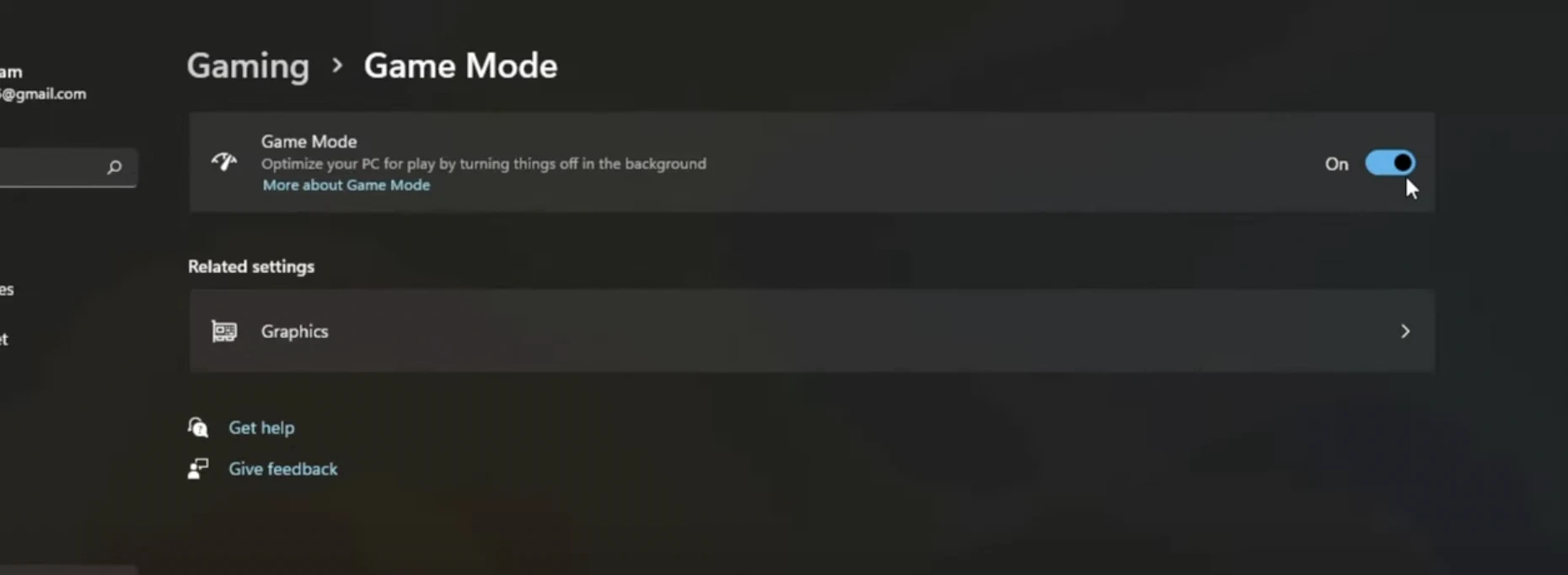
Per risolvere il Low Client FPS in Valorant, apri semplicemente il menu di avvio di Windows o la barra di ricerca e digita "Impostazioni della Modalità Gioco", poi clicca per aprire il pannello delle impostazioni di sistema corrispondente. Nella sezione Modalità Gioco, attiva l'interruttore su "On" per attivare questa funzione che migliora le prestazioni.
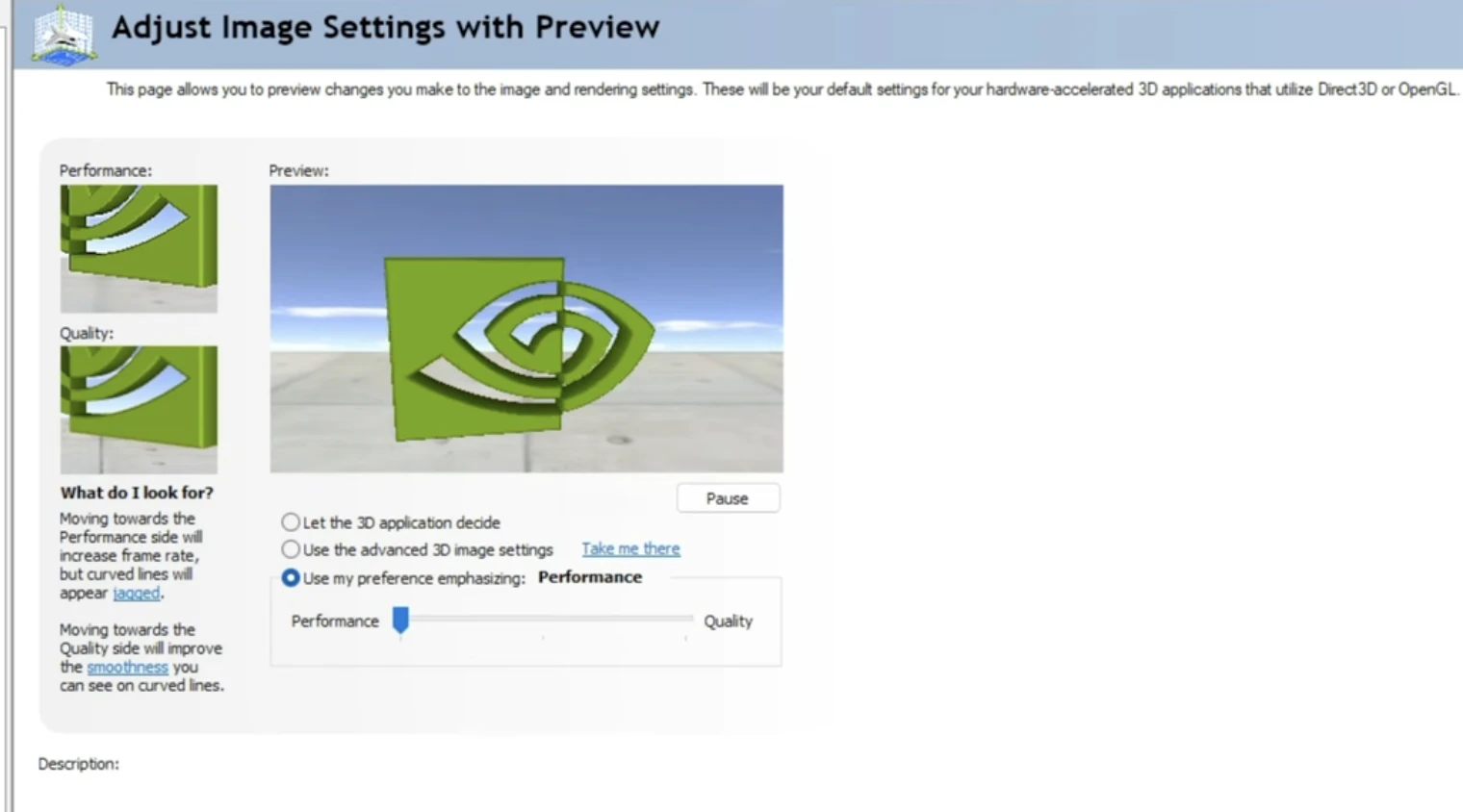
Un altro modo per risolvere il Low Client FPS in Valorant è cliccare con il tasto destro sul desktop, poi aprireImpostazioni del Pannello di Controllo NVIDIAe andare suregola le impostazioni dell'immagine con anteprima, e infine selezionareUsa la mia preferenza enfatizzandoe sceglierePrestazioni.
Ecco i migliori modi per risolvere il basso FPS dei client in Valorant. Una volta provati questi passaggi, noterai una differenza significativa nel tuo FPS. Ovviamente, il modo migliore per risolvere i problemi legati agli FPS è acquistare un nuovo PC o aggiornare il tuo PC. Divertiti agenti!
E adesso? Hai finito di leggere, ma noi non abbiamo ancora finito. Abbiamo molti contenuti informativi da cui puoi imparare. Vuoi salire di rango più velocemente in Valorant? Non cercare oltre i nostri servizi - offriamo diversi tipi di servizi per un'esperienza migliore in Valorant.
Account Valorant in vendita
Acquista Valorant Points
Servizio di Boosting di Valorant
Visualizza tutti gli Account GameBoost
Visualizza tutti i Servizi di Boosting GameBoost
Visualizza tutte le Valute GameBoost
Visualizza tutte le Chiavi di Gioco GameBoost
Visualizza tutte le Gift Card GameBoost
Visualizza tutti gli Oggetti GameBoost
Visualizza tutti i Ricariche GameBoost
Skin di Counter-Strike 2
“ Muhammad Nagi is a gamer-turned-organic growth hacker with a passion for performance, strategy, and persistence. With over 8,000 hours in CS:GO, he knows what it means to grind — and he applies that same energy to digital growth. Drawing from years of in-game experience, Muhammad now uses his deep understanding of gamer behavior to educate others, build visibility for gaming brands, and deliver actionable content that resonates with real players.”




