•Hamza Rashid• 7 分で読めます
Fortnite

XboxでのV-Bucksカードの引き換えは、単にコードを入力するだけではありません。他のプラットフォームとは異なり、Xboxでは二段階の引き換えプロセスが必要です。まず、Epic Gamesのウェブサイトでカードコードを入力し、その後、Microsoftアカウントを通じて引き換える必要がある二次コードが生成されます。どちらかのステップをスキップすると、V-Bucksは表示されません。
何を期待するかを知っていれば簡単なプロセスですが、初めてのプレイヤーはこの二段階の流れに驚くことが多いです。この記事では、XboxでのV-Bucksの引き換え方法、何か問題が発生した場合の対処法、そして始める前に知っておくべきいくつかのことを探ります。
関連記事:Nintendo SwitchでV-Bucksを引き換える方法

XboxでV-Bucksカードを引き換えるには、2つのステップが必要です。Epic Gamesのウェブサイトでカードコードを入力し、その後生成された二次コードをMicrosoftアカウントを通じて引き換えます。
引き換え中は、プラットフォームとしてXboxを選択し、XboxにリンクされたEpic Gamesアカウントにログインしていることを確認してください。
V-BucksカードとXboxギフトカードは異なります。V-BucksカードはEpic Gamesのウェブサイトを通じて処理されますが、XboxギフトカードはMicrosoftの残高を追加し、Fortnite内で直接使用します。
引き換え後にV-Bucksが表示されない場合は、Epic GamesとXboxのアカウントが正しくリンクされているか確認してください。
無効なコードエラーは、通常、タイプミス、以前に引き換えられたカード、またはカードとアカウント間の地域不一致が原因です。
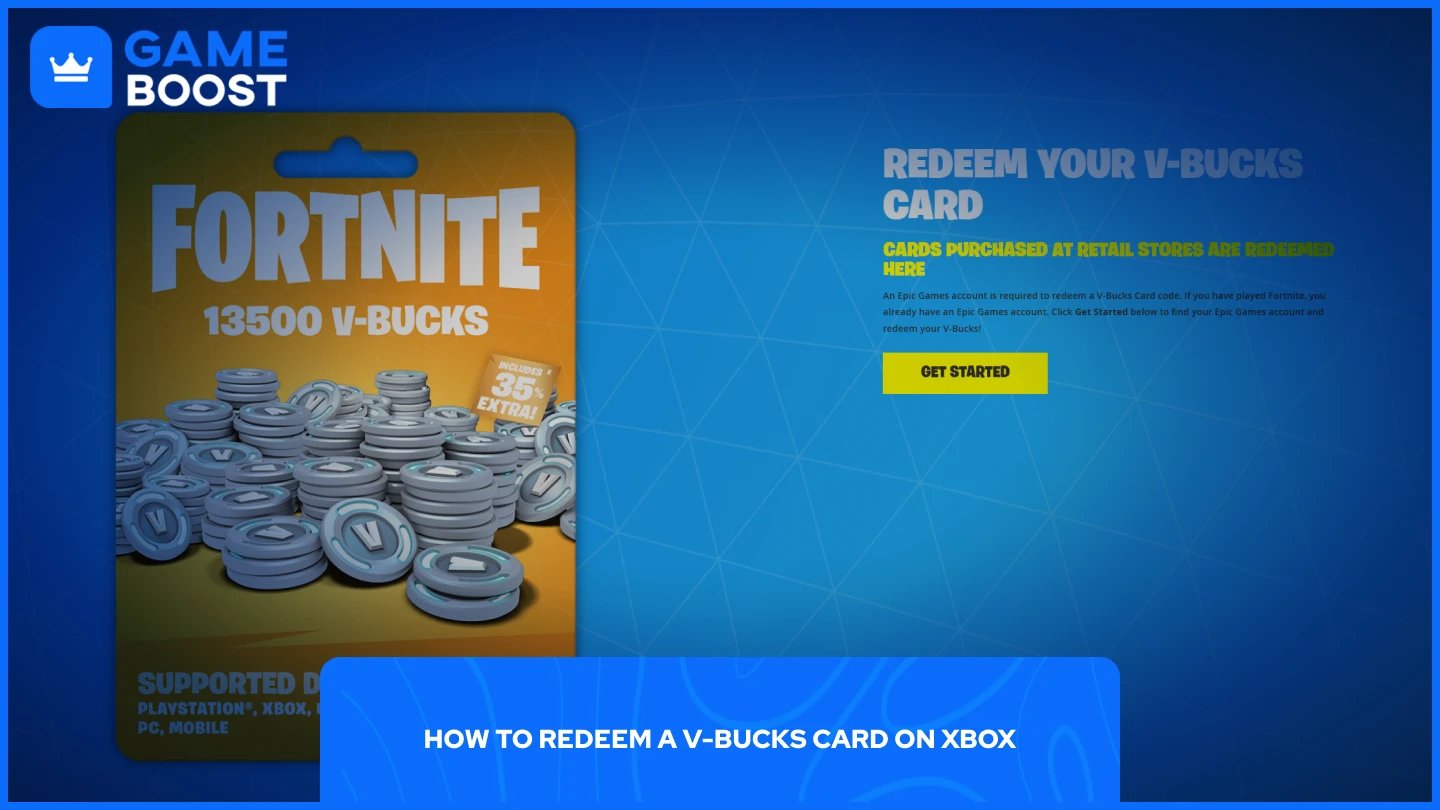
XboxでV-Bucksカードを引き換えるには、まずEpic Gamesのウェブサイトを通じて行います。手順は以下の通りです:
「Fortnite V-Bucksページ」にアクセスし、Epic Gamesアカウントにログインします。
「開始する」をクリックします。
カードの裏面を削って、ダッシュなしでPINコードを入力します。
プラットフォームとしてXboxを選択し、「次へ」をクリックします。
詳細を確認し、「確認」をクリックします。
二次コードが生成されます。このコードをMicrosoftアカウントに入力して引き換えを完了します。
XboxにリンクされたEpic Gamesアカウントにログインしていることを確認してください。プラットフォーム選択のステップでは、アカウントに接続されているデバイスのみが表示されるため、Xboxが表示されない場合は、間違ったアカウントにいる可能性があります。

これは異なるものであり、それぞれのプロセスは同じではありません。
V-Bucksカードは、小売店で販売されているFortnite専用のカードです。Epic Gamesのウェブサイトを通じて引き換え、上記の二段階プロセスを完了すると、V-Bucksは直接あなたのFortniteアカウントに入ります。
Xboxギフトカードは、Microsoftアカウントの残高にクレジットを追加します。残高があると、Xboxでフォートナイトを開き、その残高を使ってゲーム内で直接V-Bucksバンドルを購入できます。この方法ではEpic Gamesのウェブサイトを訪れる必要はありません。
どちらも問題ありません。Xboxギフトカードのルートは、残高が他のMicrosoft Storeの購入に使えるため、少し柔軟性があります。
関連記事:V-Bucksの価格はいくらですか?すべてのパッケージ価格
引き換え後にV-Bucksが表示されない:
これは通常、Epic GamesアカウントがXboxアカウントに正しくリンクされていないことが原因です。Epic Gamesのウェブサイトでアカウントの接続を確認し、両方のアカウントがリンクされていることを確認してください。すべてが正しい場合は、10〜15分待ってからフォートナイトを再起動してください。
無効なコードエラー:
長い文字列では見逃しやすいため、コードにタイプミスがないか再確認してください。コードがまだ通らない場合、カードはすでに引き換えられているか、カード自体に問題がある可能性があります。その場合は、Epic Gamesサポートに連絡し、購入レシートを手元に保管してください。
間違ったアカウント:
複数のMicrosoftまたはEpic Gamesアカウントを持っている場合、間違ったアカウントで引き換えるのは簡単です。V-Bucksと残高は、引き換え時にサインインしているアカウントに紐づいており、その後に移動することはできません。
地域制限:
V-Bucksカードは地域制限があります。ある国で購入したカードは、別の国に登録されたアカウントでは機能しない場合があります。購入前に、カードがアカウントの地域と一致していることを必ず確認してください。
関連記事:フォートナイトV-Bucksの価格上昇:知っておくべきこと
XboxでV-Bucksを引き換えるのは、2ステップの流れを理解すれば迅速なプロセスです。Epic Gamesのウェブサイトから始めて、プラットフォームを確認し、セカンダリーコードをMicrosoftアカウントに入力します。問題が発生した場合、最も一般的な原因は間違ったアカウント、リンクされていないプロフィール、または地域の不一致です。それらを解決することで、通常はすぐに問題が解決します。
フォートナイトスキンを購入する
フォートナイトV-Bucksチャージ
フォートナイトアカウント販売中
すべてのGameBoostアカウントを見る
すべてのGameBoostブースティングサービスを見る
すべてのGameBoost通貨を見る
すべてのGameBoostゲームキーを見る
すべてのGameBoostギフトカードを見る
すべてのGameBoostチャージを見る
すべてのGameBoostアイテムを見る
CS2スキンを購入する
“ ムスタファ・アッティーヤは2023年からゲームとeスポーツについて執筆しており、競技ゲームのコンテンツやプレイヤー向上ガイドに特化しています。25歳の彼は、実践的なゲーム体験とプロフェッショナルなSEOライティングの専門知識をGameBoostチームにもたらしています。”