•Mario Juričević• 9 分で読めます
Brawl Stars

多くのプレイヤーは複数のBrawl Starsアカウントを運営していますが、その理由は様々です。ある人はメインの進行状況に触れずにブロウラーをテストするためのサブアカウントを保持し、他の人は友達とデバイスを共有し、また別の人は何ヶ月もかけて築き上げたものを失うことなく新たに始めたいと思っています。
良いニュースは、Supercell IDを使うことでアカウント間の切り替えがずっとスムーズになることです。以前よりもそうですが、AndroidとiOSでは少し異なる扱いをしており、プロフィール間を移動する前に知っておくべきことがいくつかあります。
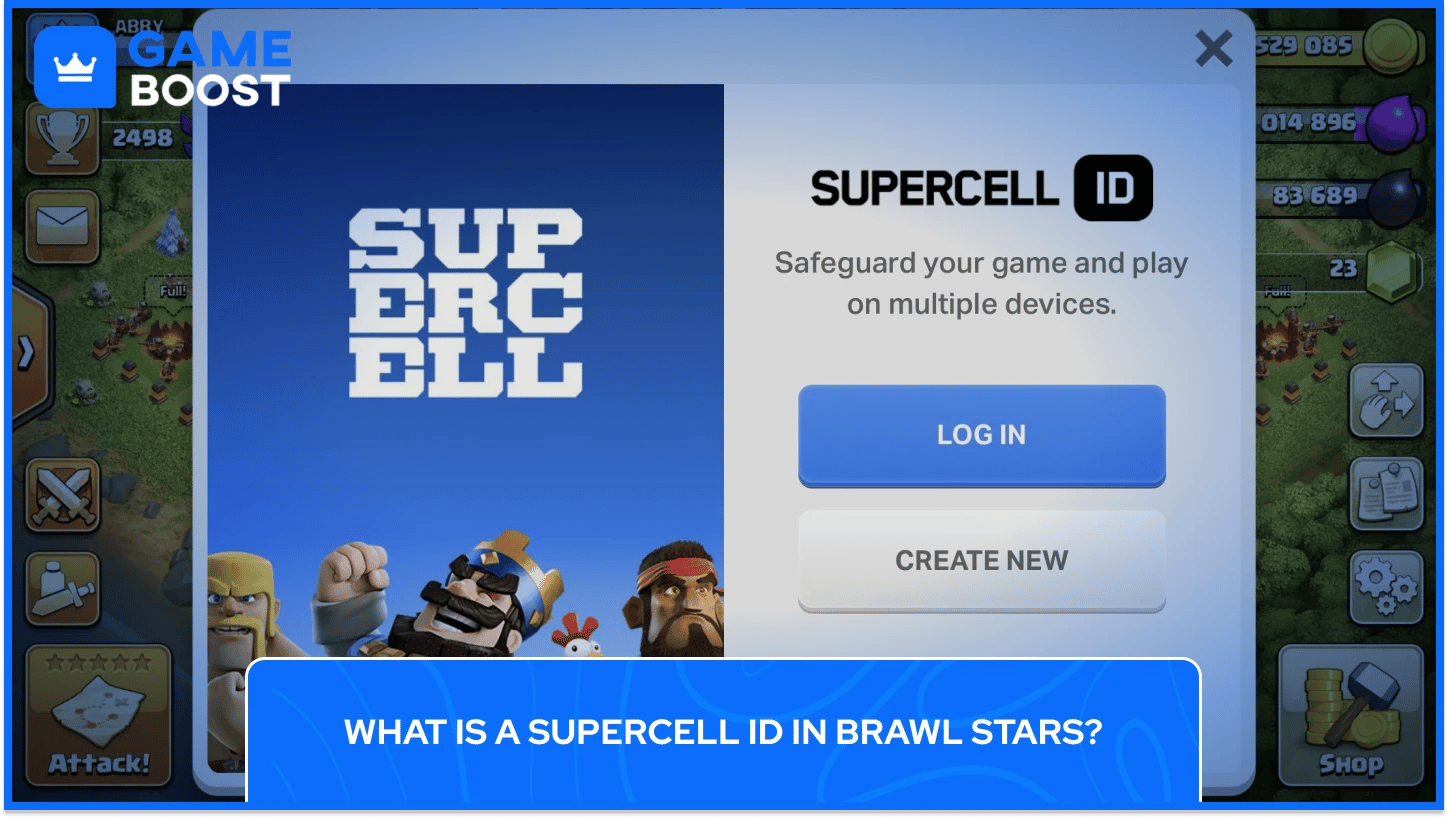
Supercell IDは、Supercellがすべてのゲームで使用している公式アカウントシステムですBrawl Starsを含む。これはゲームの進行状況をメールアドレスに結びつけるため、あなたのアカウントはプレイしているデバイスとは独立して存在します。各Supercell IDにはユニークなメールアドレスが必要です複数のBrawl Starsアカウントを運営する予定がある場合、それぞれに別々のメールアドレスが必要です。
プロフィールにSupercell IDが紐付いていないと、切り替え中に何か問題が発生した場合、アカウントを回復またはアクセスする信頼できる方法がありません。IDを設定する際に、"このデバイスで記憶する"にチェックを入れると、ログイン情報が保存されるため、アカウント間を切り替えるたびに認証コードを入力する必要がなくなります。
アカウントの切り替えSupercell IDを通じて行うのが最も信頼できる方法です, AndroidとiOSの両方で同じように機能します。
Supercell IDを通じてアカウントを切り替えるのは1分以内です。やり方は以下の通りです:
Brawl Starsを開いてギアアイコンをタップして設定にアクセスします
「Supercell ID」を選択し、ログアウトをタップします
メイン画面でタップします"Supercell IDでログイン"
選択する"別のIDを使用"そして、アクセスしたいアカウントに関連付けられた認証情報を入力してください
ゲームはそのプロファイルをすぐに読み込みます
以前に同じデバイスに複数のアカウントを保存している場合、設定に移動し、Supercell IDをタップし、青い矢印アイコンを使って保存されたアカウントのリストを表示しますその後、プレイしたいアカウントを選択してください。
Supercell IDを設定していないAndroidプレイヤーはGoogle Play Gamesを通じてアカウントを切り替えることができますただし、プロセスはゲーム自体ではなく、デバイスの設定を通じて行われます。Brawl Starsを再起動する前に、システム設定でデバイスに2つ目のGoogleアカウントを追加する必要があります。その後、ゲームを再起動し、プロンプトが表示されたら新しいプロフィールを選択してください。
Google Playを介してAndroidでBrawl Starsアカウントを切り替えるには、次の手順に従ってください:
デバイスの設定に移動し、2つ目のGoogleアカウントを追加します。
次に、Google設定を開き、タップします。すべてのサービス
タップ Google アプリの設定, 次に Play Games, 次に アカウントにサインイン
下に"ゲームのデフォルトアカウントを変更"タップして変更
選択したプロフィールを確認して
再起動ブロウルスターズプロンプトが表示されたら、そのGoogleプロファイルに関連付けられたアカウントを選択してください。
覚えておくべきことは、Googleのセーブデータは既存のデータを上書きする可能性があることです。そのため、デバイスでGoogleアカウントを切り替える前に、メインアカウントがSupercell IDにリンクされていることを確認してください。このステップをスキップすることが、Androidプロファイル間で切り替える際にプレイヤーが進行状況を失う最も一般的な理由です。
関連記事:PCでBrawl Starsをプレイする方法:ステップバイステップガイド
iPhoneやiPadでは、Brawl StarsはApple Game Centerにアカウントを紐付けますApple IDやiCloudに直接ではありません。それぞれのアカウントは別々のGame Centerプロファイルに接続されている必要がありますそれらの間を切り替えるには現在のGame Centerからログアウトしアクセスしたいアカウントに紐付けられたものにサインインする必要があります。
iOSでBrawl Starsアカウントを切り替える手順は以下の通りです:
開くiPhoneの設定を開いて、上部の名前をタップ
下にスクロールして、タップするゲームセンター
を選択サインアウト
他のBrawl StarsアカウントにリンクされたApple IDで再度サインインしてください
Brawl Starsを開くと、そのGame Centerプロファイルに紐づいたアカウントが自動的に読み込まれます
あなたのアカウントがSupercell IDにリンクされていない場合、iOSではデバイスごとに1つのBrawl Starsアカウントに制限されます。Supercell IDを設定することで、その制限が解除され、複数のプロフィールを管理する際に大きな柔軟性が得られます。iPhoneでアカウントを頻繁に切り替える場合は、それぞれを別々のSupercell IDにリンクし、ゲーム内スイッチャーを使用するのが、長期的にはより簡単な選択肢です。.
こちらもお読みください:MacでBrawl Starsをプレイする方法:ステップバイステップガイド
各Brawl Starsアカウントにはそれぞれのユニークなメールアドレスが必要で、別々のSupercell IDを作成します。ただし、1台のデバイスで複数のアカウントを持つことは可能ですが、各プロフィールは独立して登録する必要があります。
すべてを取得するにはBrawl Starsアカウント正しく設定され、デバイスに保存されている場合は、各アカウントについて次の手順を実行してください:
Brawl Starsを開き、設定
をタップSupercell IDを選択しますログアウト
メイン画面で、タップして "Supercell IDなしでプレイ"を選択して新しいプロフィールを読み込む
再度 設定に戻り、タップして Supercell IDを選択し、 新規登録
を選びますユニークなメールアドレスを 入力し、受信トレイに送信された確認コードで確認します
チェックを入れて "このデバイスに記憶する" アカウントがローカルに保存されるため
チェックする"このデバイスに記憶する" 各アカウントを登録する際に選択すると、切り替えるたびに認証コードを入力する必要がなくなり、今後のプロセスが大幅に迅速化されます。すべてのアカウントが保存されると、Supercell IDメニューから直接それらの間を移動でき、毎回フルセットアップを繰り返す必要がなくなります。
Brawl Starsでのアカウント切り替えは通常迅速ですが、いくつかの問題が頻繁に発生するため、詳細に説明する価値があります。ほとんどの問題は、原因がわかれば簡単に解決できます。
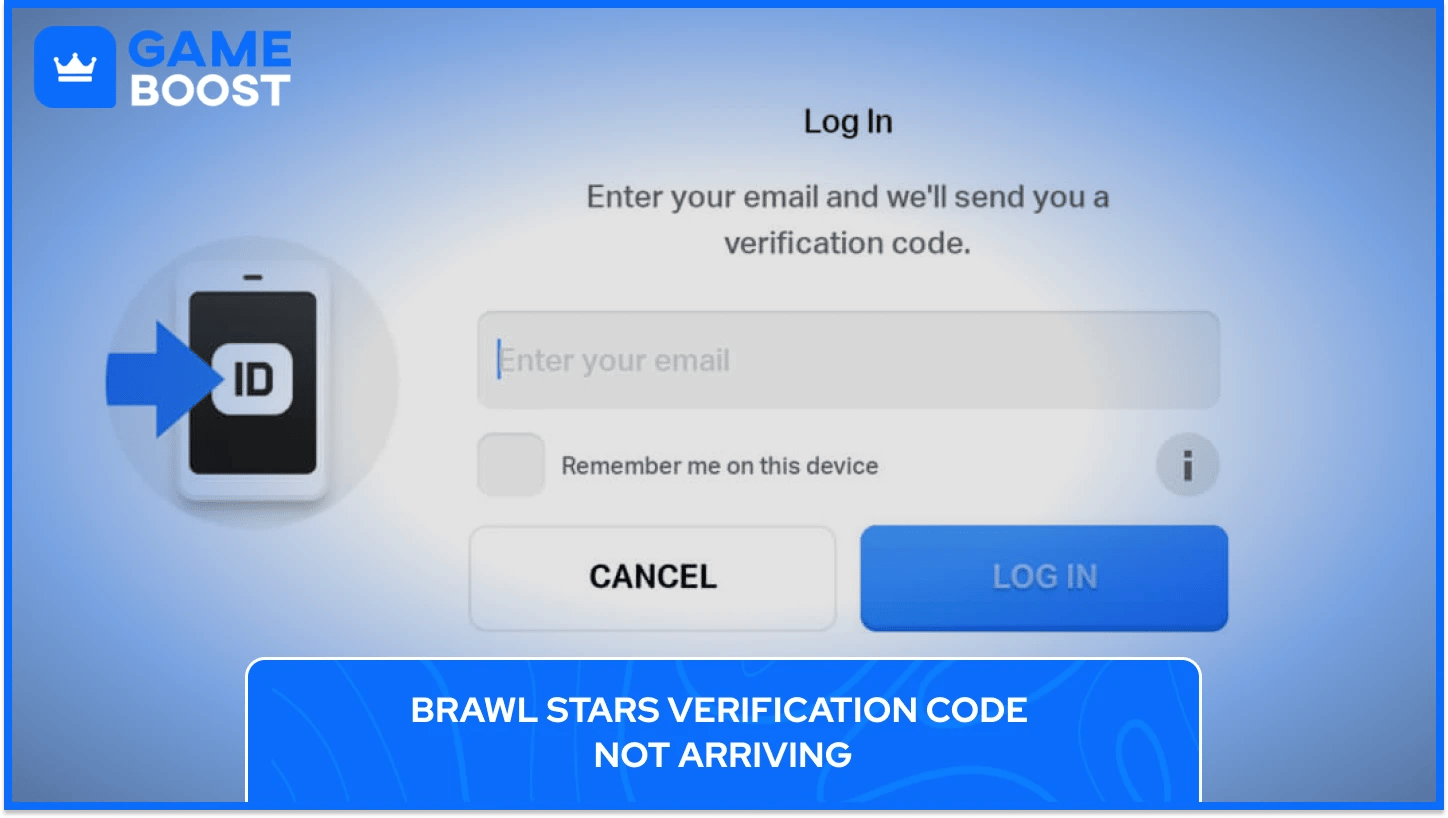
コードが受信トレイに表示されない場合は、まずは迷惑メールやジャンクフォルダを確認してください、そして、Supercellのドメインがブロックされないように、メールプロバイダーの安全な送信者リストに追加してください。一部のメールプロバイダー、特に古いものや地域のものは、自動認証メールを完全にフィルタリングする傾向があります。
あなたに送信された最新の認証コードのみが有効です、したがって、連続して複数のコードをリクエストすると、以前のすべてのコードが無効になります。複数のコードをリクエストした場合は、再試行する前に数分待ち、最新のコードのみを使用してください。. 問題が解決しない場合は、ゲーム内の「ヘルプとサポート」を通じてSupercellに直接お問い合わせください。サポートエージェントがアカウントへのアクセスを取り戻す手助けをします。
Brawl Starsアカウントがリセットされたり、間違ったプロフィールが読み込まれたりするのは、ほとんどの場合、ゲームデータに関連付けられたGoogleまたはApple IDとは異なるIDで誤ってログインしたこと、またはゲームとSupercellのサーバー間の同期の問題によるものです。進行状況が失われたと考える前に、ログアウトして、どのアカウントにサインインしているかを再確認してください。デバイスレベルとゲーム内の両方で確認してください。
アカウントを適切にリンクせずにデバイスを切り替えた場合は、その特定のプロフィールに関連付けられた正しいSupercell IDにログインしているか確認してください。このような場合、進行状況が永久に失われることはほとんどなく、正しい認証情報で再ログインすればすべてが復元されます。
新しいデバイスで複数のBrawl Starsアカウントにログインすること連続して行うとロックアウトが発生する可能性があります。これは、Supercell側のセキュリティ対策で、異常なログイン活動を検出するために設計されています。アカウント間を設定中にあまりにも速く移動するプレイヤーを捕まえる傾向があります。
このような場合、数分待ってから再度ログインを試みてくださいそして、あなたが各アカウントに対して正しいSupercell IDの認証情報を使用していることを確認してください。問題が続く場合は、アプリのキャッシュをクリアするか、ゲームを再インストールしてください破損したデータを除外するために、同じアカウントに複数のデバイスで同時にログインするのは避けてください。ロックアウトが続く場合は、ゲーム内ヘルプメニューからSupercellサポートに連絡し、プレイヤータグを用意することが、再度ログインするための最も信頼できる方法です。

それぞれのアカウントが独自のメールアドレスを持つ別々のSupercell IDにリンクされていれば、1つのデバイスで複数のプロフィールを保存して切り替えることができます。チェックを入れる"このデバイスで記憶する" 設定中に、毎回プロセスが速くなります。
アカウントが正しくリンクされている場合、スーパセルID切り替える前に、あなたのBrawl Starsの進行状況には何も影響しません。あなたのブロウラー、トロフィー、スキン、ジェムはそのままの状態で、再ログイン時に自動的に読み込まれます。
アカウントの切り替えはスーパセルの利用規約に違反していません。ルールに違反するのは、複数のアカウントを使用することです。マッチメイキングを操作し、トロフィー数を不正に増やすこと、または自分のアカウントを不公平な競争優位を得る方法で操作すること。
まずは迷惑メールフォルダを確認し、入力したメールアドレスが正しいか確認してください。何も届かない場合は、新しいコードをリクエストする前に数分待ってください。最新のコードのみが有効です。問題が続く場合は、ゲーム内のヘルプとサポートメニューを通じてSupercellに連絡してください。
Brawl Starsでのアカウント切り替えに慣れることで、複数のプロフィールを管理するプレイヤーにとって多くの柔軟性が得られます。各アカウントが適切に設定されれば、プロセス自体は管理可能ですが、スムーズな体験とフラストレーションのある体験の違いは、切り替えを始める前に各プロフィールがどれだけ安全に保護されているかにかかっています。
Supercellがどのように開発を続けているかにも注目する価値があります。Supercell IDシステムゲーム全体で。プレイヤーベースが成長し、アカウント管理が体験の中心となるにつれて、プロフィールの保存、切り替え、保護の改善が続くでしょう。今のところ、Supercell IDとプラットフォームレベルのログインの組み合わせは、ほとんどのユースケースを十分にカバーしています。
長期的に複数のアカウントを運営するプレイヤーにとって、早い段階で良い習慣を築くことが重要です。メールをアクティブに保ち、二要素認証を有効にし、セッション間で適切にログアウトすることはすべてのBrawl Starsプロフィールでより安定した体験をもたらす小さなステップです。
Brawl Starsブースティング
Brawl Starsジェムを購入する
Brawl Starsアカウント販売中
すべてのGameBoostアカウントを見る
すべてのGameBoostブースティングサービスを見る
すべてのGameBoost通貨を見る
すべてのGameBoostゲームキーを見る
すべてのGameBoostギフトカードを見る
すべてのGameBoostチャージを見る
すべてのGameBoostアイテムを見る
CS2スキンを購入する
“ Kristinaは2024年にGameBoostにSEOスペシャリストとして参加し、すぐにTPSや競技ゲームの頼れるライターとなりました。彼女はFortnite、Valorant、League of Legends、GTA 5、Robloxなどのタイトルを担当し、ハウツーガイドや実用的なコツ、最新情報を中心に執筆しています。”