


•Mustafa Atteya• 4 分で読めます
GTA 5

自分の音楽をGTA 5で再生する方法は、プラットフォームによって異なります。PCプレイヤーは、独自のオーディオファイルを読み込んでカスタムのゲーム内ステーションとして再生できる、内蔵機能のSelf Radioにアクセスできます。PlayStationやXboxのコンソールプレイヤーは、ネイティブにそのオプションはありませんが、ゲームをプレイしながらバックグラウンドで自分の音楽を流すための回避策があります。
各プラットフォームの要件を知れば、すべてのプラットフォームで手順は簡単です。この記事では、PC、PlayStation、XboxでGTA 5に自分の音楽を再生する方法を探ります。
関連記事:GTAオンラインでガレージを売却する方法

PCプレイヤーは、ユーザーミュージックフォルダーにMP3、WMA、M4Aファイルを追加し、設定 > オーディオでスキャンを実行することで、GTA 5の内蔵Self Radioステーションを使用できます。
Self Radioは、連続、シャッフル、ラジオの3つの再生モードを提供し、ゲーム内のスキップコントロールはマイナスキーとイコールキーを使用します。
PS4とPS5はカスタムラジオステーションをネイティブにサポートしていませんが、SpotifyやUSBドライブを通じて自分の音楽を再生し、ゲーム内の音楽ボリュームを下げることができます。
Xboxプレイヤーは、PlayStationと同じ2つの方法に従い、Microsoft Storeを通じてSpotifyを利用し、コンソールのメディアプレーヤーを通じてUSB再生が可能です。
両方のコンソールで、Spotifyはゲームを離れずにプラットフォームのオーバーレイを通じて再生をコントロールできます。
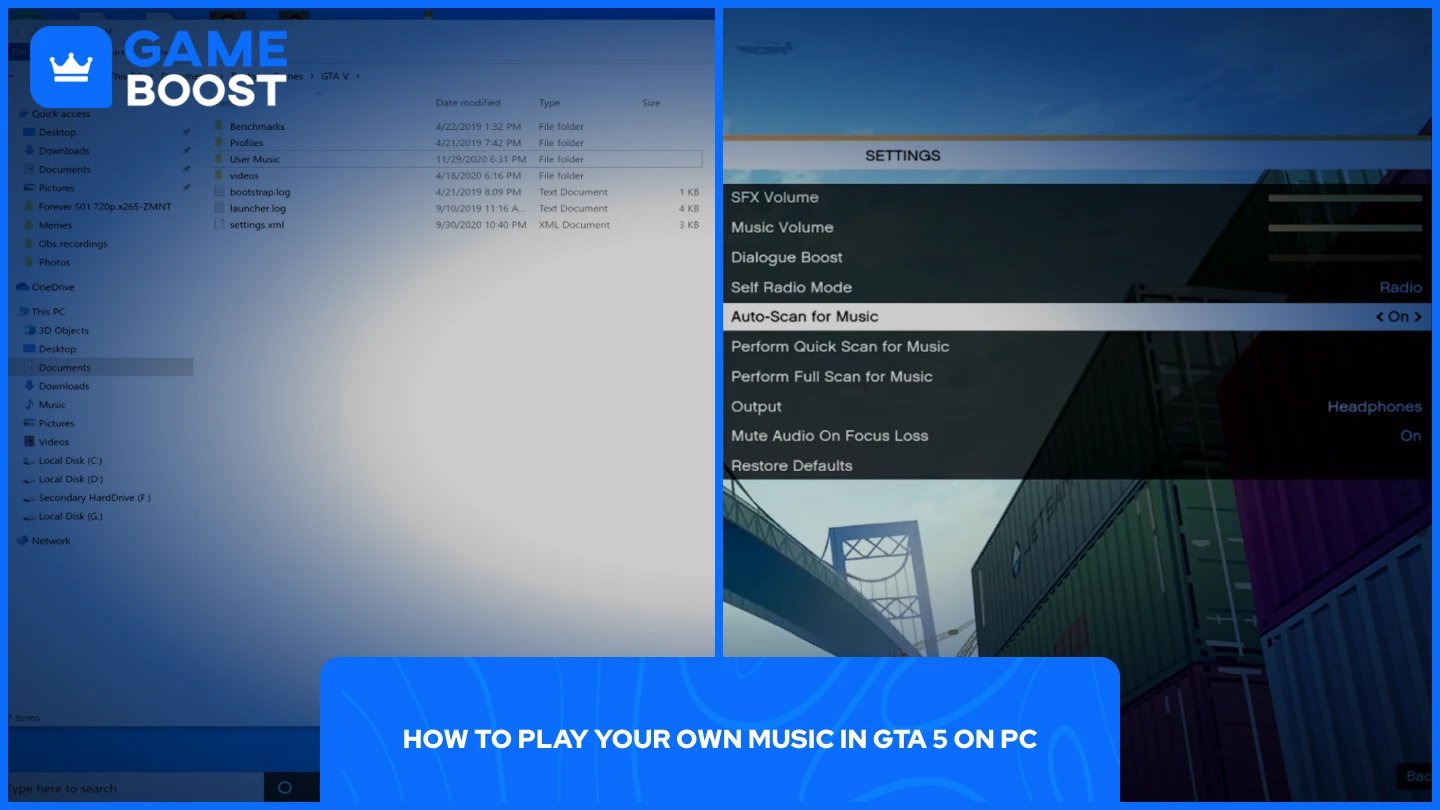
GTA 5のPC版では、DRM保護されていない限り、MP3、WMA、M4Aファイルをセルフラジオステーションでサポートしています。ゲーム内で何かをする前に、音楽ファイルを正しいフォルダーに追加する必要があります。
ファイルエクスプローラーを開き、次の場所に移動します:ドキュメント > Rockstar Games > GTA V > ユーザー音楽。
そのフォルダーに音楽ファイルをコピーします。ファイルを重複させたくない場合は、音楽が保存されている場所を指すショートカットを作成することもできます。
GTA 5を起動し、ポーズメニューを開きます。
設定 > 音声に移動します。
セルフラジオモードを見つけて、お好みの再生オプションに設定します。順次再生はフォルダーの順番でトラックを再生し、シャッフルはランダムに再生し、ラジオはDJのコメントや広告を挟んでランダムにトラックを再生します。どのモードでも、マイナスキー(スキップフォワード)またはイコールキー(スキップバック)を使用してトラックをスキップできます。
音楽のフルスキャンを実行するを選択し、ゲームにファイルを処理させます。
任意の車両に乗り込み、ラジオホイールを開いてセルフラジオに切り替えます。
後でトラックを追加した場合は、設定 > 音声に戻り、もう一度スキャンを実行してステーションを更新します。また、ゲームが起動するたびに自動的にクイックスキャンを行う「音楽の自動スキャン」を有効にすることもできます。

PS4およびPS5はGTA 5のカスタムラジオステーションをサポートしていませんが、2つの方法でバックグラウンドで自分の音楽を再生することができます。
PlayStation StoreからSpotifyアプリをダウンロードしてください。
Spotifyを開き、Spotifyのメールアドレスとパスワード、Spotify Connect、またはPINでログインします。
聞きたいプレイリストを作成または開いて再生を開始します。
GTA 5を起動します。ゲーム中にPSボタンを押してコントロールセンターを開き、音楽を選択します。Spotifyの再生コントロールがゲームを離れずに使用できるカードとして表示されます。
設定 > ゲーム内オーディオに移動し、ゲーム内音楽の音量を下げてSpotifyのプレイリストがクリアに聞こえるようにします。
音楽ファイルをUSBドライブのフォルダーに追加します。
USBをPlayStationに接続します。
コンソールのメディアプレイヤーアプリを開き、トラックの再生を開始します。
GTA 5を起動し、設定 > ゲーム内オーディオに移動してゲーム内音楽の音量を下げます。
関連記事:GTA 5ストーリーモードを再起動する方法:ステップバイステップガイド
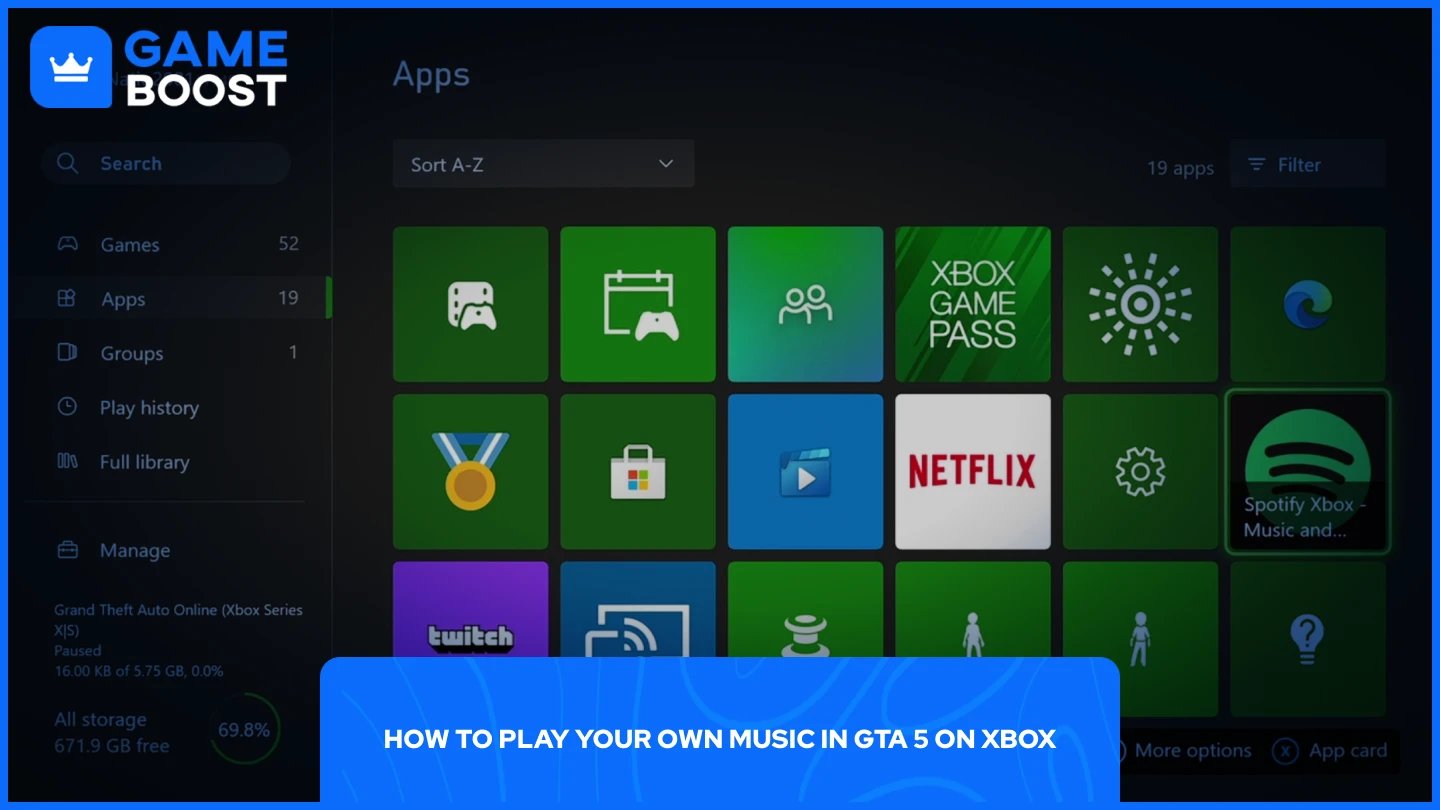
XboxでのプロセスはPlayStationと似ていますが、アプリの見つけ方に若干の違いがあります。
XboxのMicrosoft StoreからSpotifyアプリをダウンロードします。
Spotifyを開き、サインインします。
プレイリストの再生を開始します。
GTA 5を起動します。コントローラーのXboxボタンを押してXboxガイドを開き、そこからSpotifyを選択してゲームを終了せずに音楽をコントロールします。
設定 > ゲーム内オーディオを通じてゲーム内音楽の音量を下げて、トラックがゲームの上でクリアに再生されるようにします。
音楽ファイルをUSBドライブのフォルダーに追加します。
USBをXboxに接続します。
メディアプレイヤーアプリを開き、再生を開始します。
GTA 5を起動し、設定 > ゲーム内オーディオでゲーム内音楽の音量を調整します。
関連記事:GTAオンラインでの強さを上げる方法
PCプレイヤーはSelf Radioを通じて最もシームレスな体験を得られます。音楽はゲーム内で独自のステーションとして直接再生されるからです。PlayStationやXboxのコンソールプレイヤーはネイティブサポートがないため工夫が必要ですが、SpotifyやUSBを使えば問題ありません。いずれにせよ、セットアップは数分で完了し、GTA 5で長時間プレイする際に明らかな違いを感じられます。
GTA 5キー
GTA 5エンハンスドキー
GTA 5アイテムを購入する
GTA 5アカウント販売中
すべてのGameBoostアカウントを見る
すべてのGameBoostブースティングサービスを見る
すべてのGameBoost通貨を見る
すべてのGameBoostゲームキーを見る
すべてのGameBoostギフトカードを見る
すべてのGameBoostトップアップを見る
すべてのGameBoostアイテムを見る
Counter-Strike 2スキン
“ Kristinaは2024年にGameBoostにSEOスペシャリストとして参加し、すぐにTPSや競技ゲームの頼れるライターとなりました。彼女はFortnite、Valorant、League of Legends、GTA 5、Robloxなどのタイトルを担当し、ハウツーガイドや実用的なコツ、最新情報を中心に執筆しています。”





