



•Filip Premuš• 5 分で読めます
Marvel Rivals
FPSは、ゲームパフォーマンスにおいて最も重要な指標の一つです。FPSが高いと、ゲームプレイはスムーズで反応が良く感じられます。低いFPSは、スタッタリングやラグを引き起こし、特に競技環境ではゲームがほぼプレイ不可能になることがあります。
「Marvel Rivals」のプレイヤーにとって、FPSを監視することは単に役立つだけでなく、競争優位を維持するために不可欠です。正確なフレームレートを知ることで、パフォーマンスの問題を特定し、設定を最適化することができます。
このガイドでは、Marvel RivalsでFPSカウンターを表示する方法、なぜこの指標を追跡することが重要なのか、そしてより良いゲームプレイパフォーマンスのためにフレームレートを向上させる効果的な方法を説明します。
さらに読む: Marvel Rivalsのクローク&ダガー:能力、背景、チーム
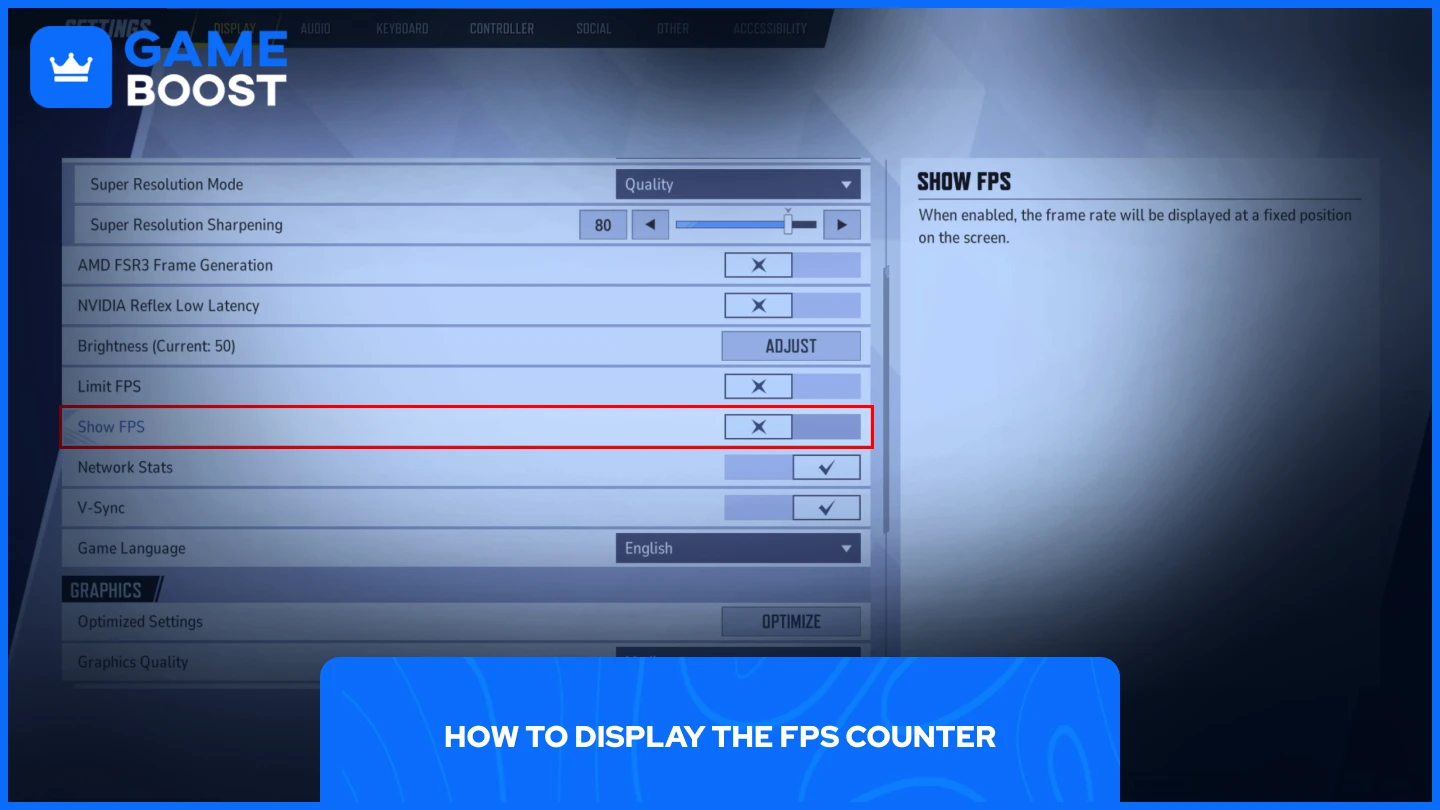
Marvel RivalsでFPSカウンターを有効にするのは、数回のクリックで簡単にできます。以下の簡単な手順に従ってください:
アクティベーション後、FPSカウンターが画面の右側に表示されます。この数字は、システムが1秒間に何フレームをレンダリングしているかを正確に示します。
激しいゲームプレイ中にFPSが低下するのに気づいたら、設定を最適化するか、システムリソースを消費しているバックグラウンドプロセスを確認する時期です。
関連記事: 2025年のすべてのマーベルライバルプレイアブルキャラクター
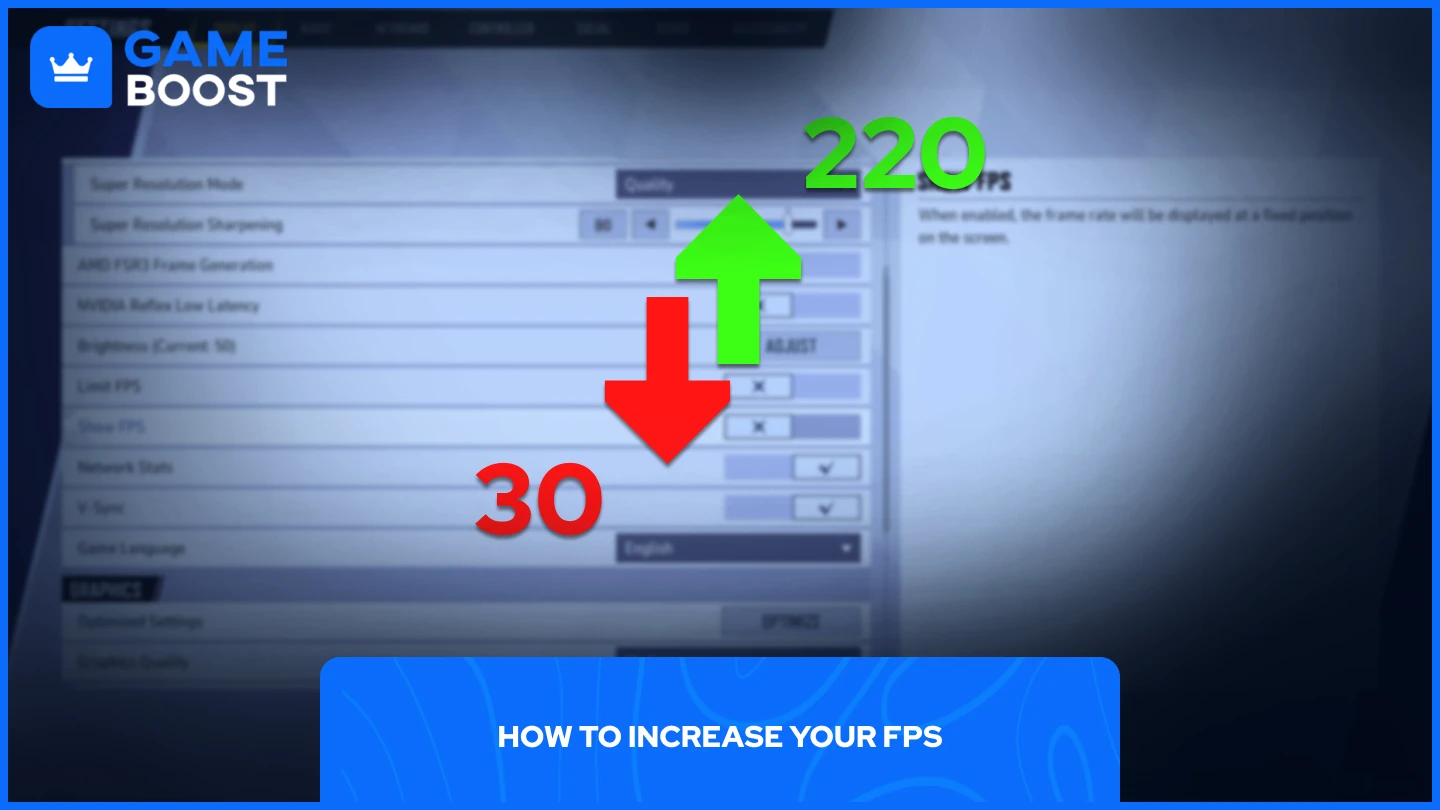
マーベルライバルで現在のフレームレートを安定させたり向上させたりするためのいくつかの実証済みの方法があります。
スムーズで一貫したゲームプレイのためにFPSを制限します。これにより、PCがハードウェアの限界を常に押し上げることを防ぎます。システムの平均が65 FPSの場合、60 FPSに制限します。このわずかな減少が安定性を生み出し、激しい瞬間に劇的なフレームドロップを防ぎます。
現代のGPUは強力なアップスケーリング機能を提供します:
AMDユーザーは、マーベルライバルのAMDフレーム生成機能からも追加の利点を得ることができます。これによりFPSが大幅に増加する可能性がありますが、入力遅延が発生することに注意してください—個人の好みに基づいてトレードオフを考慮してください。
Marvel Rivalsは競技性の高いゲームなので、視覚的な品質よりもパフォーマンスを優先してください。すべてのグラフィックオプションを低または中に設定します。これにより、パフォーマンスが最も重要なクリティカルなゲームプレイの瞬間に、システムがより高く、一貫したフレームレートを提供します。
競技的な優位性は、応答性に影響を与える派手な視覚効果よりも、スムーズで予測可能なゲームプレイから得られることを忘れないでください。
関連記事: Marvel Rivalsでサーバーを変更する方法 (2025)
Marvel RivalsでのFPSを監視し最大化することは、競技パフォーマンスに直接影響します。FPSカウンターを表示することで、リアルタイムでパフォーマンスを追跡でき、上記の最適化技術を実施することでスムーズなゲームプレイを維持できます。フレームレートを制限したり、アップスケーリング技術を使用したり、グラフィック設定を調整したりすることで、これらの変更は応答性に実際の違いをもたらします。これらの調整を行い、FPSカウンターで結果を追跡し、よりスムーズなMarvel Rivalsの体験をお楽しみください。
読み終わりましたが、さらに学べる情報がたくさんあります。また、ゲーム体験を次のレベルに引き上げるサービスも提供しています。次に何をしたいですか?
“ ムスタファ・アッティーヤは2023年からゲームとeスポーツについて執筆しており、競技ゲームのコンテンツやプレイヤー向上ガイドに特化しています。25歳の彼は、実践的なゲーム体験とプロフェッショナルなSEOライティングの専門知識をGameBoostチームにもたらしています。”