•Mustafa Atteya• 4 分で読めます
Marvel Rivals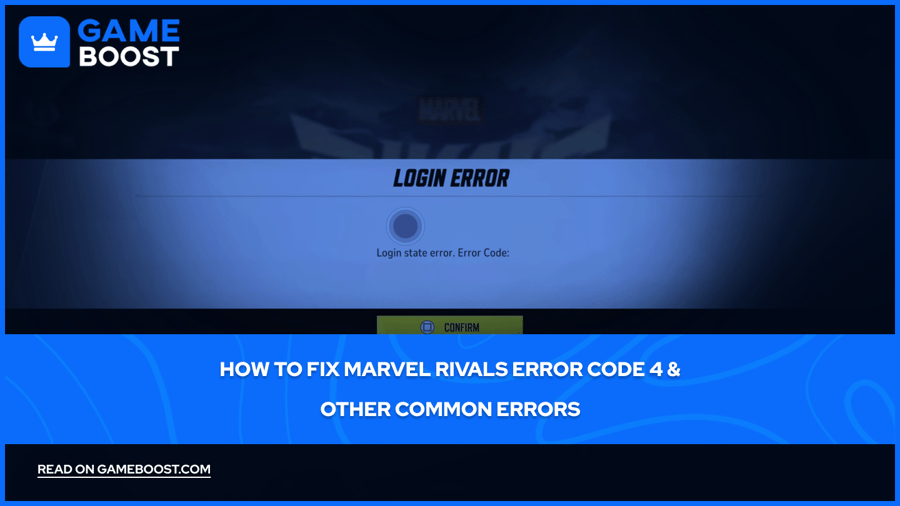

Marvel Rivalsは、すぐに人気ゲームの一つとなりましたが、他のゲーム同様にいくつかの技術的な問題も抱えています。プレイヤーは、エラーコード4、2103、220、さらにはDirectX 12の問題など、様々なエラーコードに遭遇しており、これがゲームプレイの中断やフラストレーションの原因となっています。
この記事では、よくあるMarvel Rivalsのエラーを分かりやすく解説し、ゲームに戻れるように考えられる解決策をご紹介します。各エラーコードごとに詳しく説明し、他のプレイヤーに効果があった確かな対処法を順を追ってご案内します。
こちらもおすすめ:ヒーローを生き生きと演じる:Marvel Rivalsの全声優一覧
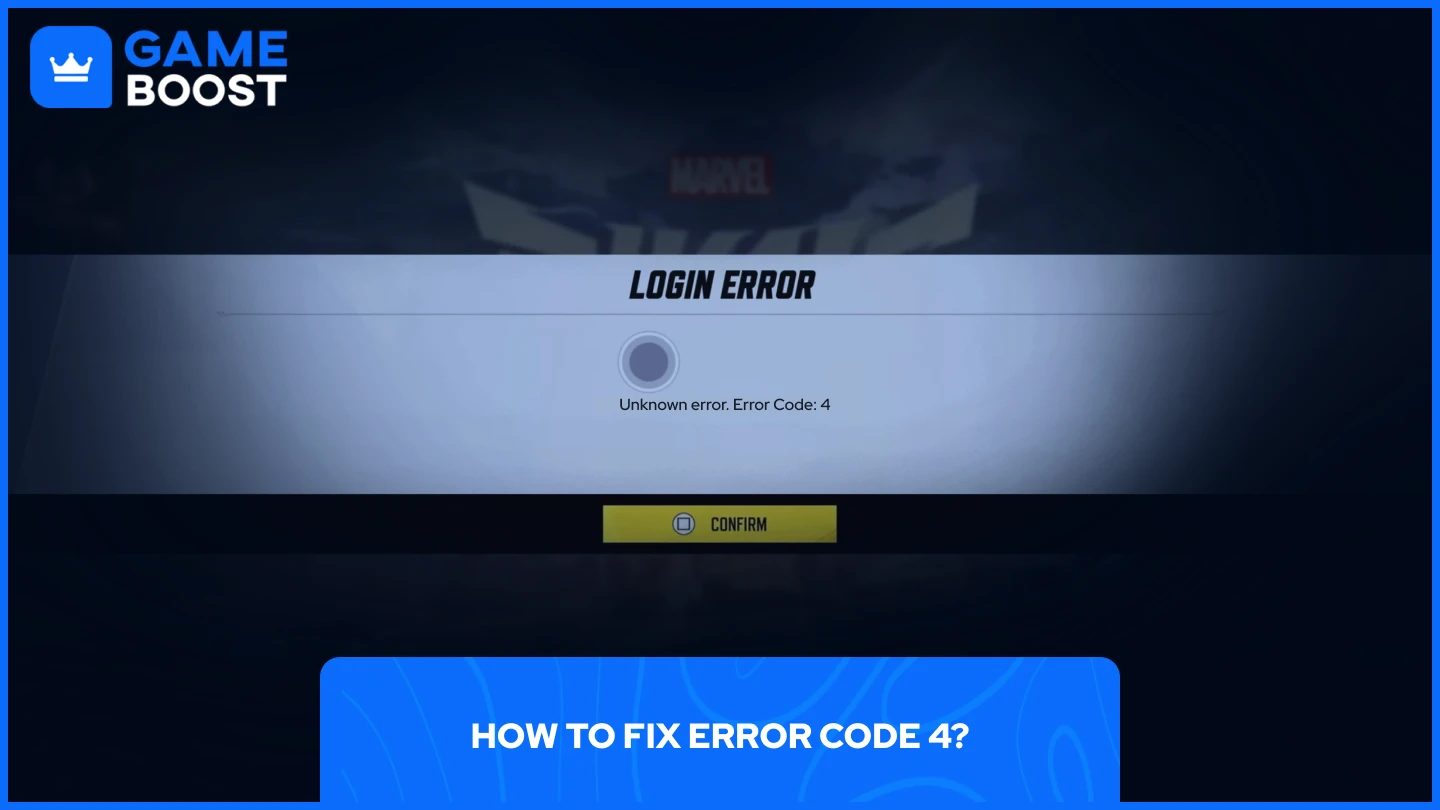
Marvel Rivalsのエラーコード4は一般的な接続問題を示しています。これはあなた側、プラットフォーム側(Xbox/PlayStation)、またはMarvel Rivals側のいずれかで発生する可能性があります。
問題の原因によって対処法が異なります。まずはルーターを再起動し、プラットフォームが安定したインターネット接続を受け取っているか確認してください。問題がプラットフォーム側にあるかを判断するために、PlayStationのサーバーステータスページやXboxサーバーステータスページをチェックしましょう。最後に、Marvel Rivalsの公式SNSアカウントで大規模な障害の最新情報がないか確認してください。
問題が解決しない場合は、Marvel Rivalsの公式サポート窓口からお問い合わせください。状況に応じた具体的なアドバイスを提供するとともに、継続する問題については技術チームへエスカレーションいたします。
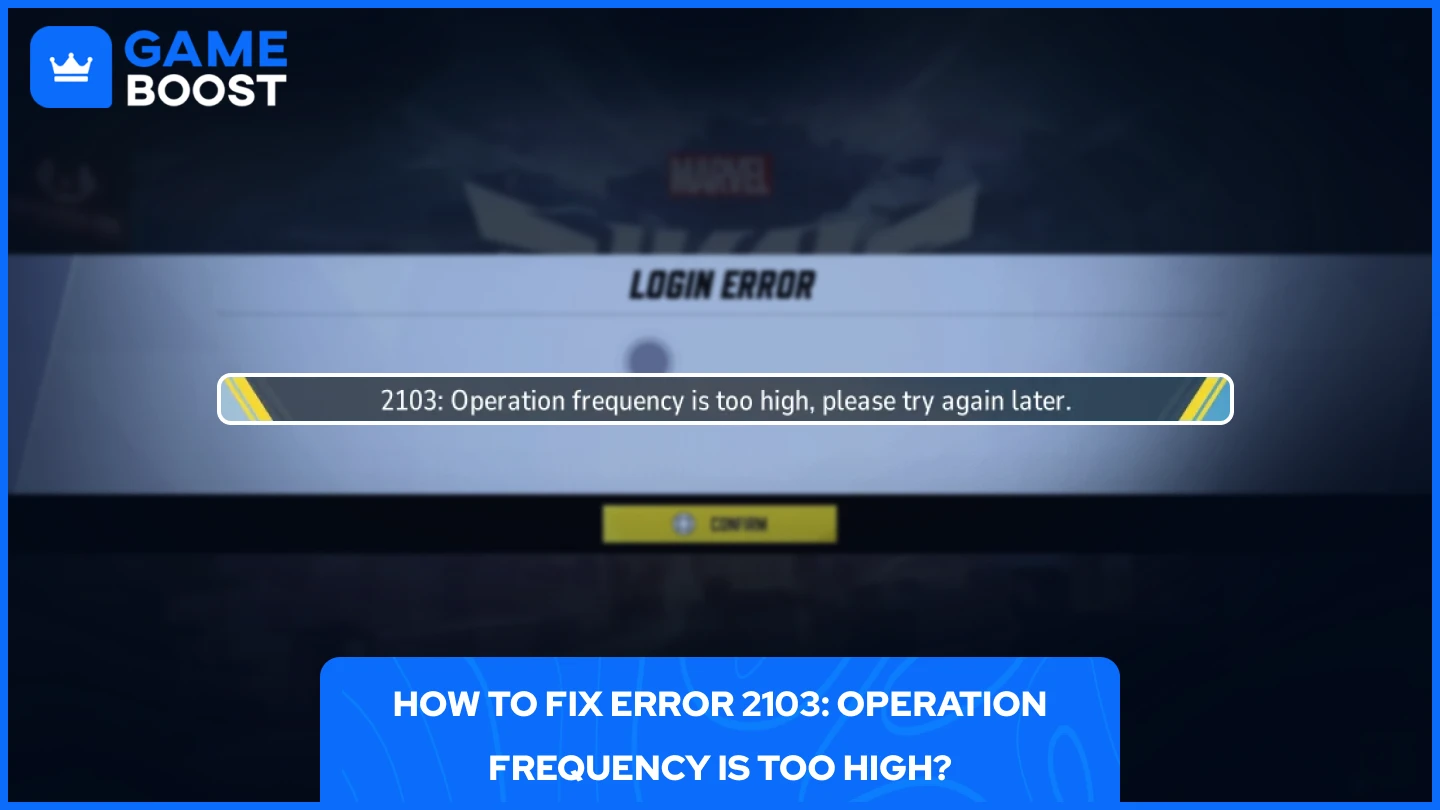
Marvel Rivalsのエラー2103はサーバー側の問題で、プレイヤーがマッチのキュー待ちや参加ができない状態です。このエラーはMarvel Rivalsのサーバーに起因しているため、ご自身で修正することはできません。
このエラーは完全にMarvel Rivals側の問題であり、お客様のインターネット接続、ゲームプラットフォーム、またはハードウェアの設定とは関係ありません。これはサーバー側の保護機能によるものなので、お客様側で行えるトラブルシューティングは問題の解決につながりません。
唯一の方法は、Marvel Rivalsのチームがサーバーの問題に対処し修正するのを待つことです。公式のX、Discord、その他のSNSを定期的にチェックして、サーバーステータスやメンテナンスに関するお知らせを確認しましょう。
関連記事: Marvel Rivalsでサーバーを変更する方法(2025年版)
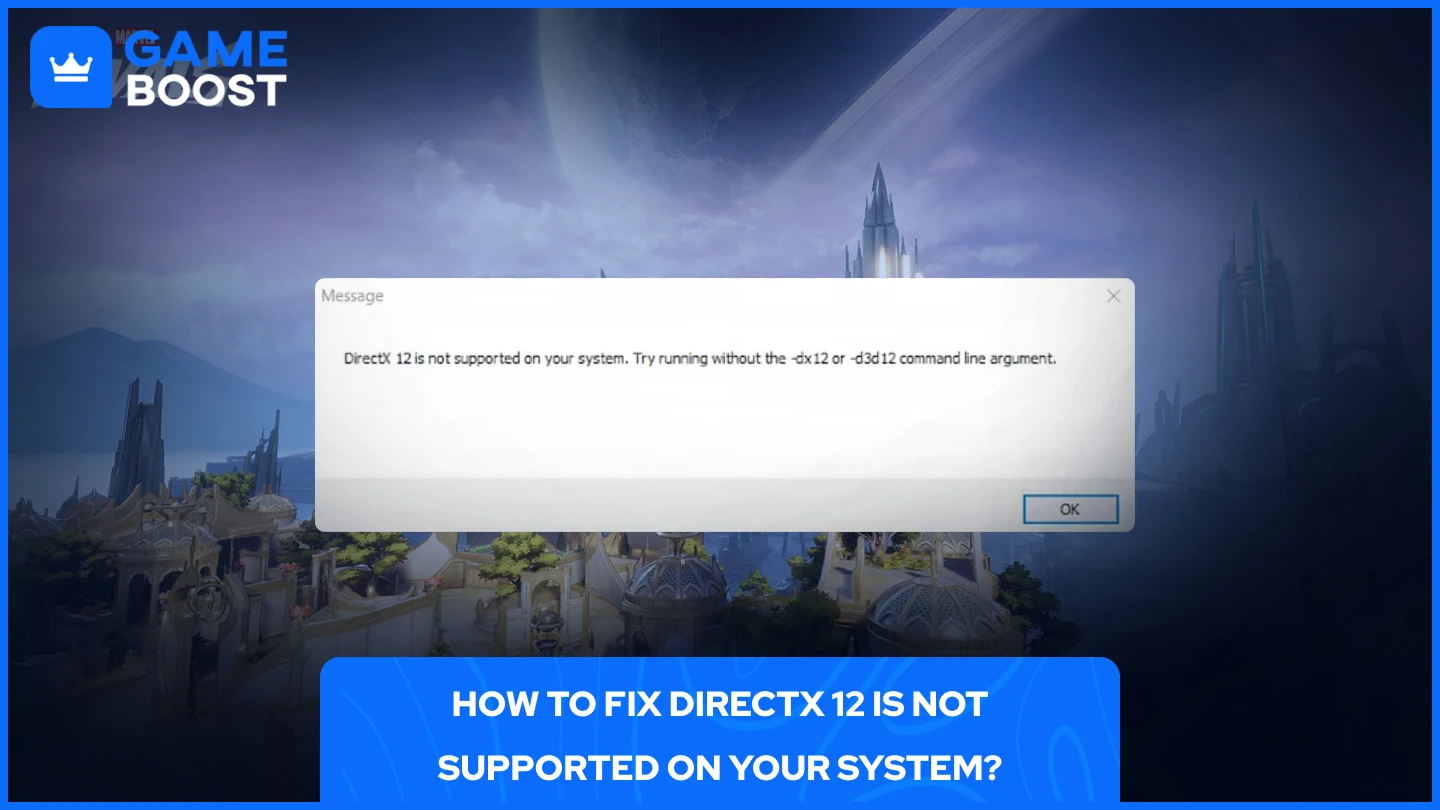
Marvel RivalsでDirectX 12のエラーが発生するのは、古いオペレーティングシステム、非対応のグラフィックカード、または古いグラフィックドライバーが原因です。
この問題を修正するには、まずお使いのシステムにDirectX 12がインストールされているか確認してください:
Windowsの検索メニューを開く
「dxdiag」と入力してアプリケーションを実行してください
ウィンドウの下部でDirectXバージョンを確認してください
DirectX 12の代わりにDirectX 11が表示されている場合は、二つの対処法があります。
最初で最も効果的な方法は、Windowsを最新バージョンに更新することです。DirectX 12はWindows 10および11のアップデートに含まれているため、システムを最新に保つことで問題が解決することがあります。さらに、グラフィックスカードのソフトウェアを開いて、GPUドライバーが最新かどうかを確認し、必要に応じて更新してください。
2つ目の方法は、起動オプションでゲームをDirectX 11モードで動作させることです。
Steam向け:
Steamを開く
Marvel Rivalsへ進む
右クリックして「プロパティ」を選択してください
「起動オプション」に次のように入力してください: -dx11
Epic Games向け:
Epic Gamesを開く
Marvel Rivalsへ移動
「三つの点をクリックしてください」
「管理」を選択してください
起動オプションをオンにして、以下を貼り付けてください:-dx11
Marvel Rivalsは古いグラフィックカードとの互換性に問題があることで知られています。これらの対処法で解決しない場合は、ゲームの最低要件を満たすためにGPUのアップグレードが必要かもしれません。
こちらもご覧ください: Marvel Rivalsでクロノトークンを最速で手に入れる方法(2025年版)
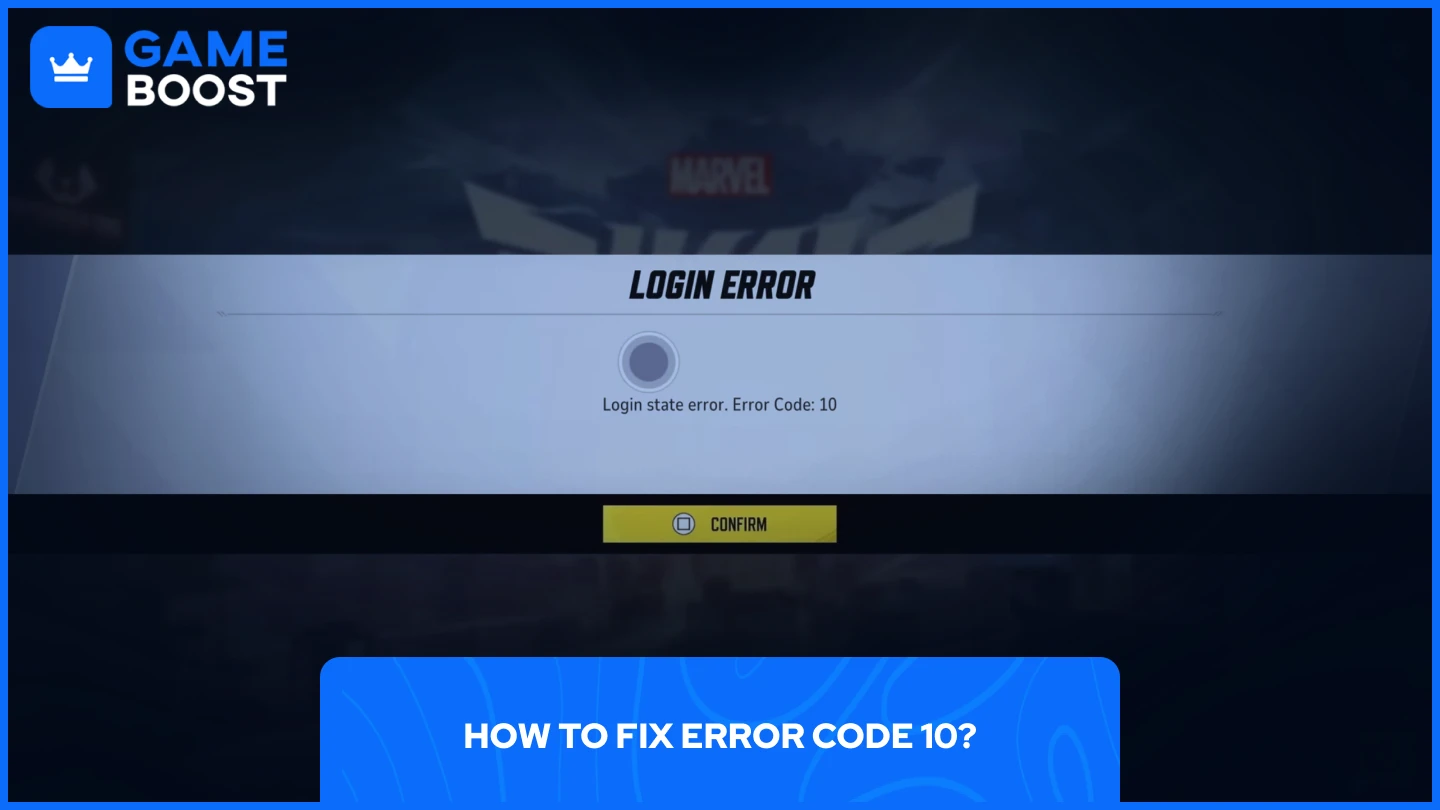
Marvel Rivalsのエラーコード10は、お客様側の接続問題によるネットワーク関連のトラブルです。
このエラーは通常、不安定なインターネット接続やDNSの問題が原因で発生します。まずはルーターを再起動し、他のアプリやデバイスでインターネット接続が安定しているか確認してください。
問題が解決しない場合は、DNS設定の修正をお試しください:
Windowsの検索バーを開く
「ネットワーク接続を表示」を検索してください
使用している「Ethernet」または「WiFi」を右クリックしてください
「プロパティ」をクリックしてください
「インターネット プロトコル バージョン 4(TCP/IPv4)」をダブルクリックしてください
DNSを自動から次のものに変更してください:
• 1.1.1.1
• 1.0.0.1
DNSを変更しても問題が解決しない場合は、DNSキャッシュのクリアをお試しください:
コマンドプロンプトを検索し、管理者として実行してください
以下のコマンドを入力してください:
ipconfig /flushdns
コンピューターを再起動してください
このDNSフラッシュは、Marvel Rivalsのサーバーへの接続問題の原因となっている可能性がある破損したキャッシュされたネットワーク情報をクリアします。
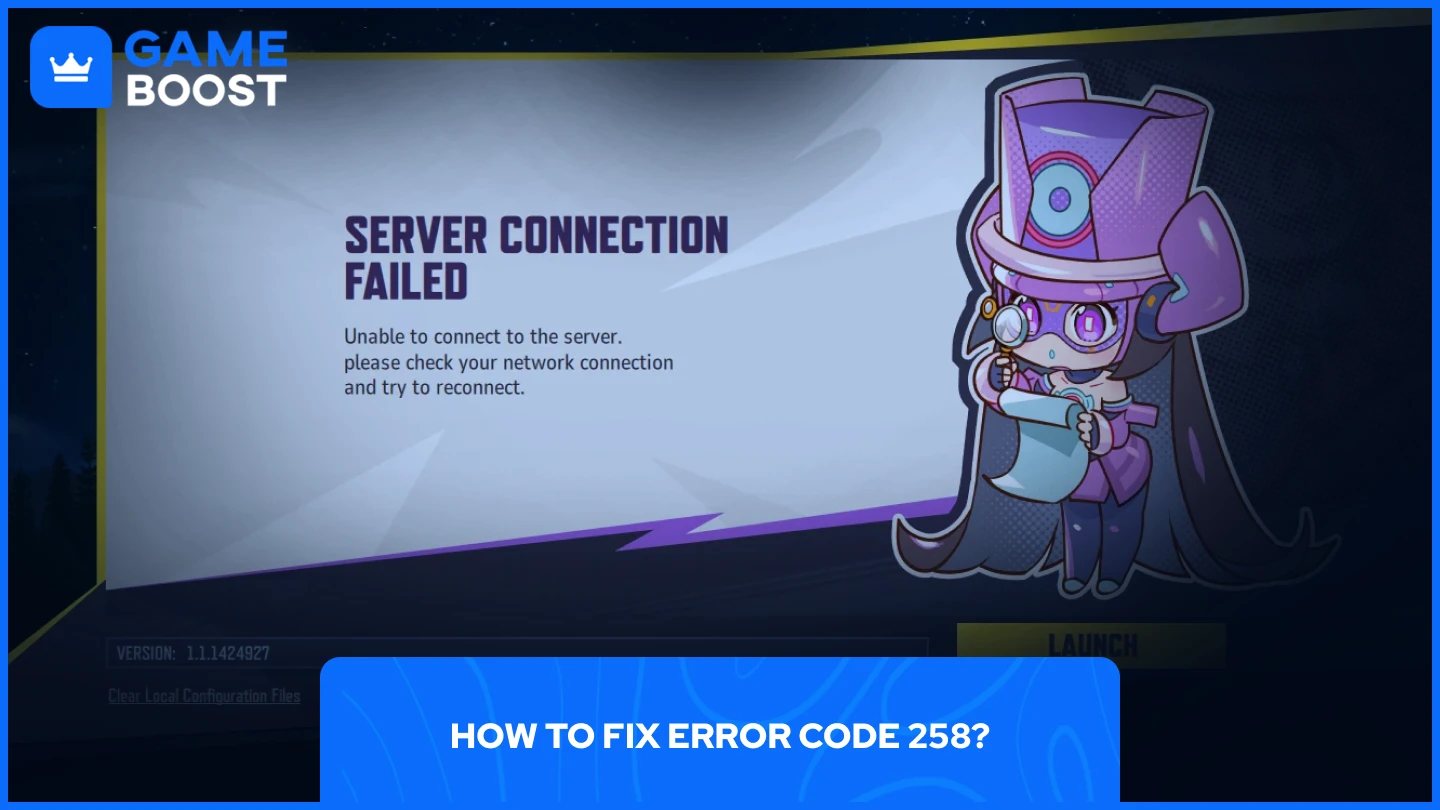
Marvel Rivalsのエラーコード258は、プレイヤーがゲームにログインできない軽度の問題です。このエラーはサーバー過負荷や接続の不具合が原因で発生します。
この問題の解決は簡単です。複数のユーザーが、ログインを繰り返し試みるだけで問題が解消され、最終的に接続に成功すると報告しています。もし何度試しても失敗する場合は、サーバーが一時的に混雑している可能性があるため、数分待ってから再度試してみてください。
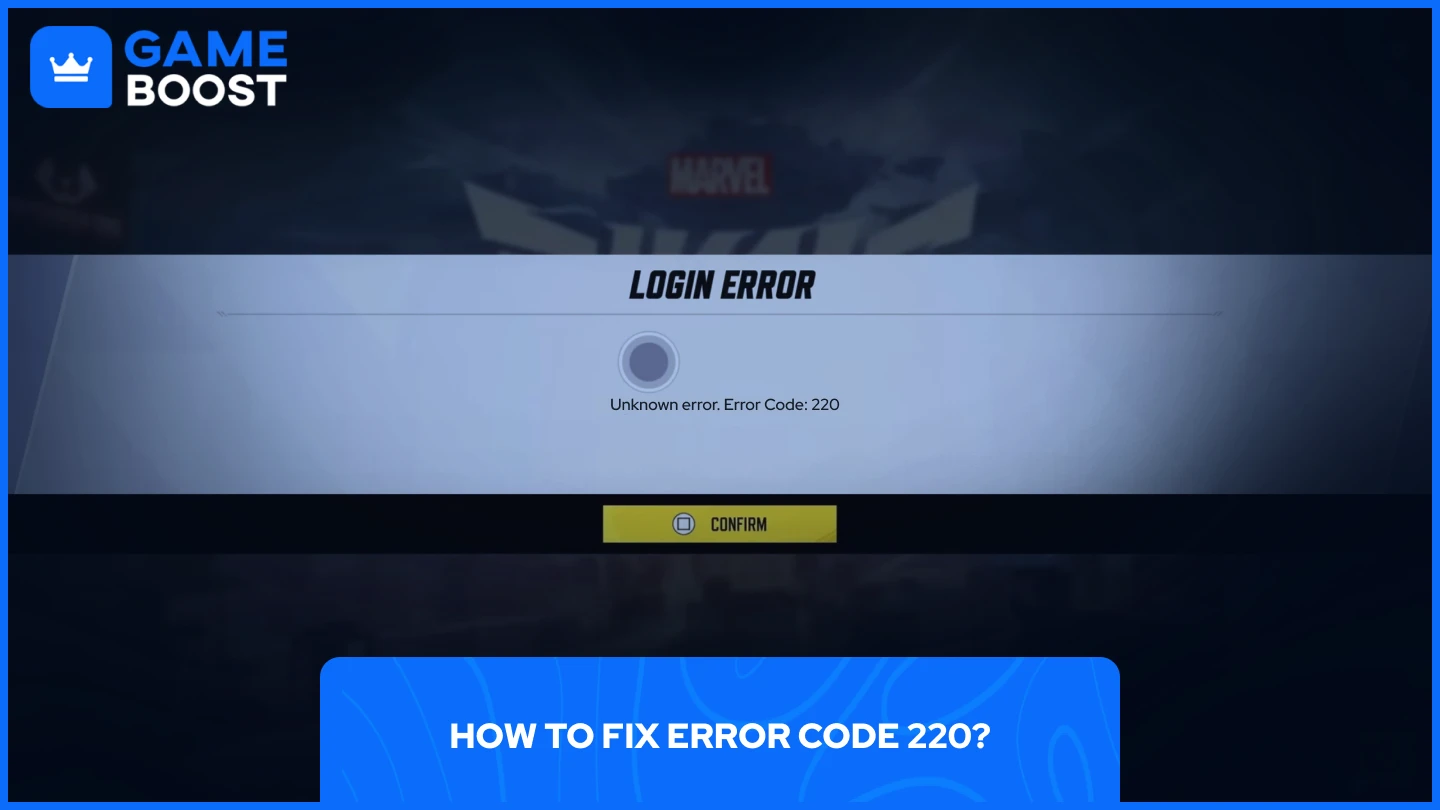
Marvel Rivalsでのエラーコード220は、ネットワーク接続の問題、ファイアウォールの設定、またはサーバー側の問題が原因で発生するログイン関連のエラーです。
このエラーを修正するには、ネットワーク設定を工場出荷時の状態にリセットしてください。これによりパソコンが再起動します。この方法で、Marvel Rivalsのサーバーとの適切な認証を妨げる接続の競合が解消されることがよくあります。
ネットワークのリセットで問題が解決しない場合は、エラーコード10に対する同じ対処法を試してください。問題が続く場合は、ファイアウォールの設定を確認し、Marvel Rivalsが適切にネットワークアクセス権限を持っているかどうかを確認しましょう。セキュリティ設定が厳しすぎると、このエラーコードが発生することがあります。
関連記事: マーベルライバルズでウルヴァリンに効果的に対抗する方法
Marvel Rivalsのプレイヤーはさまざまなエラーコードに遭遇しますが、多くは簡単に解決できます。ネットワーク関連のエラーコード4、10、220は、ルーターの再起動やDNS設定の変更、しばらくの間プレイを続けることで解決することが一般的です。サーバー側の問題であるエラー2103の場合は、公式の修正が提供されるまで辛抱強く待つ必要があります。DirectX 12のエラーについては、システムのアップデートやDirectX 11モードの強制切替が効果的です。これらの対処法を覚えておけば、プレイの中断を最小限に抑え、すぐにゲームに戻ることができます。
お読みいただきありがとうございます。さらに役立つ情報もご用意しています。また、あなたのゲーム体験を格段に向上させる革新的なサービスも提供中です。次に何をされますか?
“ ムスタファ・アッティーヤは2023年からゲームとeスポーツについて執筆しており、競技ゲームのコンテンツやプレイヤー向上ガイドに特化しています。25歳の彼は、実践的なゲーム体験とプロフェッショナルなSEOライティングの専門知識をGameBoostチームにもたらしています。”