•Mustafa Atteya• 5 分で読めます
MLBB
モバイルレジェンズ:バンバンは元々スマートフォンやタブレット向けに設計されましたが、ゲーム環境が大きく進化したため、プレイヤーはより大きな画面で強化された操作性を楽しむことができるようになりました。PCでモバイルゲームをプレイするというトレンドの高まりは、モバイルレジェンズのプレイヤーに新たな可能性を開きました。
この記事では、PCやノートパソコンにモバイルレジェンズをダウンロードしてインストールする手順を案内します。エミュレーターの選択から究極のパフォーマンスを得るための他の方法まで、より大きな画面でモバイルレジェンズをプレイするために必要なすべてをカバーします。
高度なエミュレーション技術と専用アプリケーションのおかげで、コンピュータでモバイルレジェンズを強化されたグラフィックスとスムーズな操作で体験できるようになりました。ただし、異なる方法には異なるシステム要件があることに注意が必要です。
関連記事: モバイルレジェンズのプレイ方法:初心者ガイド(2025年)
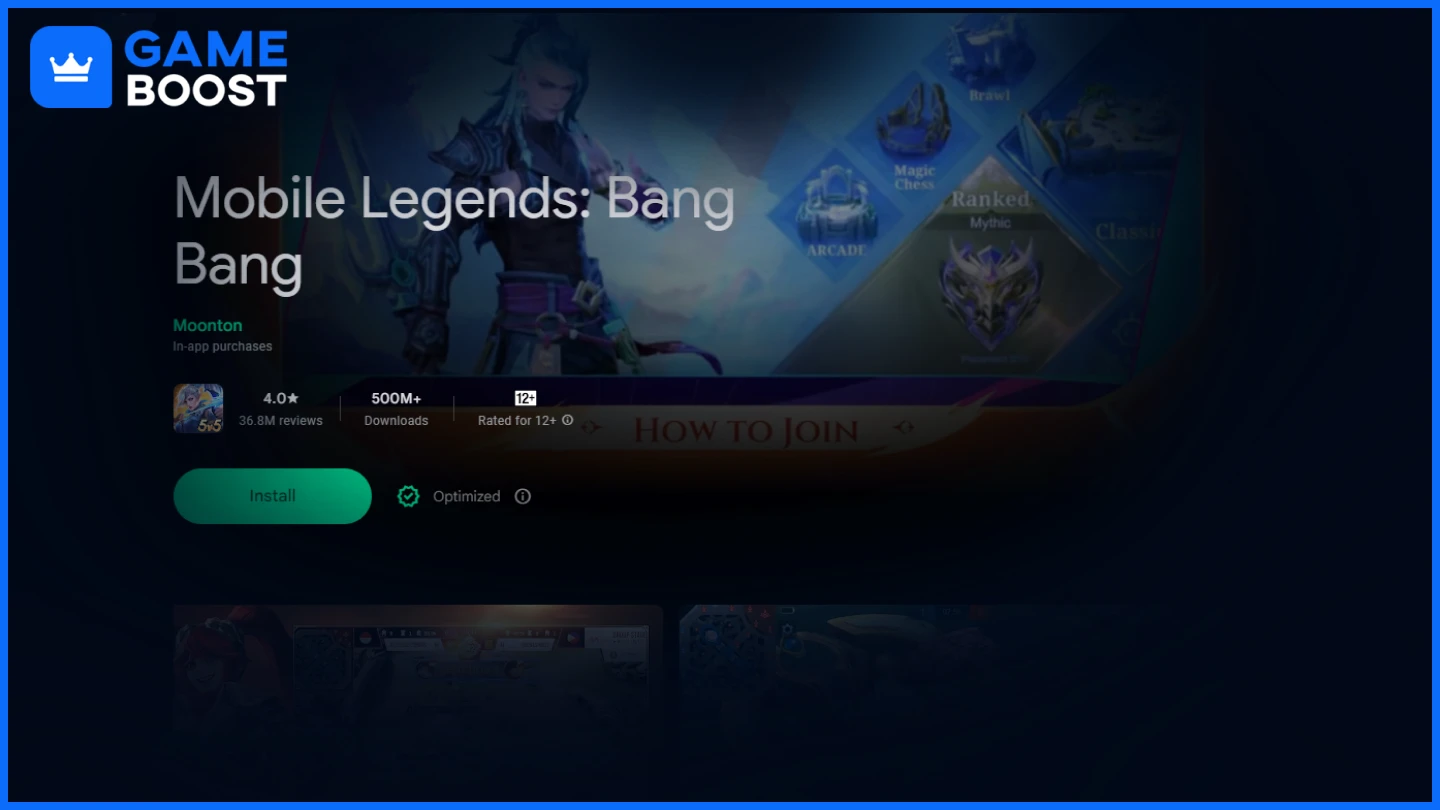
Google Play Gamesは、PCでモバイルレジェンズをプレイするための最も信頼性の高い公式な方法の一つです。Googleは、Windows PC専用に設計されたベータ版を導入することで、プラットフォームを拡張し、ユーザーがコンピュータで特定のAndroidゲームをネイティブサポートで楽しめるようにしました。
この方法が特に魅力的なのは、Moontonが直接関与していることです。モバイルレジェンズの開発者は、Google Play Gamesを通じてWindows PCとの互換性のためにゲームを特別に最適化しました。この最適化により、モバイルレジェンズは完全な安定性で動作し、少なくとも30 FPSの一貫したスムーズなフレームレートを維持し、マウスとキーボードの操作を完全にサポートします。
Google Play Gamesを通じたインストールプロセスは簡単です:
ダウンロードするGoogle Play Games
アプリケーションをPCにインストールし、インストール後に追加ファイルのダウンロードを待ちます。
Googleアカウントにログインし、プロフィールを設定します。
アプリケーション内でモバイルレジェンズを検索します。
ゲームをインストールしてプレイを開始します。
スムーズなゲーム体験を確保するために、プレイヤーは以下の要件を満たす必要があります:
OS: Windows 10 (v2004)
ストレージ: 10 GBの空き容量を持つソリッドステートドライブ(SSD)
グラフィックス: IntelⓇ UHD Graphics 630 GPUまたは同等のもの
プロセッサ: 4つの物理CPUコア(いくつかのゲームではIntel CPUが必要)
メモリ:8 GBのRAM
この方法は、従来のエミュレーターに比べていくつかの利点を提供します。これには、パフォーマンスの最適化、GoogleとMoontonの公式サポート、互換性と安定性を確保する定期的なアップデートが含まれます。
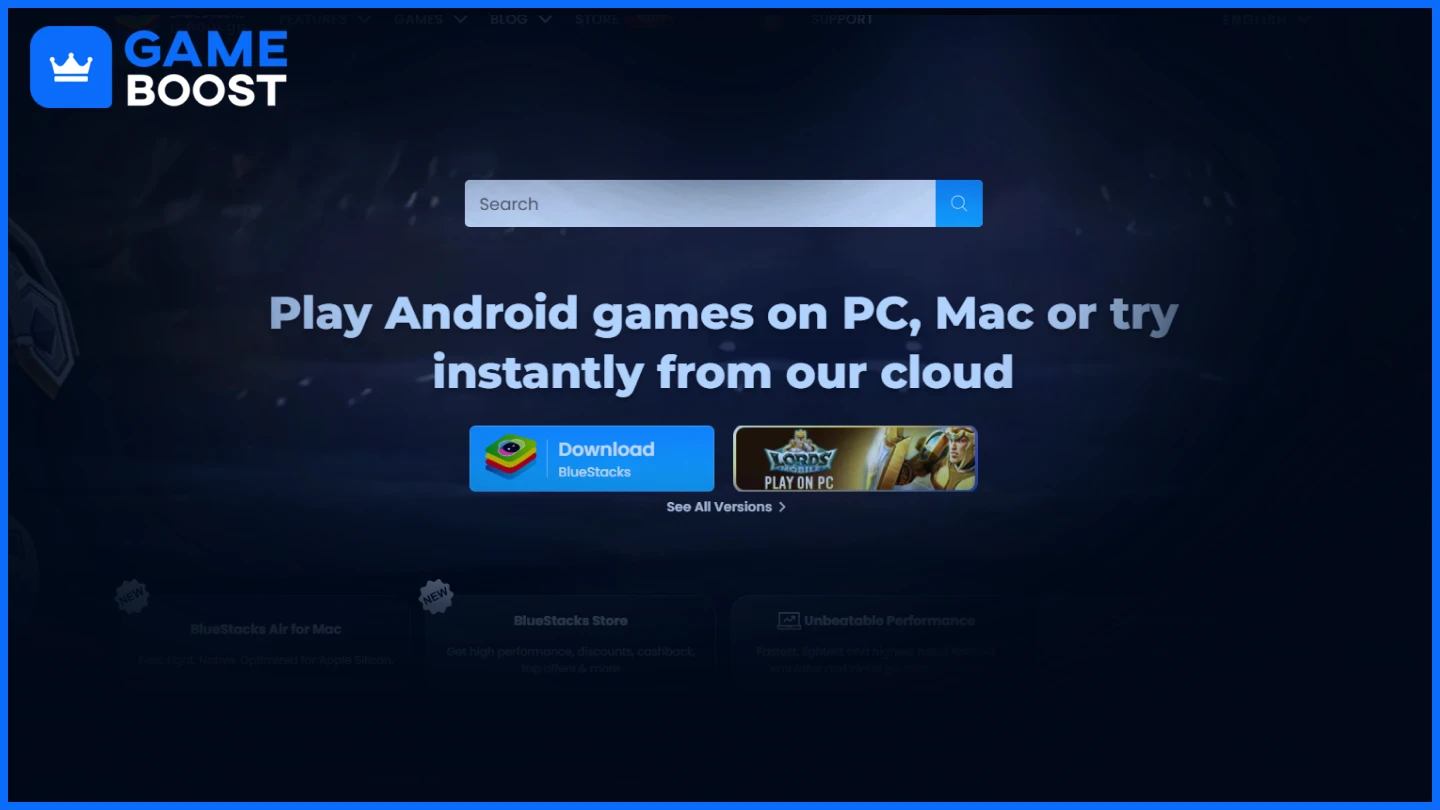
BlueStacksは、ゲーミングコミュニティで最も認知され、広く使用されているAndroidエミュレーターの1つです。PC上に仮想Androidデバイスを作成し、スマートフォンと同様にモバイルゲームやアプリケーションにアクセスして楽しむことができます。このプラットフォームは、ユニークなAndroid体験を提供し、Google Playストアとそのすべての機能に完全にアクセスできます。
BlueStacksを使用すると、コントロールを微調整したり、表示設定を調整したり、ゲーム体験を向上させるためにカスタムキー設定プロファイルを作成したりできます。また、エミュレーターはマルチインスタンス機能をサポートしており、必要に応じて複数のアカウントを同時に実行できます。
ただし、BlueStacksを使用する際にはいくつかの制限があることに注意が必要です。このエミュレーターはかなりのシステムリソースを要求し、CPUやRAMに大きな負担をかけるため、低スペックのコンピュータではパフォーマンスが低下する可能性があります。さらに、BlueStacksのインターフェース内に存在するプリインストールされたアプリケーションや広告は、全体的なユーザー体験に影響を与え、ゲームプレイ中に気を散らす可能性があります。
システム要件:
OS:Microsoft Windows 10
プロセッサ:IntelまたはAMDマルチコアプロセッサ(シングルスレッド)
グラフィックス:Intel/Nvidia/ATI、オンボードまたはディスクリートコントローラー
RAM:8GB以上
HDD:SSD
これらの考慮事項にもかかわらず、BlueStacksはPCでMobile Legendsをプレイするための堅実な選択肢であり、特にリソース要求を満たすことができる高スペックのシステムを持つユーザーにとっては特に有用です。
NoxPlayerは、Androidエミュレーターのもう1つの人気の選択肢であり、PCでMobile Legendsを楽しむための代替プラットフォームを提供します。BlueStacksと同様に、Google Playストアへのアクセスとカスタマイズ可能なコントロールを備えた完全なAndroid環境を提供し、ゲーム体験を向上させます。
ただし、パフォーマンスベンチマークによると、NoxPlayerは競合他社、特にBlueStacksに比べてしばしばパフォーマンスが低いことが示されています。このエミュレーターはかなりのシステムリソースを要求し、高いRAMとCPU使用率が全体的なシステムパフォーマンスに影響を与える可能性があります。特定のゲームを実行する際に互換性の問題が報告されており、予期しないクラッシュやゲームプレイ中のパフォーマンス低下を引き起こすことがあります。
これらの制限にもかかわらず、NoxPlayerは専用のユーザーベースを維持しています。最大のパフォーマンスよりも使いやすさを重視するハードウェアを持つプレイヤーにとって、NoxPlayerはPCでMobile Legendsを楽しむための機能的なプラットフォームとして機能することができます。
システム要件:
OS:Windows 7/8/10
プロセッサ:インテルまたはAMDデュアルコア
グラフィックス:インテル、Nvidia、またはAMDのグラフィックカード
RAM:4GB以上
ストレージ:1GBの空き容量
PCでモバイルレジェンドをプレイする際、Google Play Gamesは利用可能なすべてのオプションの中で明確な勝者です。Googleが開発し、モントンがモバイルレジェンド専用に最適化した公式プラットフォームとして、最も安定した信頼性の高いゲーム体験を提供します。システムリソースを大量に消費し、不要なバloatwareが付属する可能性のあるサードパーティのエミュレーターとは異なり、Google Play Gamesは高いパフォーマンスを維持しながら、より少ないシステムリソースを必要とする効率的なソリューションを提供します。
MLBBトップアップ
モバイルレジェンドアカウント販売中
すべてのGameBoostアカウントを見る
すべてのGameBoostブースティングサービスを見る
すべてのGameBoost通貨を見る
すべてのGameBoostゲームキーを見る
すべてのGameBoostギフトカードを見る
すべてのGameBoostトップアップを見る
すべてのGameBoostアイテムを見る
カウンターストライク2スキン
“ ムスタファ・アッティーヤは2023年からゲームとeスポーツについて執筆しており、競技ゲームのコンテンツやプレイヤー向上ガイドに特化しています。25歳の彼は、実践的なゲーム体験とプロフェッショナルなSEOライティングの専門知識をGameBoostチームにもたらしています。”