•Hamza Rashid• 10 分で読めます
Steal a Brainrot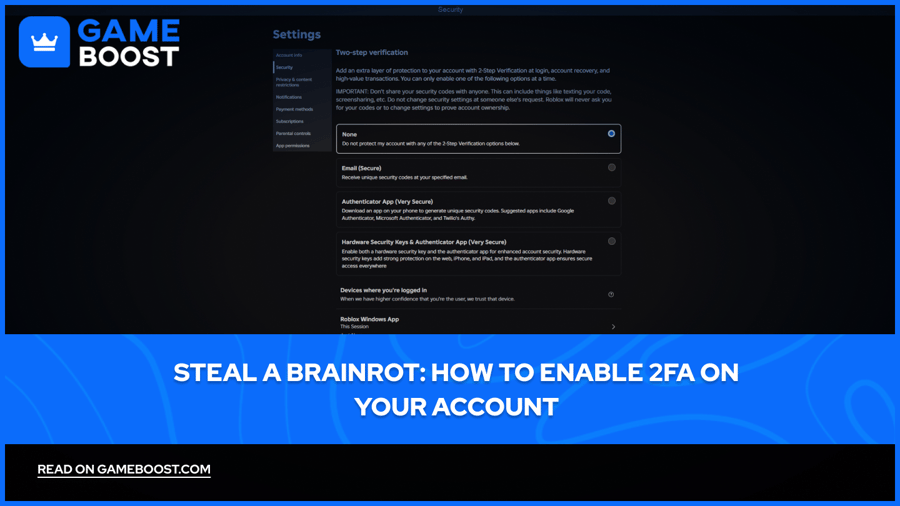
Steal a BrainrotはブラジルのSpyderによって開発されたRobloxのタイクーンゲームで、プレイヤーは時間と共に現金を生成するItalian Brainrotキャラクターの基地を構築します。このゲームは、他のプレイヤーの解除された基地からBrainrotを盗むことと、自分の基地を守ることを中心に展開され、希少なキャラクターは1秒あたり数十万ドルを生成することができます。
Robloxアカウントで二要素認証を有効にすると、パスワードに加えてセキュリティの第二の層が追加されます。Robloxは、メール認証、認証アプリ、セキュリティキー、パスキーなど、いくつかの2FA方法をサポートしており、どれだけの保護を望むかに応じて柔軟な選択肢を提供します。
この記事では、Robloxアカウントでの2FAの設定方法をステップバイステップで探り、各利用可能な方法の違いと、Steal a Brainrotの進行に最適な保護を提供するオプションについて説明します。

Robloxは3つの2FA方法を提供しています:メール、認証アプリ、セキュリティキー。
2FAを有効にするには、設定 > セキュリティに移動し、2段階認証セクションで好みの認証方法を選択します。
認証アプリはほとんどのプレイヤーにとって最良の選択肢で、オフラインで機能し、メールコードよりも傍受されにくい時間ベースのコードを生成します。
セキュリティキーは最高レベルの保護を提供しますが、設定する前にまず認証2FAを有効にする必要があります。
認証アプリを設定する際、Robloxはバックアップコードを提供します。これらはすぐに保存してください。アプリへのアクセスを失った場合の主な回復オプションです。
2FA方法とバックアップコードの両方へのアクセスを失った場合、Robloxサポートに連絡し、アカウントの詳細を通じて身元を確認する必要がありますが、回復の保証はありません。
「2FAを有効にする」Robloxは5分もかかりません。選択する認証方法に関わらず、手順は同じですが、最後の部分での選択によってわずかな違いがあります:
あなたのRobloxアカウントにログインし、「もっと見る」をクリックして、「設定」に移動します。
セキュリティタブをクリックします。
2段階認証のセクションで、お好みの方法を選択してください:メール、認証アプリ、またはハードウェアセキュリティキーと認証アプリ。
画面の指示に従って、選択した方法の設定を完了してください。
認証アプリのオプションでは、Google AuthenticatorやMicrosoft Authenticatorなどのアプリを使用してQRコードをスキャンする必要があります。有効にすると、パスワードでログインするたびにアプリからのユニークなコードを入力するよう求められます。メールの場合、新しいデバイスからログインしようとするたびにRobloxが確認メールを送信します。
関連記事:Steal a BrainrotのすべてのOG Brainrots
Robloxは3つの2FA方法を提供しており、セキュリティの面では同等ではありません。以下がその比較です:
方法 | セキュリティレベル | 最適な対象 |
|---|---|---|
メール | 基本 | 敏感なアカウントデータを持たないカジュアルプレイヤー |
認証アプリ | 強力 | ほとんどのプレイヤー、セキュリティと利便性の良いバランス |
ハードウェアセキュリティキーと認証アプリ | 最高 | 希少なブレインロットや大量のロブックス残高を持つ高価値アカウント |
メールは最も安全性が低いオプションと見なされており、パスキーやセキュリティキーは最も強力な保護を提供します。メールの2FAの主な弱点は、あなたのメールアカウントにアクセスできる誰でもそれを完全にバイパスできることです。
認証アプリは、ほとんどのプレイヤーにとって最も実用的な選択肢です。生成されるコードは時間ベースで、インターネット接続なしで機能するため、メールコードと比べて傍受されにくくなっています。セキュリティキーは最高レベルの保護を提供しますが、設定する前に認証2FAを有効にする必要があります。
さらに読む:Steal a Brainrotのすべてのブレインロット神
2FAメソッドへのアクセスを失うと、アカウントに完全にロックアウトされる可能性があるため、Robloxはいくつかのバックアップオプションを提供しています。
認証アプリを設定する際、Robloxはアプリへのアクセスを失った場合に認証アプリのコードの代わりに使用できるバックアップコードのリストを生成します。2FAを最初に設定する際に、これらのコードを安全な場所に保存してください。これらは主な回復オプションです。
2段階認証が有効で、主要な方法へのアクセスを失った場合、アカウントに2つの異なる認証方法が必要です。十分なバックアップ方法がないアカウントは、アクセスを回復できない可能性があります。これにより、設定中に二次的な方法を追加する価値があります。
バックアップコードを使い果たしてもまだ入れない場合は、直接Robloxサポートに連絡してください。彼らは、元のメールアドレス、請求情報、アカウント作成日などのアカウント詳細を通じてあなたの身元を確認するよう求めます。サポートを通じた回復は保証されていないため、最初からバックアップコードを保存しておくことが重要です。
さらに読む:Steal a Brainrotのすべての神話的ブレインロット
2FAでRobloxアカウントを保護することは、手遅れになるまで見落としがちなステップです。希少なキャラクターを集めるのに実際の時間とお金がかかるSteal a Brainrotのようなゲームでは、不正アクセスによってアカウントを失うリスクは取る価値がありません。
認証アプリは、ほとんどのプレイヤーにとって最良の選択肢であり、あまり不便を感じることなく強力な保護を提供します。どの方法を選んでも、設定時にバックアップコードを安全な場所に保存することを忘れないでください。Robloxのアカウント回復プロセスは限られており、これらのコードがないとアクセスを回復するのが非常に難しくなります。
“ ムスタファ・アッティーヤは2023年からゲームとeスポーツについて執筆しており、競技ゲームのコンテンツやプレイヤー向上ガイドに特化しています。25歳の彼は、実践的なゲーム体験とプロフェッショナルなSEOライティングの専門知識をGameBoostチームにもたらしています。”