•Mustafa Atteya• 4 分で読めます
Zenless Zone Zero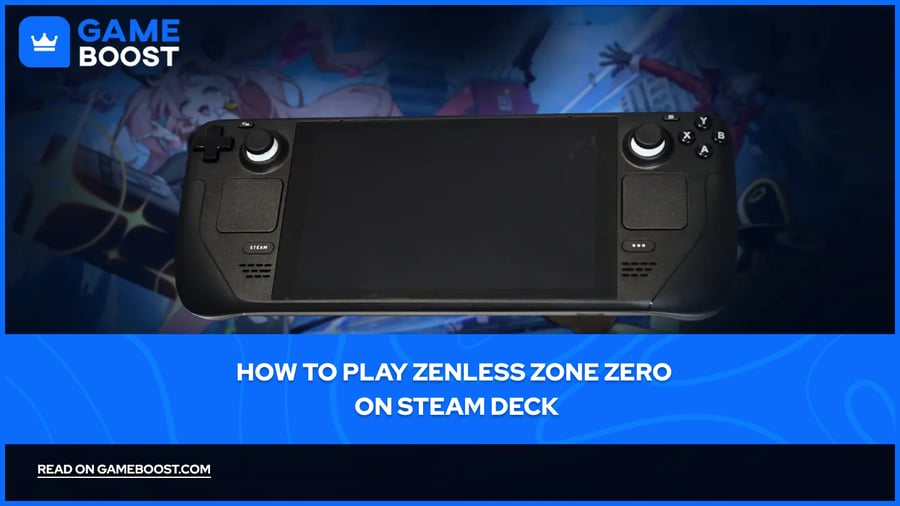

Zenless Zone Zeroは、人気タイトルである原神や崩壊:スターレイルを手掛けるHoYoverseが開発したアクションRPGです。その人気の理由の一つは、多くのプラットフォームに対応している点です。多くのプレイヤーは、Zenless Zone ZeroをSteam Deckでプレイできるかどうか気にしています。
Steam Deckは、Valveの携帯型ゲーミングPCで、カスタムAMD APUを搭載し、LinuxベースのOSであるSteamOSを使用しています。主にSteamタイトル向けに設計されていますが、さまざまなインストール方法でSteam以外のPCゲームもプレイ可能です。
この記事では、Zenless Zone ZeroをSteam Deckにインストールする方法を、ステップバイステップの完全ガイドと、始めるために必要なすべての情報とともにご紹介します。
関連記事:Zenless Zone ZeroはPS4で遊べるの?
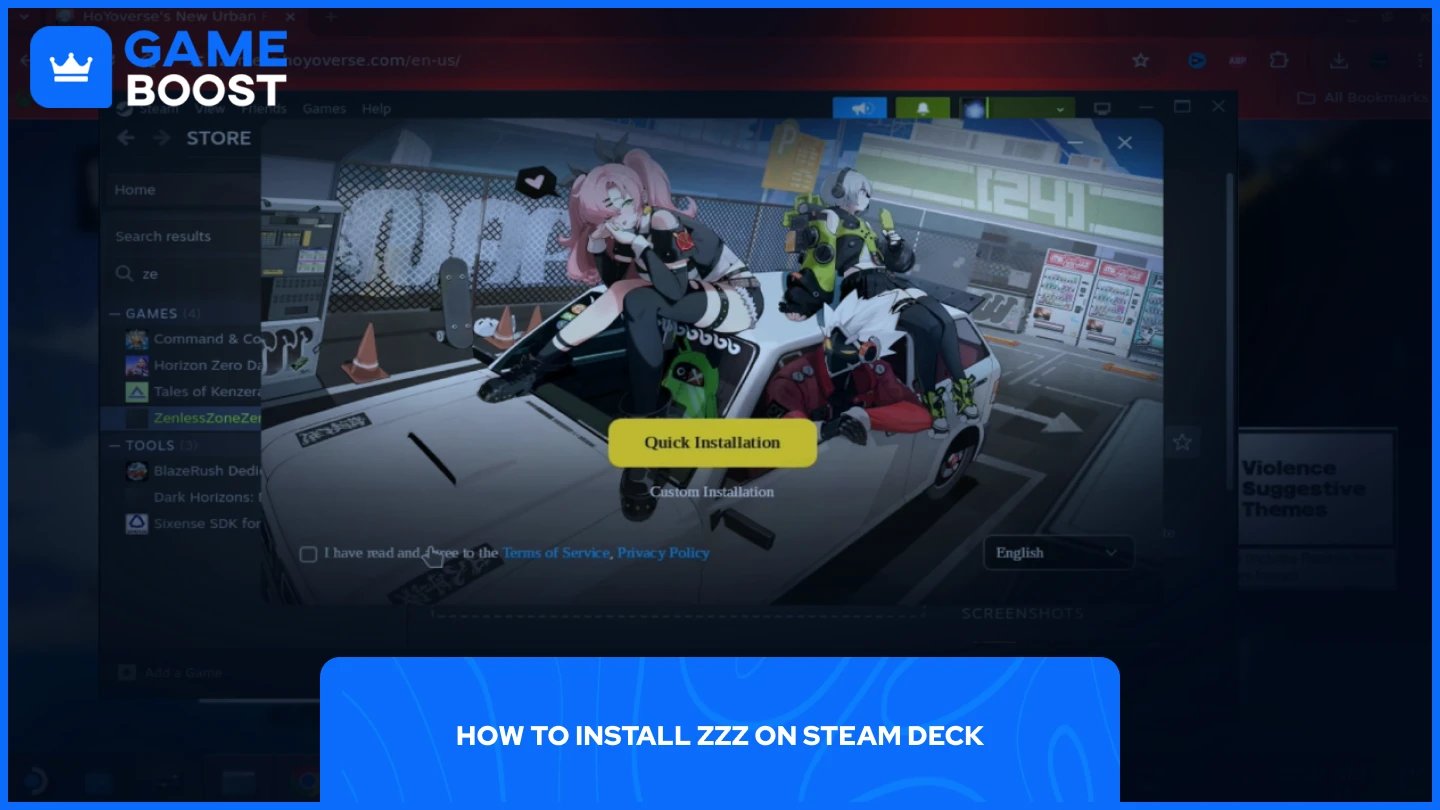
Steam DeckにZenless Zone Zeroをインストールする手順は、デバイスの設定、ゲームのダウンロード、互換性の調整、そして簡単にアクセスできるショートカットの作成を含みます。Steam上で直接入手できませんが、適切な設定を行えばHoYoverseのこのタイトルをプレイすることができます。
関連記事:Zenless Zone ZeroはSteamで遊べる?知っておくべき全情報
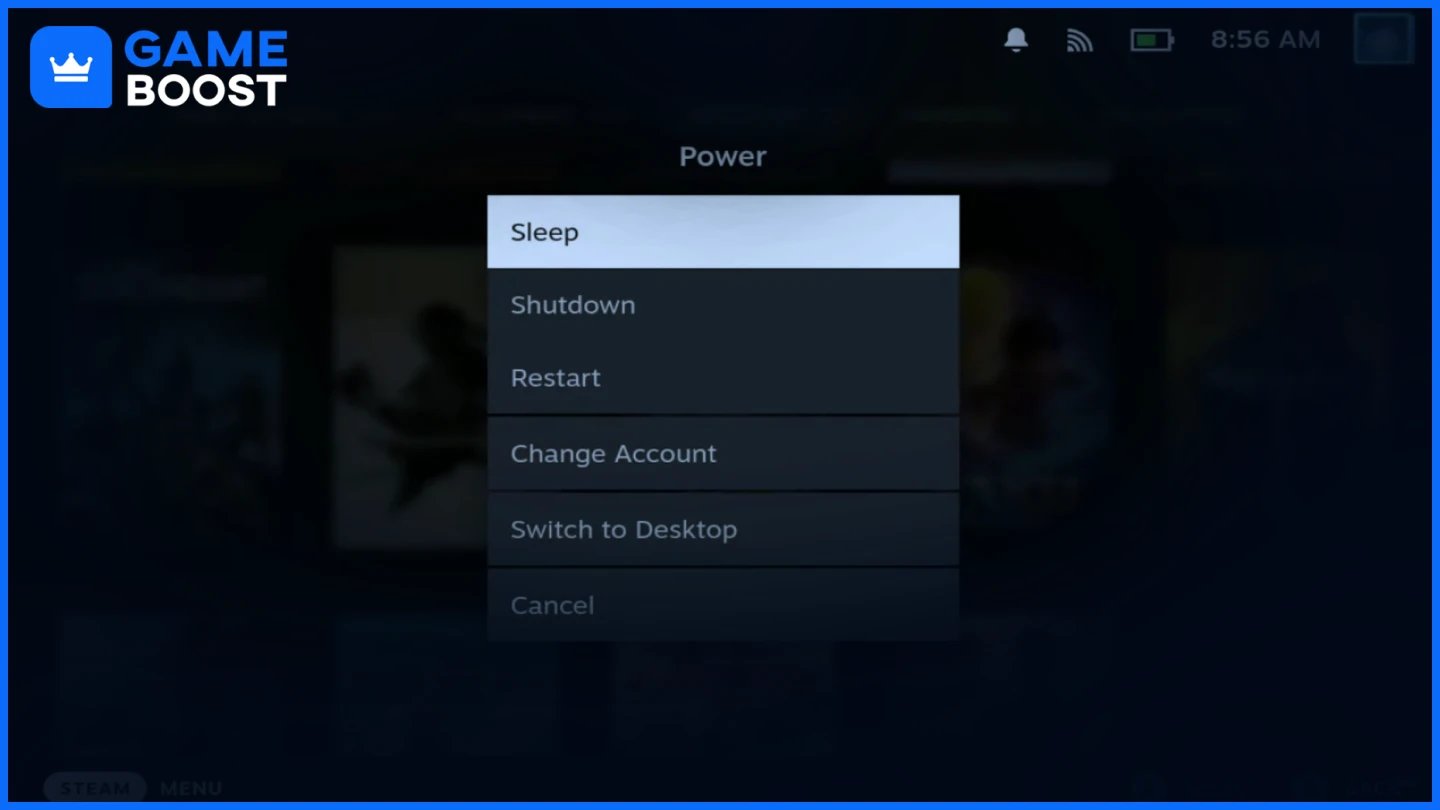
Zenless Zone Zeroをインストールする前に、デスクトップインターフェースにアクセスし、ゲームファイルをダウンロードできるウェブブラウザを設定する必要があります。
インストールを開始するには、標準的なパソコンの操作画面にアクセスする必要があります。
Steamボタンを押してメニューを開いてください
「電源オプション」に移動してください
デスクトップ版に切り替えを選択
ゲームクライアントをダウンロードするなら、Chromeが一番快適です。
デスクトップからディスカバーストアを開きます
Google Chromeを検索
選択して「インストール」をクリックしてください
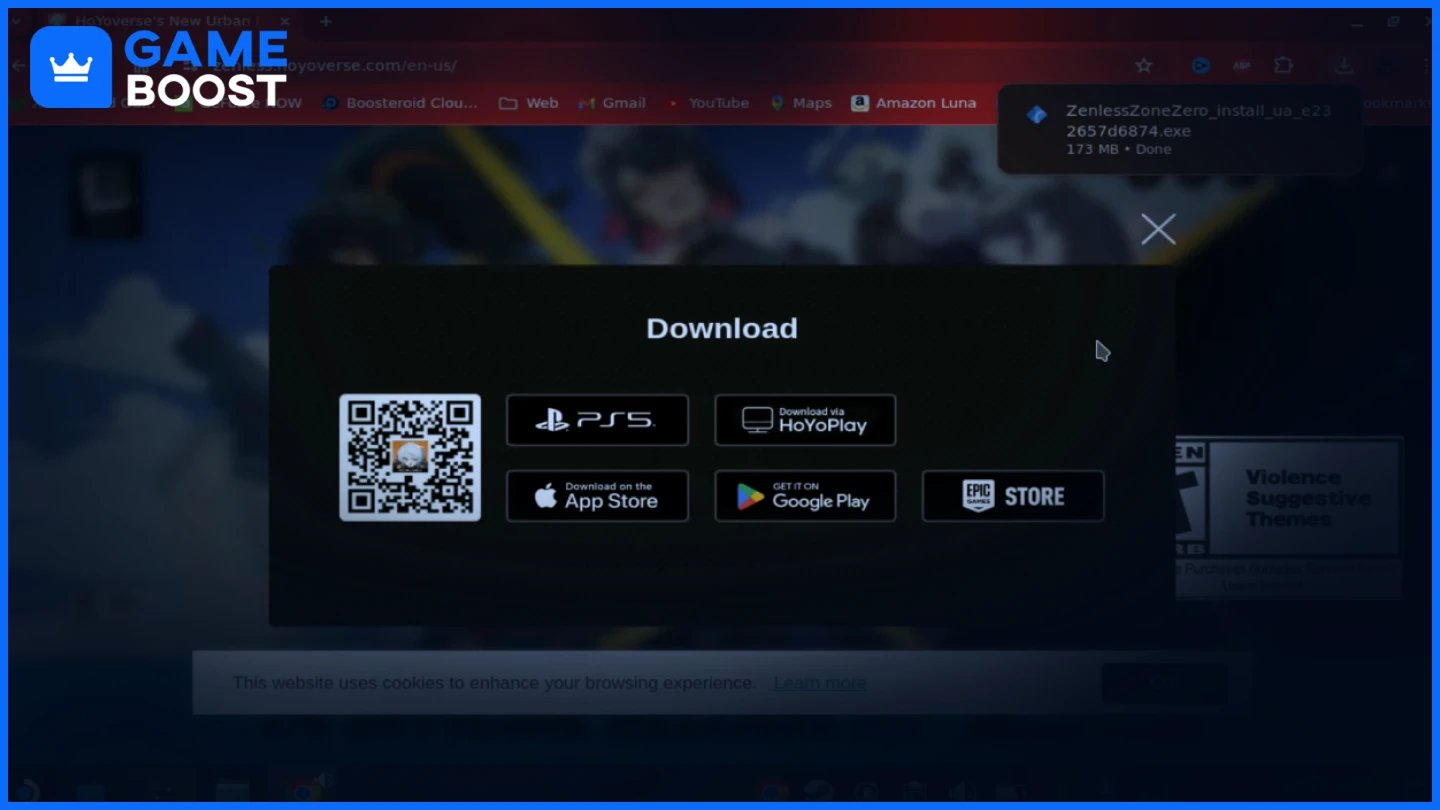
Steam Deckの準備が整いましたら、ゲームをダウンロードし、お使いのデバイスで正しく動作するように設定しましょう。
HoYoverseから公式ゲームクライアントを入手しましょう。
ChromeでZZZ公式サイトへアクセスしてください
一番上のダウンロードリンクをクリックしてください
HoyoPlayからダウンロードを選択してください
ファイルをダウンロードフォルダに保存してください
インストーラーをSteamライブラリから起動できるようにしましょう。
ダウンロードフォルダを開いてください
インストーラーのファイルを右クリックしてください
Steamに追加を選択してください
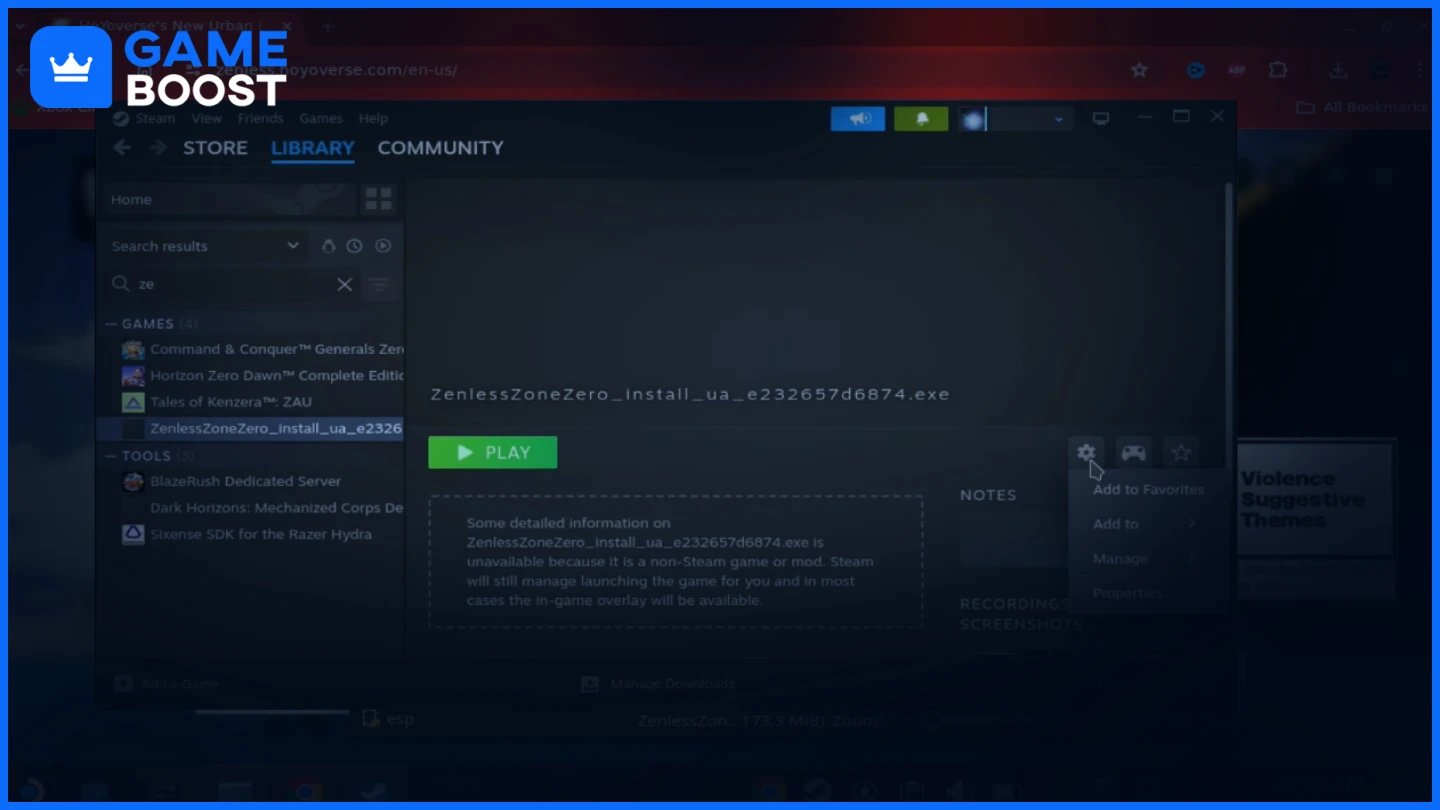
SteamでWindowsアプリケーションを実行するように設定します。
SteamライブラリからZenless Zone Zeroのインストーラーを見つけてください
設定の歯車アイコンをクリックし、「プロパティ」を選択してください
互換性の項目で、互換モードを有効にしてください
プロトン エクスペリメンタルに設定してください
関連記事:ゼンレス ゾーン ゼロの規模は?PC、PlayStation、モバイルでのサイズ
インストーラーの設定が完了したら、実際に実行してゲームファイルをダウンロードしましょう。
初期設定プロセスを開始し、完了してください。
Zenless Zone Zeroのインストーラーで「再生」をクリックしてください
インストールウィザードの指示に従ってください
Visual C++インストーラーの表示が出たら同意してください
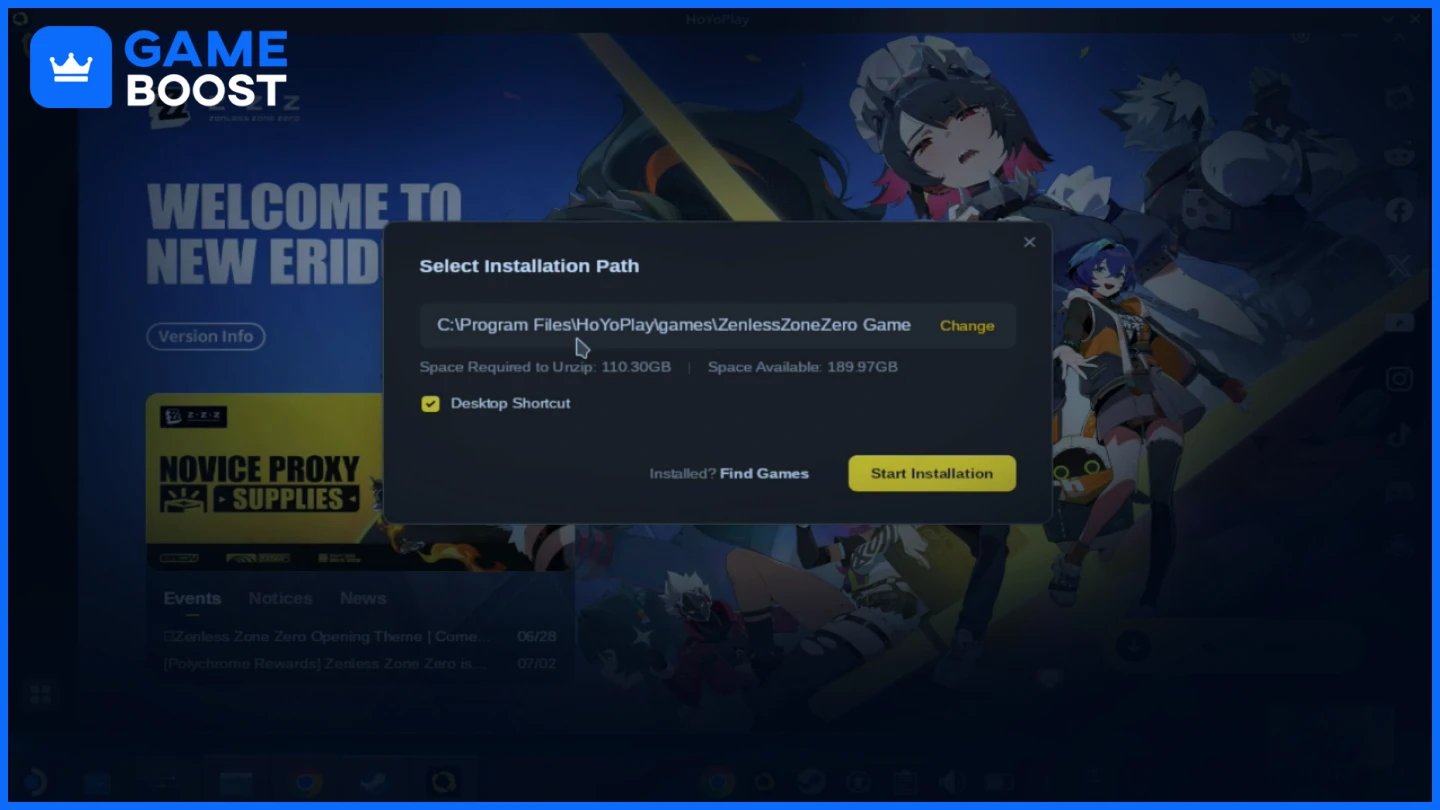
ランチャーのインストールが完了したら、ゲーム本編を入手しましょう。
インストール後にHoyoPlayランチャーを起動してください
もし「空き容量が足りません」と表示されたら、「変更」をクリックして有効なインストール先を選んでください
ゲームは、内部ストレージの互換性フォルダーにインストールされる設定になっています
ダウンロードをクリックして、完了までお待ちください
ゲームのインストールが完了したら、快適にプレイできるように、さらにいくつかのステップを踏んで簡単にアクセスできるようにしましょう。
HoYoverseアカウントに接続して進行状況を保存しましょう。
コントローラーを使って、もっと簡単に操作しましょう
メールアドレスとパスワードでログインしてください
複数デバイス間の互換性を高めるため、ソーシャルログインの使用はお控えください
今後のゲーム起動をより簡単にしましょう。
ドルフィンエクスプローラーを開く
ホーム > デッキ > .steam > steam > steamapps > compatdata に移動してください
最新作成のフォルダー(一連の長い番号)を見つける
Zenless Zone Zero.exe ファイルを見つける
右クリックして「Steamに追加」を選択してください
このショートカットの互換性をProton Experimentalに設定する
オリジナルのインストーラーのショートカットをそのままにして、ゲームのインストール環境を維持しましょう。アップデートする場合は、インストーラーを再度実行するだけで、ゲームファイルを保持したままランチャーを更新できます。
注意事項:Steam DeckでZenless Zone Zeroをプレイすることは可能ですが、現時点でネイティブの800p解像度オプションがないため、720p(少しレターボックスあり)かそれ以上の解像度のどちらかを選ぶ必要があります。ゲームは中程度の設定で滑らかな60 FPSで動作します。
Steam DeckにZenless Zone Zeroをインストールするにはいくつかの手順がありますが、一度セットアップすれば効率よく動作します。ネイティブの800p解像度オプションはありませんが、中設定で60FPSで快適にプレイ可能です。今後のアップデートに備えて、元のインストーラーは必ず保管してください。この手順があれば、公式対応プラットフォームと同じように、どこでもHoYoverseのアクションRPGをお楽しみいただけます。
“ ムスタファ・アッティーヤは2023年からゲームとeスポーツについて執筆しており、競技ゲームのコンテンツやプレイヤー向上ガイドに特化しています。25歳の彼は、実践的なゲーム体験とプロフェッショナルなSEOライティングの専門知識をGameBoostチームにもたらしています。”