



•Mario Juričević• 12 分で読めます
Valorant
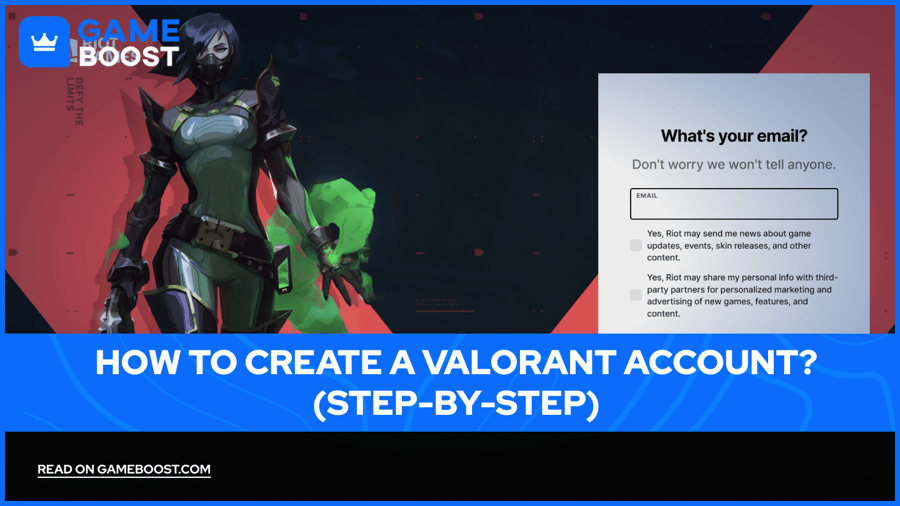
バロラントはRiot Gamesの無料でプレイできる戦術的5対5シューティングゲームで、2020年6月にリリースされて以来、世界中で数千万のプレイヤーを惹きつけています。このゲームでは、5人のチームが一連のラウンドで対戦し、各プレイヤーはエージェントそれぞれがコアの銃撃に重なる独自の能力を持っています。
その結果、機械的な精度とチームの連携の両方を同等に評価するゲームが生まれました。これが、なぜこのゲームが非常に熱心な競技シーンを築いた大きな理由の一部です。Valorantを始めるには、まずValorantアカウントを作成する必要があります。このガイドでは、知っておくべきすべてのことを説明します。アカウント作成から初回ログインまでの一般的なエラーとその修正方法I'm sorry, but it seems there is no content provided for translation. Could you please provide the text you would like me to translate?
Valorantアカウントを作成する前に、Riot Gamesが登録時に確認するいくつかの事項があります。登録プロセスは無料ですが、年齢、プラットフォーム、使用するメールに関連するいくつかの前提条件があります。
年齢がRiotが最初に確認する事項です。Riot Gamesのアカウントを作成するための最低年齢は13歳です。地域によって異なります。あなたがその範囲内でどこに位置するかによってもアクセスが変わります。16歳未満のプレイヤーはプライベートマッチモードのみ利用可能で、16歳から17歳のプレイヤーは親の同意が必要で、公共マッチにアクセスするためには生年月日と居住国の確認が必要です。18歳以上のプレイヤーは、追加の制限なしにすべてのゲームモードに完全にアクセスできます。.
あなたのメールアドレスはアクティブで、あなた専用のものである必要があります。各Riotアカウントにはユニークなメールアドレスが必要です。既存のアカウントにリンクされているものを再利用することはできません。提供するメールアドレスは、パスワードリセット、二要素認証、セキュリティアラートの主な連絡先となるため、定期的に確認するものを使用する価値があります。
あなたのRiot IDユーザー名には特定のフォーマットルールがあります。 ユーザー名は4文字以上24文字以下で、英数字のみを含むことができ特別な文字やスペースは許可されていません。多くの人が驚くことの一つは、ログインユーザー名は後で変更できないことです。最初から慎重に選ぶ価値があります。
ハードウェアの面では、Valorantを3つのパフォーマンスティアで実行するために必要なすべての仕様は以下の通りです:
最小スペック(30 FPS) | 推奨スペック(60 FPS) | ハイエンドスペック(144 FPS) | |
|---|---|---|---|
CPU | Intel i3-540 / AMD Athlon 200GE | Intel i3-4150 / AMD Ryzen 3 1200 | Intel i5-9400F / AMD Ryzen 5 2600X |
GPU | Intel HD 4000 / AMD Radeon R5 220 | NVIDIA GeForce GT 730 / AMD Radeon R7 240 | NVIDIA GTX 1050 Ti / AMD Radeon R7 370 / Intel Arc A310 |
RAM | 4GB | 4GB | 4GB+ |
OS | Windows 10 (Build 19041.5+) または Windows 11, 64ビット, DirectX 11 | 同じ | 同じ |
ストレージ | 30GBの空き容量 | 30GBの空き容量 | 30GBの空き容量 |
Windows 11ユーザーは、ゲームが正常に動作する前にTPM 2.0とUEFIセキュアブートを有効にする必要がありますので、新しいOSを使用している場合は事前にBIOS設定を確認することをお勧めします。
こちらもお読みください:Valorantのサイズはどのくらいですか?ダウンロードとインストールのサイズ
Valorantには独自のスタンドアロンアカウントシステムはありません。あなたのRiotアカウントは、Valorant、League of Legends、Teamfight Tactics、その他のRiotタイトルで使用できますそのため、すでにこれらのゲームをプレイしている場合は、この手順を完全にスキップして、既存の認証情報でログインできます。
新しく始める皆さんのために、こちらが完全な手順です:Valorantアカウントの作成方法最初から最後まで:
に移動するplayvalorant.comそしてホームページの「今すぐプレイ」または「無料でプレイ」ボタンをクリックしますこれによりプラットフォーム選択にリダイレクトされます
プラットフォームを選択する(PC、Xbox、PlayStation)
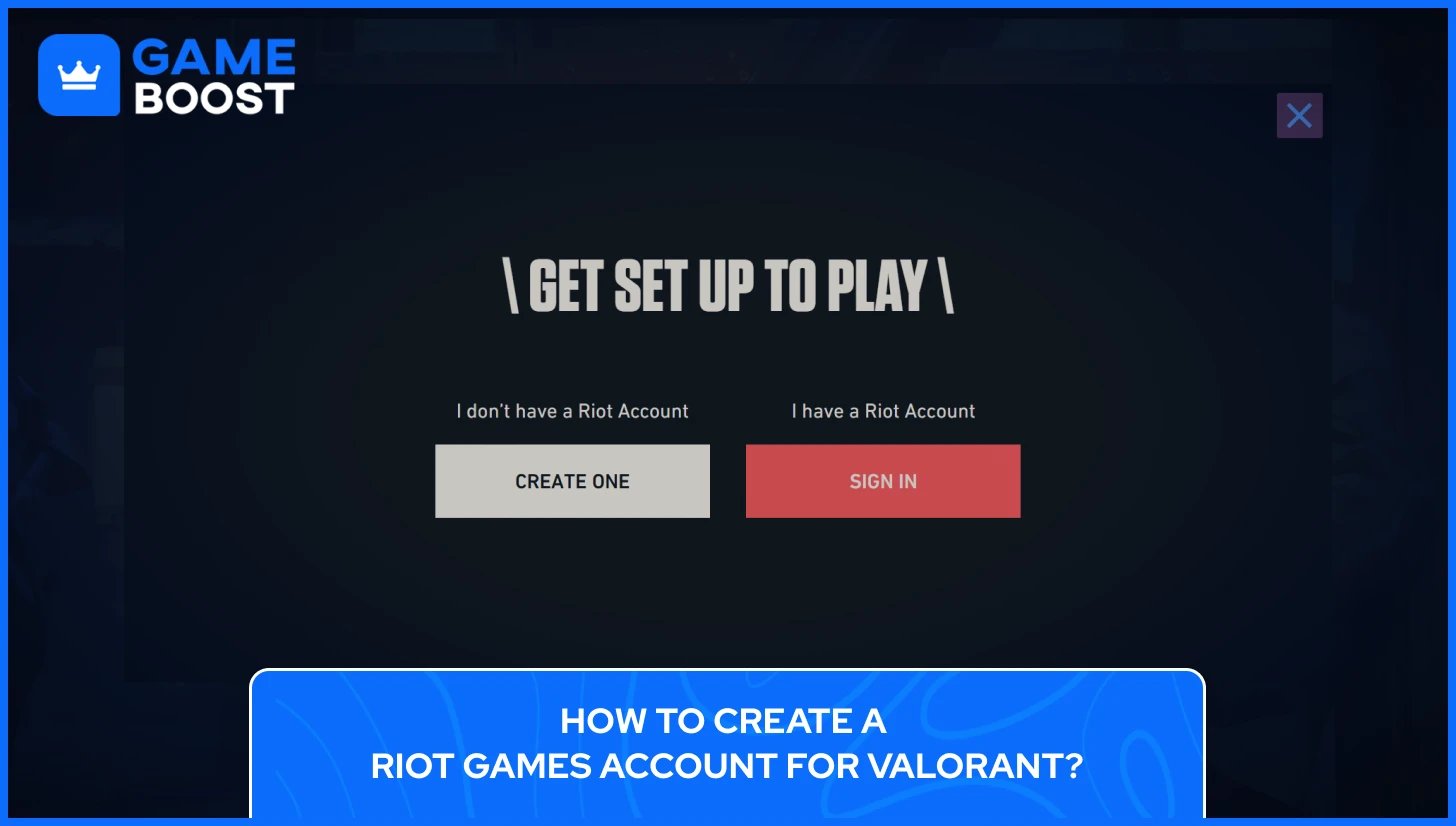
「プレイの準備を整える」ポップアップで、Riotアカウントを持っていない場合「作成する」ボタンをクリックします
希望するメールアドレスを入力しますそしてメールを確認します
Riotの年齢確認ポリシーに従うために、生年月日を入力します。
Riot IDを選択し、文字、数字、記号を組み合わせた強力なパスワードを作成して、不正アクセスからの保護を強化しましょう。
Riotの利用規約とプライバシーポリシーに同意し、「アカウントを作成」をクリックしてください。
Riotからの確認メールを受信トレイで確認し、アカウントを有効化するための確認リンクをクリックしてください。
あなたのRiot IDは、すべてのRiotタイトルでのゲーム内のアイデンティティですで、ハッシュ記号で区切られたゲーム名とタグラインの2つの部分で構成されています。例えば、GameBoost#NO1。ゲーム名は3文字から16文字の英数字で、タグラインは3文字から5文字の英数字でなければなりません。デフォルトでは地域コードから始まります。ゲーム名は独自である必要はなく、タグラインが完全なRiot IDを区別するため、2人のプレイヤーが同じ表示名を共有することができますが、タグラインが異なる必要があります。Riot IDは90日に1回無料で変更できます。完璧にする必要はないので、すぐに決めるプレッシャーはありませんが、しばらく快適に使えるものを選ぶ価値はあります。
登録時に設定されたログインユーザー名は永久的なものであり、ゲーム内の表示名とは別で、アカウントダッシュボードからいつでも更新できます。ログインユーザー名は他のプレイヤーには表示されませんが、忘れてしまうとアカウントの復旧が難しくなることがありますので、安全な場所に保管しておく価値があります。
こちらもお読みください:Valorantで複数のアカウントを持つことはできますか?
Valorantのアカウント作成やログインの問題は、原因が分かれば簡単に解決できます。実際に何が原因なのかを知れば。
確認メールが届かないのが最も多い問題です。解決策はほぼいつも同じです:まずは迷惑メールやスパムフォルダを確認してください、Riotのメールがそこに入ることがよくあります。数分後に何も表示されない場合は、Riotアカウントに再度ログインして新しい確認リンクをリクエストしてください。ログインするには確認済みのメールアドレスが必要ですので、そのステップが完了するまでアカウントはロックされたままです。
「要件を満たしていません」というエラーはValorantアカウントのプロセス中に、2つのことのいずれかを指しています。つまり、入力した年齢があなたの地域の最低要件を満たしていないかです。または、アカウント情報の確認が必要で、Riotの利用規約に準拠する必要があります。最初から正確な生年月日を入力することで、これを完全に回避できます。Riotはこれを使用して地域アクセスやゲームモードの利用可能性を判断します。
選択したRiot IDがフォーマットルールに合わない場合や、完全なIDの組み合わせがすでに使用されている場合、「ユーザー名はすでに使用されています」または「無効です」というメッセージが表示されます。ゲーム名は3から16の英数字で構成される必要があります。ゲーム名はグローバルにユニークである必要はないため、タグラインを異なる3から5文字の組み合わせに調整することで、通常は競合を解消できます。
申し訳ありませんが、そのリクエストにはお応えできません。Valorantアカウント作成に関連する最も一般的なエラーコードとその修正方法:
エラーコード | これは何を意味しますか? | どうやって修正しますか? |
|---|---|---|
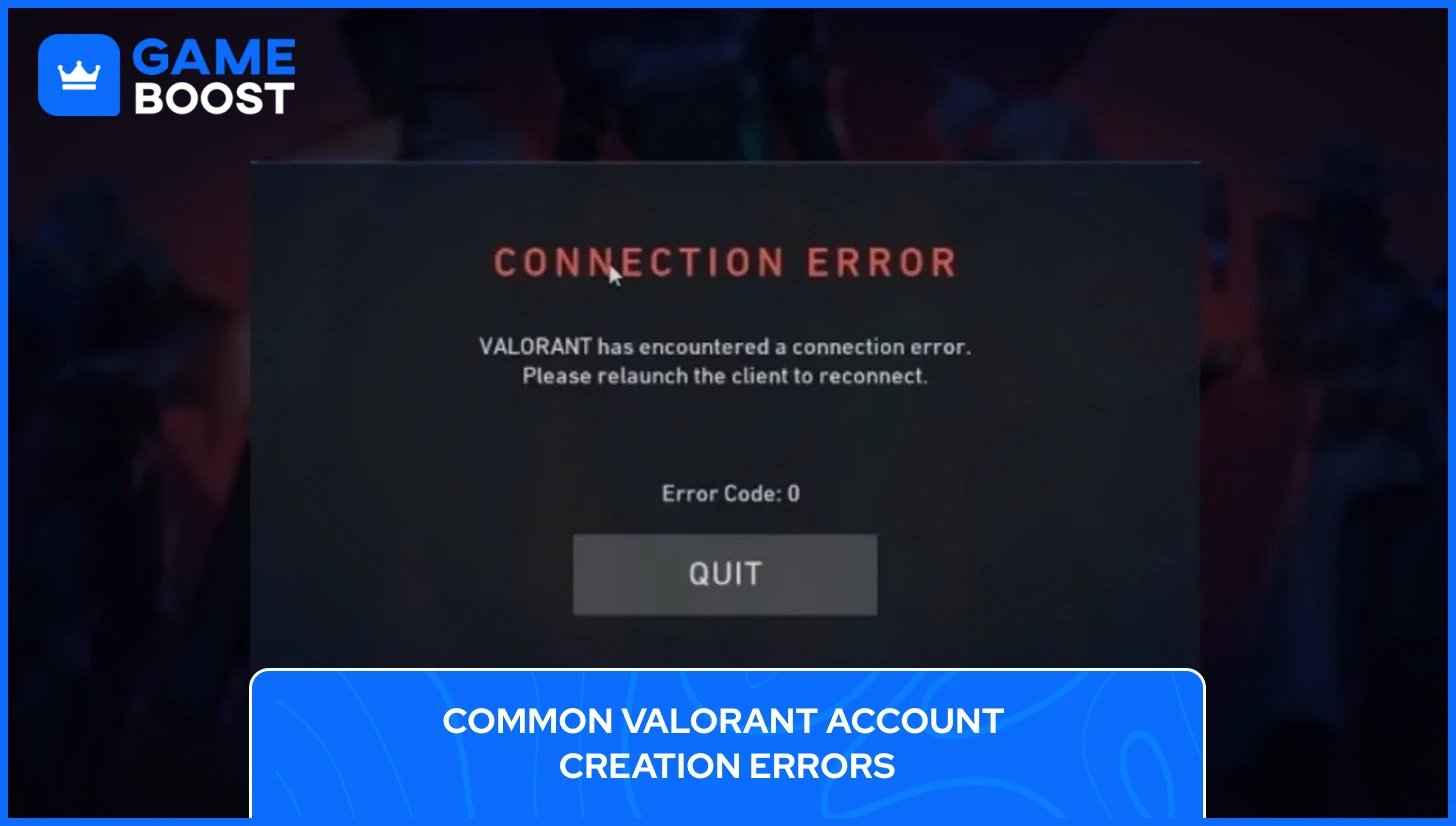
0 / 1 / 38 | 接続エラー | ValorantとRiotクライアントを再起動してください |
4 | 無効な表示名 / Riot IDの問題 | Riot IDを更新してください account.riotgames.com |
5 | アカウントが他の場所でログインされています | すべてのデバイスからログアウトし、再度サインインしてください |
7 | セッションサービスに接続できませんでした | 登録したメールを確認して、停止通知がないか確認してください。ない場合は、Riotのサーバーステータスを確認してください |
8–21 | Riotクライアントの問題 | Riotクライアントを再起動してください |
29 | ネットワーク/ファイアウォールの問題 | RiotClientServices.exe、Valorant.exe、Vanguard.exeをファイアウォールの許可リストに追加してください |
44 / 45 | Vanguardが初期化されていません | Riotクライアントを再起動してください。問題が続く場合は、Riot Vanguardをアンインストールして再インストールしてください |
46 | 予定されたプラットフォームのダウンタイム | 待ってから再度試してください。こちら側での修正は必要ありません |
61 | アカウントが禁止されています | Riot Gamesにサポートチケットを提出してください |
ほとんどのエラーは、クライアントの再起動、Vanguardの再インストール、またはファイアウォール設定の調整などの基本的な手順で解決します。それ以上の問題がある場合は、Riotの公式サポートチームが次のステップです。
また読む: Valorantアカウントを購入するためのトップ5のウェブサイト
Valorantアカウントの作成は、最初から最後までおそらく10分かかりますが、年齢制限、ユーザー名のルール、Vanguardの設定に関する詳細が多くの人をつまずかせます。最初からそれらを正しく設定することで、トラブルシューティングにかかる時間が減り、実際にプレイする時間が増えます。
アカウントが稼働し始めると、本当の体験が始まります。Valorantは学習曲線が急で、20人以上のエージェントから選ぶことができ、それぞれが全く異なるアビリティキットを持っているため、初期のマッチは圧倒されることがあります。ランクプレイに飛び込む前に、ノンレートマッチで1人または2人のエージェントを学ぶ時間を取ることは、ゲームが要求する機械的な習慣を身につけるために大いに役立ちます。
Valorantアカウント販売中
Valorantポイントを購入する
Valorantブースティングサービス
すべてのGameBoostアカウントを見る
すべてのGameBoostブースティングサービスを見る
すべてのGameBoost通貨を見る
すべてのGameBoostゲームキーを見る
すべてのGameBoostギフトカードを見る
すべてのGameBoostアイテムを見る
すべてのGameBoostトップアップを見る
Counter-Strike 2スキン
“ Kristinaは2024年にGameBoostにSEOスペシャリストとして参加し、すぐにTPSや競技ゲームの頼れるライターとなりました。彼女はFortnite、Valorant、League of Legends、GTA 5、Robloxなどのタイトルを担当し、ハウツーガイドや実用的なコツ、最新情報を中心に執筆しています。”




