•Mustafa Atteya• 4 分で読めます
Gift Cards

Xboxは、コンソール、Windows PC、ウェブブラウザ、モバイルデバイスを通じてクラウドゲーミングにアクセスできるゲームエコシステムに進化しました。このクロスプラットフォームの柔軟性により、ほぼどこからでもコードをアクティブにしてゲームを始めることができます。
このガイドでは、すべての互換性のあるプラットフォームでのXbox Game Passコード、ギフトカード、ゲームコードの正確な引き換えプロセスを説明します。ここでは、お好みのデバイスで購入をすばやくアクティブにする方法を学びます。また読む:
GOGでコードを引き換える方法: ステップバイステップガイド Xbox Game Passコードを引き換える方法
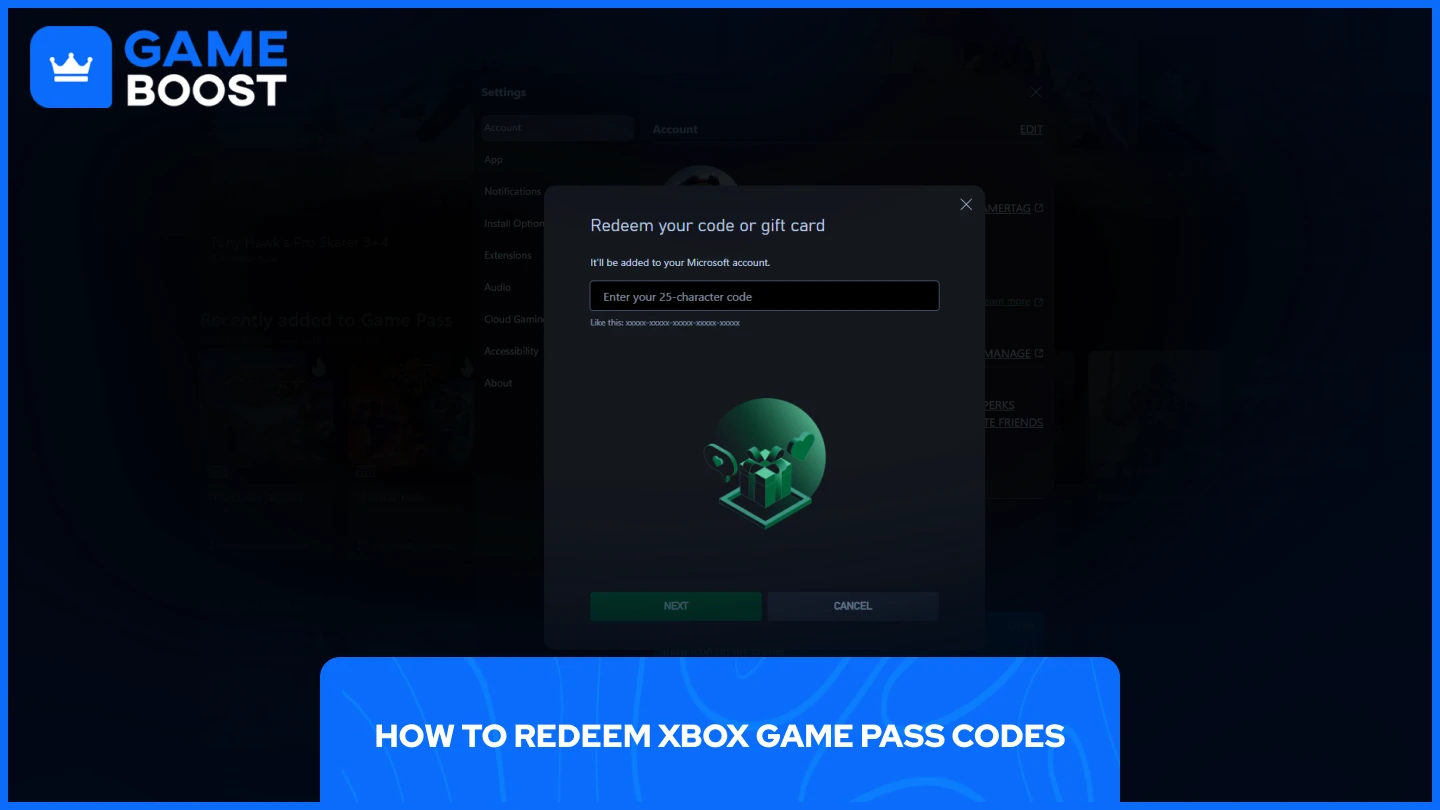
XboxでGame Passを引き換える
コントローラーのXboxボタンを押してガイドを開き、
ストアに移動します。
ビュー ボタン(重なった2つの四角形のアイコン)を押してサイドメニューを開きます。
「引き換え
」を選択します。
25文字のコードを入力します。「次へ
」を選択し、指示に従います。コードの確認後、あなたのGame Passサブスクリプションはすぐにアクティブになります。
PCでの引き換えには、XboxアプリまたはMicrosoft Storeの2つのオプションがあります。
もしあなたがXboxアプリを通じてXbox Game Passを引き換える, これらは従うべき手順です:
PCでXboxアプリを開く
左上のプロフィール写真をクリックする
選択する設定
選択する引き換え「引き換えコードを入力」セクションの下
コードを入力してクリック次へ
Game Passを引き換えるための手順Microsoft Storeを使用しては少し異なりますが、次のようになります:
Microsoft Storeアプリを開き、右上のアカウントアイコンをクリックします
を選択します引き換えコードまたはギフトカード
コードを入力し、クリックします次へ
Xbox Game Passのブラウザ引き換えはインターネットに接続された任意のデバイスで利用できます。ゲームパスを引き換えるには、次の手順に従ってください:
Microsoftアカウントにサインイン
25文字のコードを入力して、クリックしてください次へ
コードが処理されると、すべてのデバイスでサブスクリプションが有効になります。
Xboxモバイルアプリから直接コードを引き換えることはできません。モバイルデバイスでコードを引き換えるには、携帯電話のウェブブラウザを使用して、redeem.microsoft.comにアクセスしてください。
関連記事: ゲームキーが正規品かどうかを購入前に確認する方法
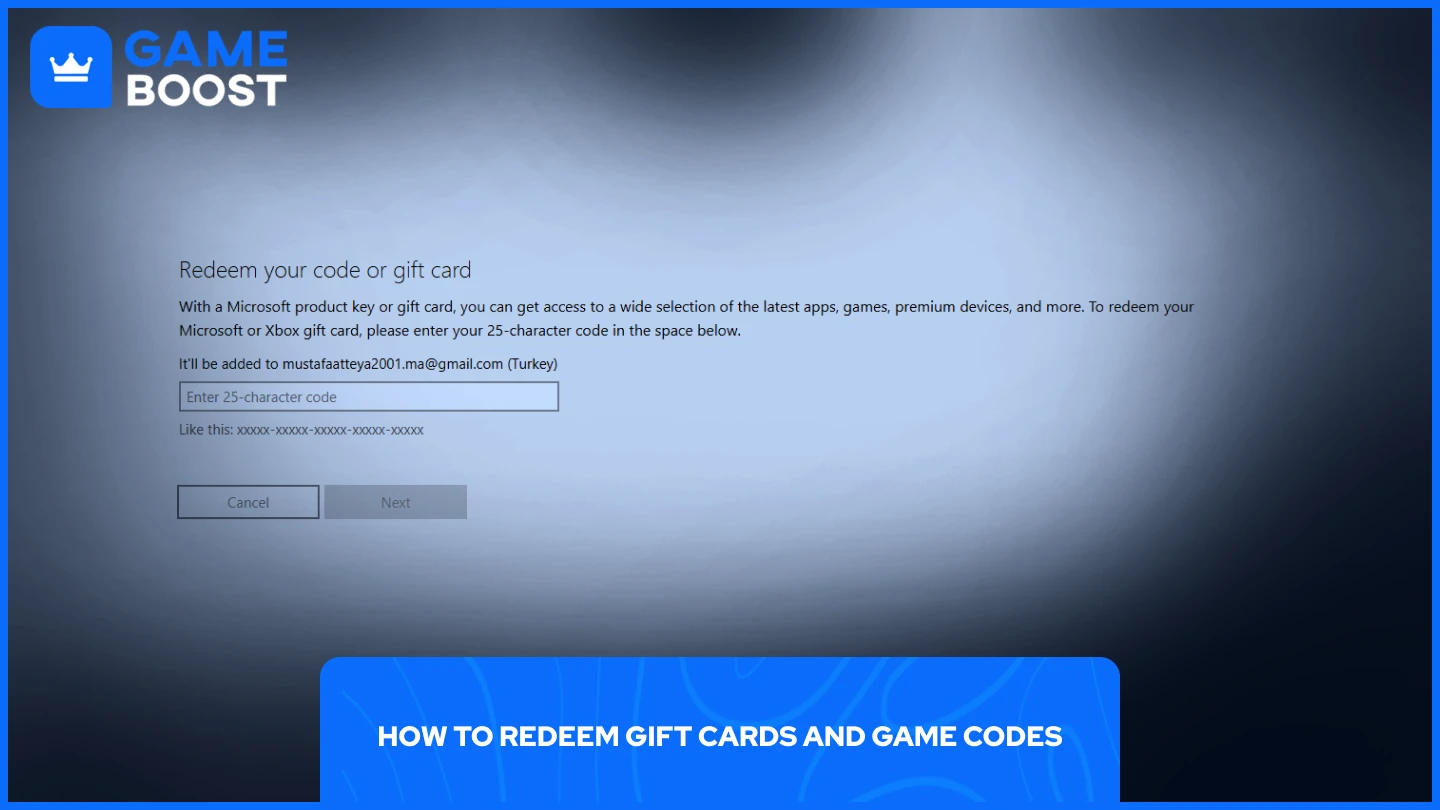
Xboxのギフトカードとゲームコードは同じ引き換え手順に従います。手順ストアクレジットの追加、特定のゲームのアクティベート、またはダウンロードコンテンツの購入において同様に機能します。.
最も迅速にXboxコードを引き換える方法これは何ですか:
に移動するredeem.microsoft.comまたは microsoft.com/redeem
Microsoftアカウントにサインインする
25文字のコードを入力し、クリックする次へ
ギフトカードの残高はすぐにMicrosoftアカウントの残高に反映されます。ゲームは自動的に選択したデバイスにダウンロードされ始めます。ダウンロード可能なコンテンツは数秒以内にゲームライブラリにアクティブ化されて表示されます。
Xboxは5文字のグループが5つの25文字のコードを使用します(XXXXX-XXXXX-XXXXX-XXXXX-XXXXX)。各コードタイプの説明は以下の通りです:
コードタイプ | 機能 | 追加情報 |
|---|---|---|
ギフトカード | Microsoftアカウントの残高に資金を追加 |
|
ゲームコード | 特定のゲームのデジタルライセンスを提供 |
|
サブスクリプションコード | Xboxサービスを有効化または延長 |
|
こちらもご覧ください: デジタルゲームとフィジカルゲーム:どちらが良い?
無効なコードメッセージは通常、タイプミスが原因です。各文字を注意深く再確認してください, "0"と"O"、または"1"と"I"のような似たような文字に注意を払ってください。コードがまだ機能しない場合は、購入証明を持って小売業者に連絡してください。
すでに引き換えられたコードは再利用できません。Xboxコードは一度限りの使用で、最初のMicrosoftアカウントに永久にリンクされます。それを引き換えます。コードはアカウント間で移動できません。
地域制限コード特定の地理的地域でのみ機能します。地域エラーが表示された場合、そのコードはあなたのMicrosoftアカウントとは異なる国または地域のために購入されたものです。アカウント設定を通じて、3ヶ月に1回アカウントの地域を変更できます。
アカウントの問題は、間違ったMicrosoftアカウントで引き換えを行うと発生します。コードを入力する前に、正しいアカウントでサインインしていることを必ず確認してください。Xboxサポートは、引き換え後にアカウント間でコードを移動することはできません。
Xboxコードの引き換えは、基本的なプロセスを理解すれば、すべてのプラットフォームで一貫して機能します。Microsoftは、デバイスに関係なくコードが迅速にアクティブ化されるように、体験を標準化しています。Game Pass Ultimateは、クラウドゲーミングを通じてコンソールを超えてPCやモバイルデバイスへのゲームオプションを拡張し、サブスクリプションの価値を最大化します。
引き換え中にコードはあなたのMicrosoftアカウントに永久にリンクされることを忘れないでください。コンテンツが正しい場所に表示されるように、コードをアクティブ化する前にアカウントを必ず再確認してください。
“ ムスタファ・アッティーヤは2023年からゲームとeスポーツについて執筆しており、競技ゲームのコンテンツやプレイヤー向上ガイドに特化しています。25歳の彼は、実践的なゲーム体験とプロフェッショナルなSEOライティングの専門知識をGameBoostチームにもたらしています。”