

•Patrik Mršnik• 6 min lezen
Fortnite
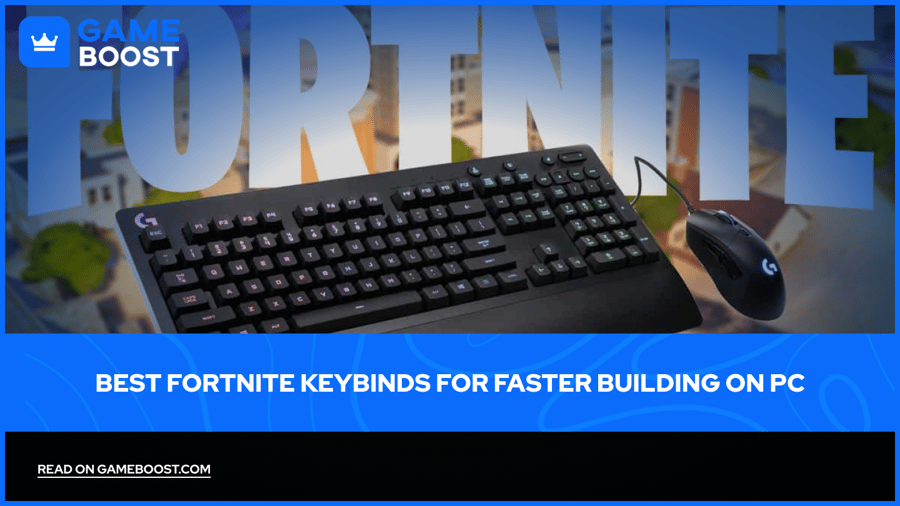
De beste Fortnite keybinds houden elk bouwonderdeel en wapen binnen handbereik van je linkerhand, zonder dat je die van WASD hoeft te halen. Veel competitieve spelers passen eerst de standaard Fortnite-keybinds op pc aan, nog voordat ze andere instellingen wijzigen. Ze beginnen met de bouwonderdelen.
Keybinds lossen slecht game-inzicht niet op. Ze voorkomen wel een hoop onhandige momenten tijdens boxfights. Op een nieuw Fortnite-account, kun je je keybinds maar beter instellen voordat je je locker bekijkt.
We leggen een complete indeling uit voor bouwen, editen en combat, een variant voor muizen zonder zijknoppen en hoe je overstapt zonder een week lang je aim te verpesten.
Pas je keybinds aan via Instellingen, Toetsenbordbediening (het icoon met de pijltjestoetsen).
Zet muur en trap op de zijknoppen van je muis, of op Q en C als je muis geen zijknoppen heeft.
Houd vloer en kegel op toetsen in de buurt, zoals X en Left Shift.
Bind bewerken aan F en bewerken resetten aan Mouse Wheel Down.
Verplaats sprinten naar Caps Lock zodat Left Shift vrij blijft om te bouwen.
Gebruik 1, 2, 3 plus Z en V voor je wapenslots als je hand moeite heeft om bij 4 en 5 te komen.
Oefen een paar sessies met je nieuwe indeling in Creative voordat je ranked speelt.
Ga naar je profielinstellingen om je keybinds in Fortnite te wijzigen, open de instellingen vanuit je profiel. In Epic's gids over keybinds wijzigen in Fortnite zie je hoe. Klik rechtsboven op je profiel, open Instellingen (het tandwielicoon) en ga naar het tabblad Toetsenbordbediening met het pijltjestoetsenicoon.
Alle Fortnite-keybinds op pc staan in dit tabblad. Klik op een actie en druk op de toets die je eraan wilt koppelen. Druk tijdens een match eerst op Esc om hetzelfde menu te openen. Speel je op console? In onze gids over Fortnite spelen met muis en toetsenbord op PS5 en Xbox lees je hoe je dat instelt.
Op Epic's pagina over Fortnite-besturing op pc of console staat nog een handige tip. Welke opties je ziet, hangt af van de gamemode die je in de lobby hebt gekozen. Kies dus Battle Royale voordat je de keybinds daarvoor aanpast.
Creative heeft een eigen sectie. Epic's gids verwijst naar Creative Input Actions onderaan het tabblad Toetsenbordbediening voor keybinds die specifiek voor Creative zijn.
Fortnite-keybinds voor bouwen gebruik je vaker dan wat dan ook tijdens een build fight. Het doel is om elk bouwelement te kunnen plaatsen zonder je vingers van WASD te halen.
Actie | Aanbevolen keybind | Alleen toetsenbord |
|---|---|---|
Muur | Muisknop 5 | Q |
Trap | Muisknop 4 | C |
Vloer | X | X |
Cone | Linker Shift | Linker Shift |
Val | T | T |
Bewerken | F | F |
Bewerking resetten | Muiswiel omlaag | Muiswiel omlaag |
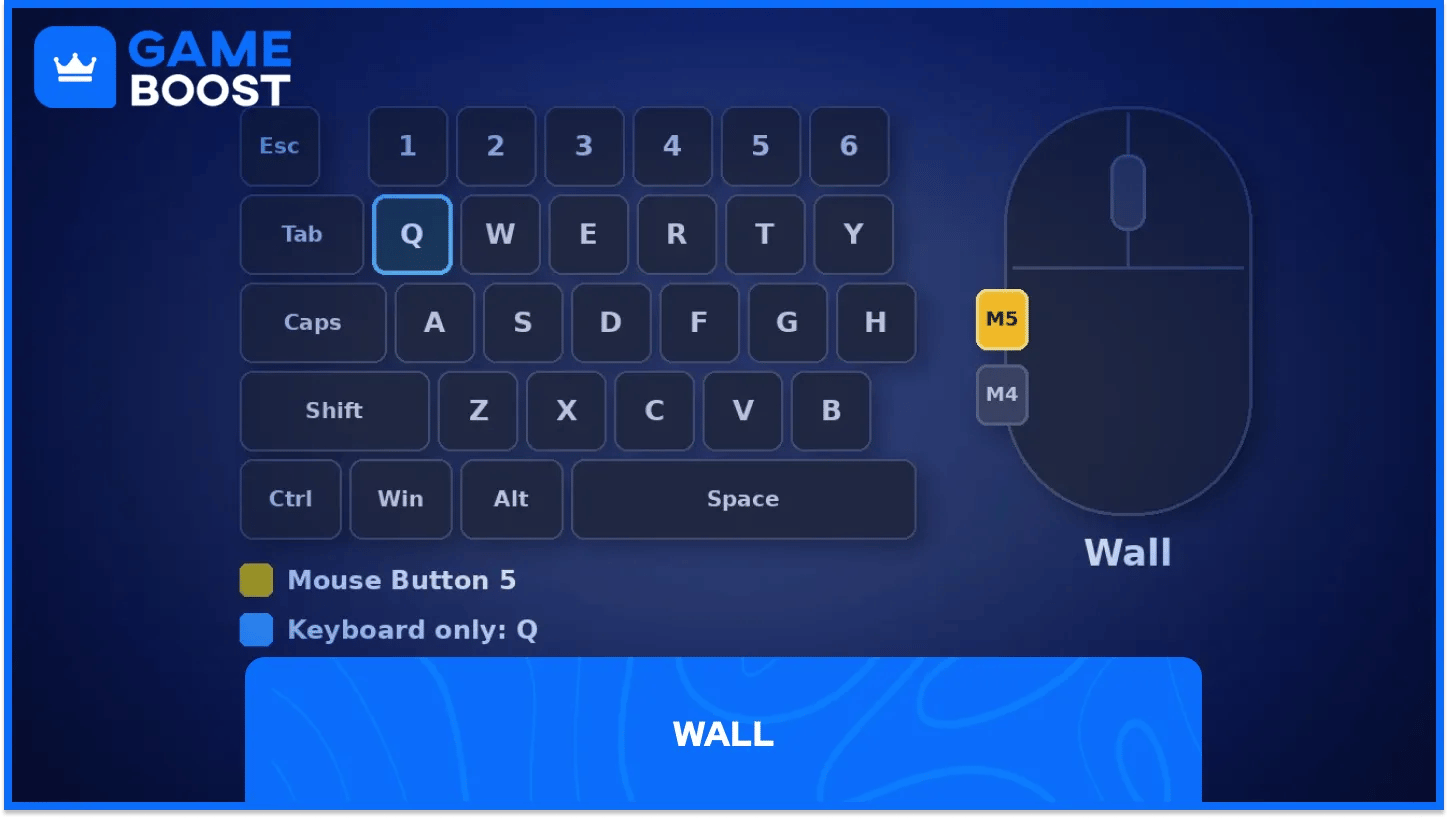
De muur zit op Muisknop 5, omdat je die in bijna elk gevecht gebruikt. Heeft je muis geen zijknoppen, dan zit Q vlak naast WASD en doet die hetzelfde.
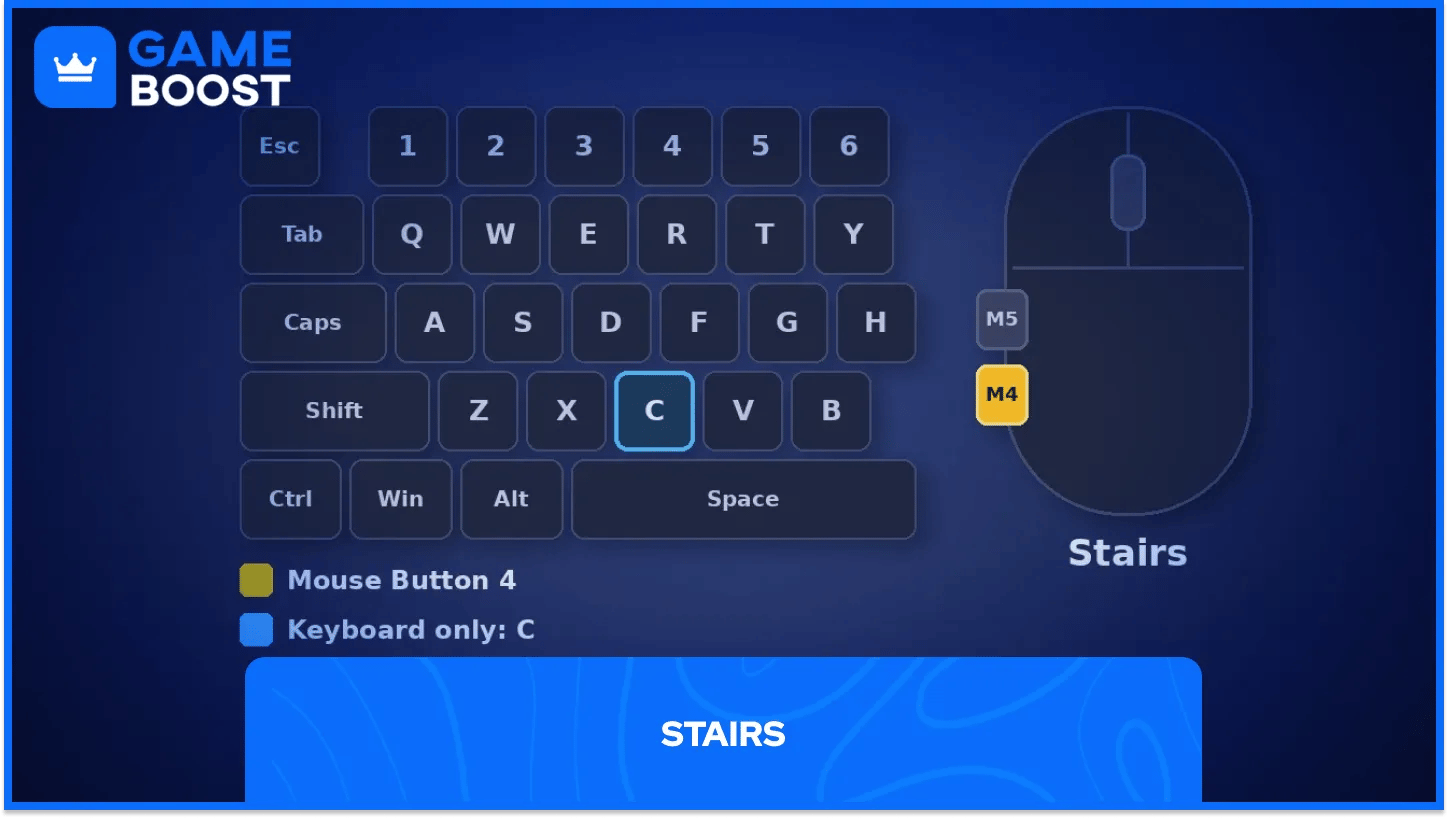
Trappen zet je op de andere zijknop, Muisknop 4. Heeft je muis geen zijknoppen, zet ze dan op C.
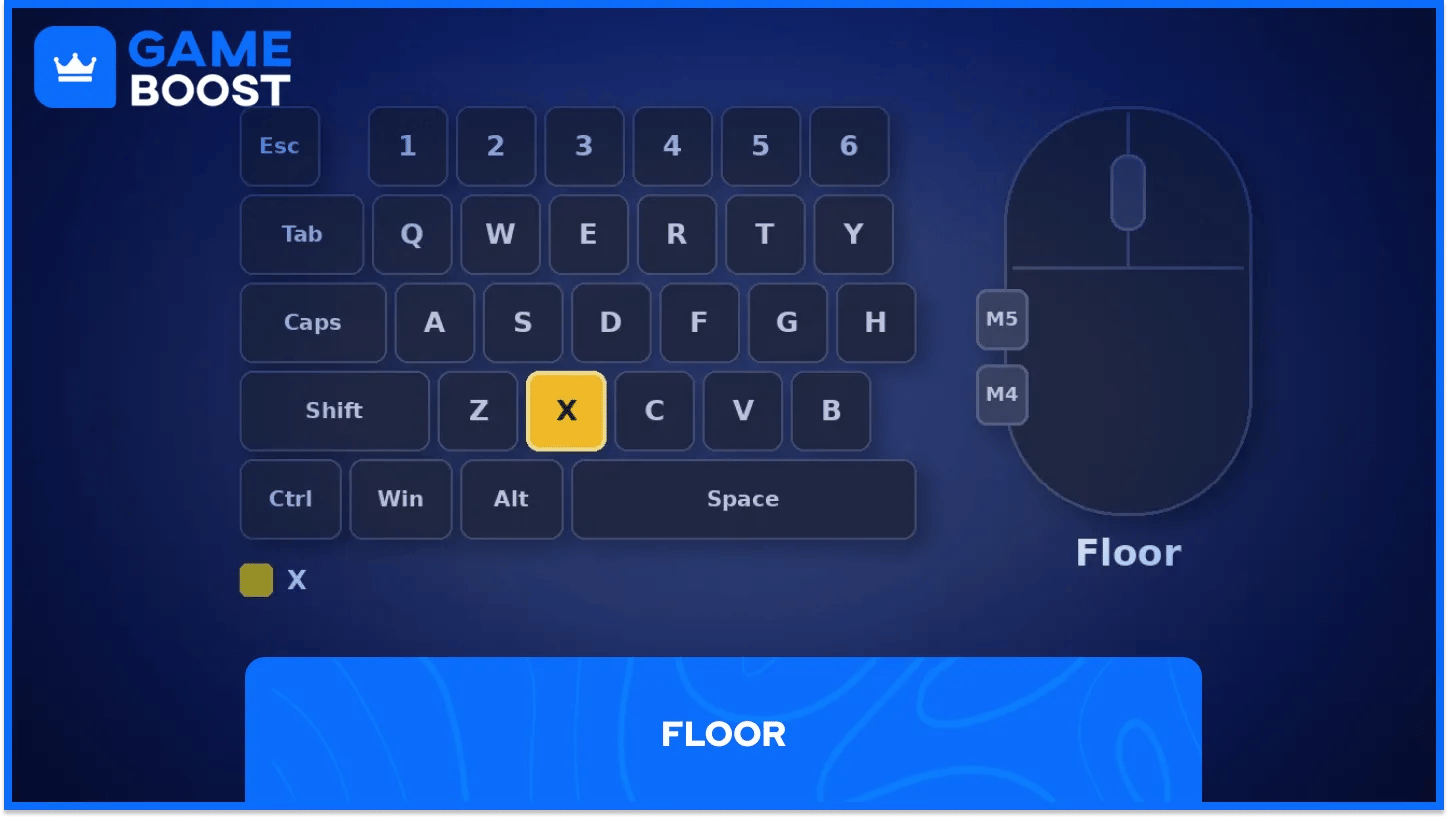
De vloer zit op X, dat je vanuit de rustpositie van WASD kunt bereiken.
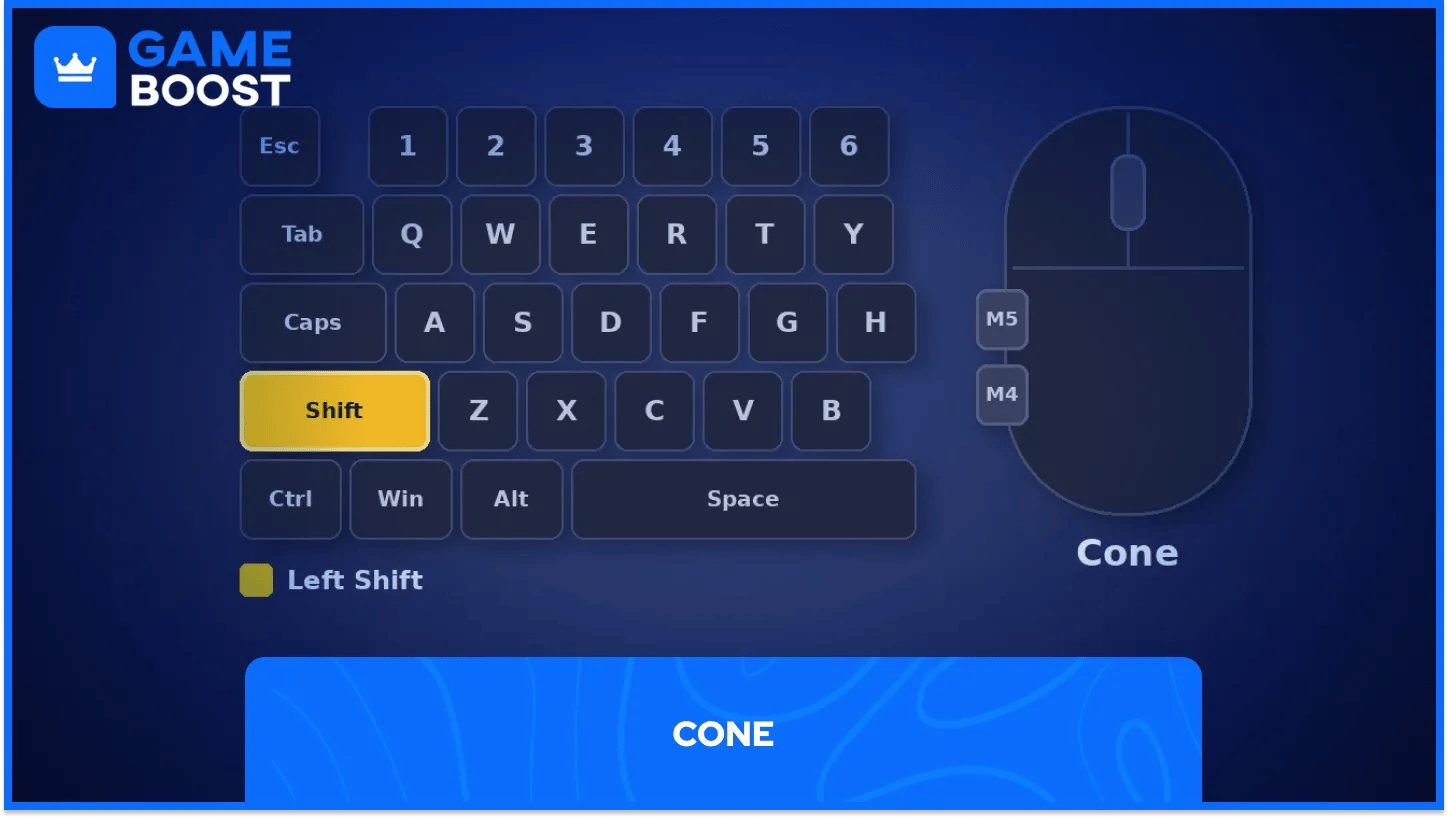
De kegel zit op Left Shift, en je pinky kan erbij zonder te rekken. Daarom zit sprint in deze indeling op Caps Lock.
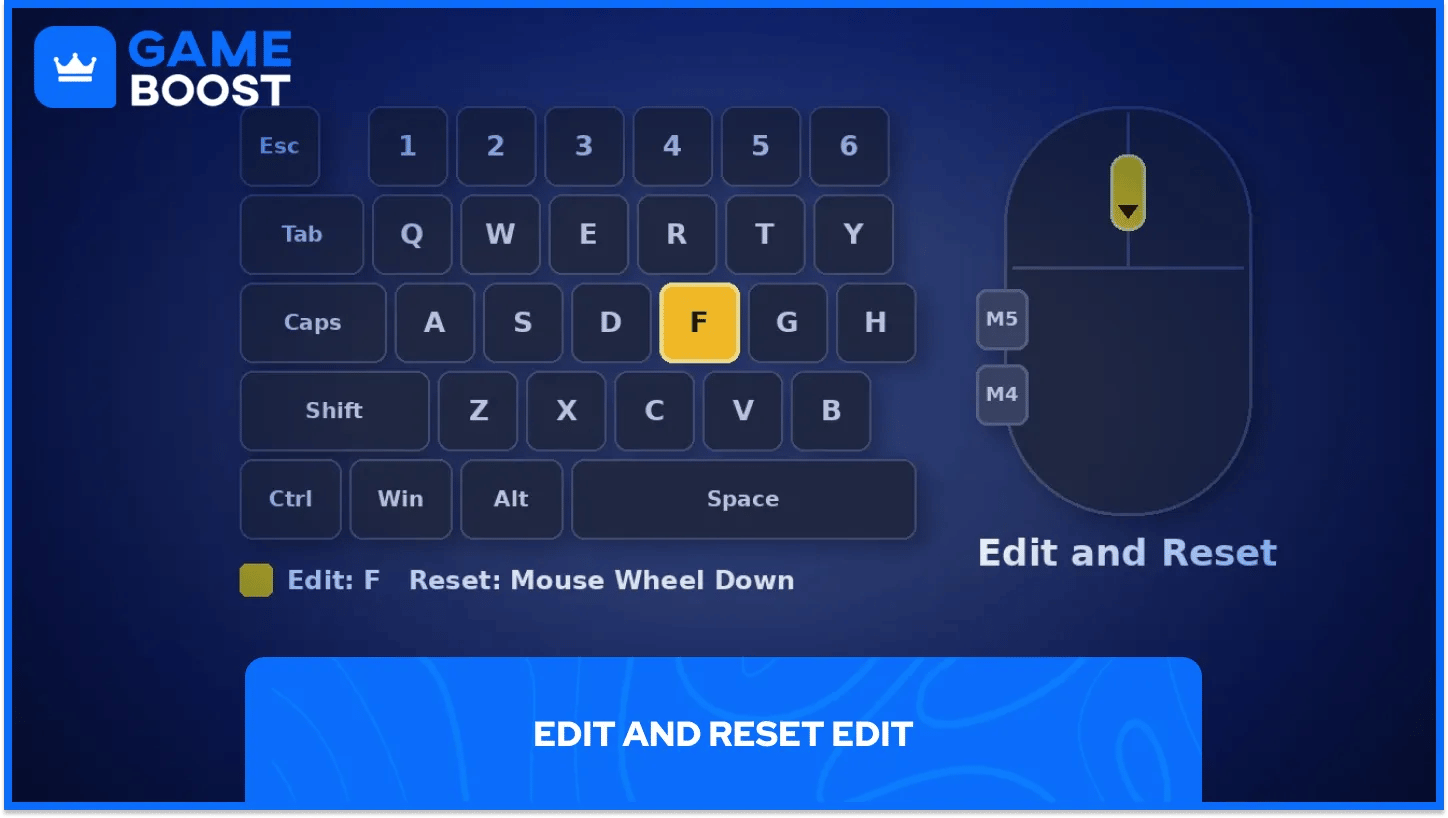
Bewerken op F en resetten op Mouse Wheel Downhoud beide acties binnen handbereik. Wil je dat een edit wordt bevestigd zodra je de edit-toets loslaat? Schakel dan Bevestig edit bij loslaten in.
Reiken naar 4 en 5 midden in een gevecht halen je vingers van de bewegingstoetsen, daarom binden veel spelers wapenslots aan 1, 2, 3, Z en V in plaats daarvan.
Zet herladen op R en gebruiken op E. Beide zitten op een plek waar je hand toch al rust.
Sprinten staat in deze setup op Caps Lock waardoor Left Shift vrijkomt voor de cone (onze gids over hoe je sprint in Fortnite behandelt sprinten op elk platform). Hurken werkt goed op Linker Ctrl of Linker Alt, en de houweel past op een vrije toets zoals G of een extra muisknop. De map op M en je inventory op Tab maken de indeling compleet.
Ooit al je binds tegelijk veranderd? Dat voelt dagenlang waardeloos. Verander eerst de bouwstukken en speel tot ze automatisch aanvoelen. Verplaats daarna in een tweede stap je weapon slots.
Creative-eilanden en free-build-maps zijn de beste plekken om te oefenen. Elke dag twintig minuten muren, ramps en edits bouwen met nieuwe binds werkt beter dan grinden in Fortnite ranked met halfgeleerde controls.
Noteer je keybinds of maak een screenshot van het tabblad Toetsenbordbediening, zodat een nieuwe pc of herinstallatie je geen avond kost aan het opnieuw instellen ervan. Doe hetzelfde voor visuele instellingen zoals kleurenblindmodus in Fortnite.
Spelers met meerdere accounts, van Fortnite-accounts met veel skins tot gloednieuwe accounts, halen het meeste uit die back-up. Met dezelfde keybinds op elk account blijft je spiergeheugen namelijk hetzelfde.
De beste Fortnite-keybinds zijn de keybinds waar je niet meer over hoeft na te denken. Een indeling van een pro is een prima basis, maar je handgrootte en hoe je je muis vasthoudt bepalen wat voor jou natuurlijk aanvoelt.
Pas dingen stap voor stap aan en geef elke verandering een week de tijd. Uit mijn ervaring is de neiging om terug te gaan de eerste paar dagen het sterkst, net voordat de nieuwe indeling begint te werken.
Bekijk je keybinds opnieuw als je een nieuwe muis krijgt. Een extra muisknop of een ander scrollwiel kan een betere plek bieden voor bewerken of resetten.
Koop goedkope V-Bucks
Koop Fortnite-skins
Goedkope Fortnite-accounts te koop
Fortnite-cadeaubonnen te koop
Bekijk alle GameBoost-accounts
Bekijk alle GameBoost-boosts
Bekijk alle GameBoost-valuta's
Bekijk alle GameBoost-gamekeys
Bekijk alle GameBoost-cadeaubonnen
Bekijk alle GameBoost-opwaarderingen
Bekijk alle GameBoost-items
“ Het all-in-one gaming services platform dat écht het leven van gamers beter wil maken. Of je nu op zoek bent naar spelvaluta, items, accounts van topkwaliteit of boosts, wij fixen het voor je!”