



•Hamza Rashid• 8 min lezen
Fortnite
Fortniteheeft ingebouwde ouderlijk toezichtinstellingen waarmee ouders en verzorgers kunnen beheren hoe kinderen met het spel omgaan. Deze instellingen laten je specifieke limieten en beperkingen instellen direct binnen Fortnite zelf, onafhankelijk van de ouderlijk toezichtinstellingen van je gamingplatform zoals die op PlayStation, Xbox of andere apparaten.
Het uitschakelen van deze instellingen vereist dat je de juiste stappen kent en de juiste accountrechten hebt. In dit artikel bespreken we alles wat je moet weten over ouderlijk toezicht in Fortnite en hoe je het kunt uitschakelen.
Lees ook: Hoe je items in Fortnite laat vallen: Stapsgewijze gids
Ouderlijk toezicht in Fortnite stelt ouders in staat om te monitoren en te controleren hoe hun kind met alle aspecten van het spel omgaat. Deze instellingen geven ouders volledige controle over de game-ervaring en uitgaven van hun kind.
Ouderlijk toezicht stelt je in staat om een PIN te vereisen voor:
Betalingen
Nieuwe content, zoals games of DLC's, te verkrijgen
Epic vrienden toe te voegen
Het stelt je ook in staat om:
Stem-/tekstchat te beperken tot specifieke spelers
Een tijdslimiet voor het spelen van Fortnite in te stellen
Tijdrapporten of wekelijkse rapporten te ontvangen over hoeveel tijd je kind aan Fortnite heeft besteed
Dit zijn alle functies die het ouderlijk toezicht biedt, die ouders helpen om te monitoren en hun kinderen veilig te houden. De PIN-vereiste zorgt ervoor dat kinderen geen ongeautoriseerde aankopen kunnen doen of vreemden aan hun vriendenlijst kunnen toevoegen zonder goedkeuring van ouders. Tijdslimieten en gebruiksrapporten helpen ouders om gaminggewoonten bij te houden en ervoor te zorgen dat hun kinderen een gezonde balans tussen gamen en andere activiteiten behouden.
Lees ook: Hoeveel heb ik uitgegeven aan Fortnite?
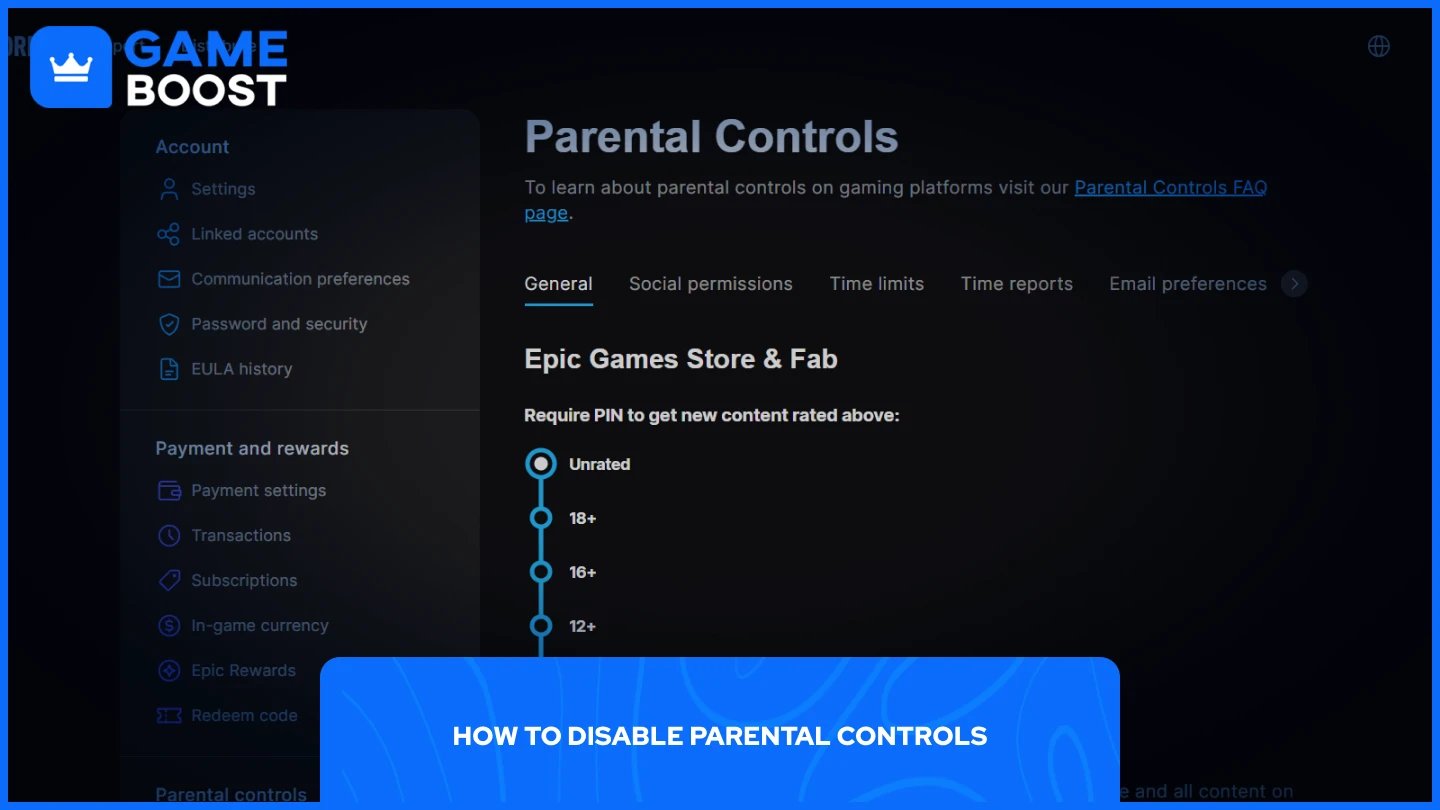
Het uitschakelen van ouderlijk toezicht vereist de 6-cijferige PIN die is aangemaakt toen het ouderlijk toezicht voor het eerst werd ingesteld. Zodra je die code hebt, is het uitschakelen eenvoudig:
Start Epic Games en log in op je account
Klik op je profielicoon in de rechterbovenhoek en selecteer "Account" uit het dropdownmenu
Selecteer "Ouderlijk toezicht" in het zijpaneel
Voer de 6-cijferige PIN in. Als je deze niet weet, kun je gewoon op "PIN vergeten?" klikken om deze opnieuw in te stellen
Zodra je binnen bent, zijn dit de dingen waar je naar moet kijken om het ouderlijk toezicht volledig uit te schakelen:
Altijd een PIN vereisen voor aankopen met de Epic Games betalingsservice
Vraag om PIN om nieuwe content boven de rating te krijgen
Vraag om PIN om Epic vrienden toe te voegen
Epic Voice Chat Toestemming
Epic Text Chat Toestemming
Tijdslimieten
Schakel ze allemaal uit voor volledige toegang tot het account
Er is niet één knop die de ouderlijke controles volledig in- of uitschakelt. Je moet elke instelling afzonderlijk selecteren.
Het uitschakelen van de ouderlijke controles van Fortnite geeft je volledige toegang tot alle gamefuncties zonder beperkingen. Het proces vereist de originele 6-cijferige PIN en houdt in dat je elke instelling afzonderlijk moet aanpassen via je Epic Games account.
Als je minderjarig bent, zorg dan dat je toestemming hebt van je ouder of voogd voordat je deze wijzigingen aanbrengt. Zodra ze zijn uitgeschakeld, heb je volledige toegang tot voice chat, vriendenverzoeken en aankopen zonder PIN-verificatie.
Goedkope V-Bucks
Koop Fortnite Items
Fortnite Accounts te koop
Bekijk alle GameBoost Accounts
Bekijk alle GameBoost Boost Services
Bekijk alle GameBoost Valuta
Bekijk alle GameBoost Game Sleutels
Bekijk alle GameBoost Cadeaukaarten
Bekijk alle GameBoost Top-ups
Bekijk alle GameBoost Items
Koop CS2 Skins
“ Mustafa Atteya schrijft sinds 2023 over gaming en esports, met een specialisatie in competitieve game-inhoud en gidsen voor spelersverbetering. Op 25-jarige leeftijd brengt hij zowel praktische game-ervaring als professionele SEO-schrijversvaardigheden naar het GameBoost-team.”




