



•Hamza Rashid• 8 min lezen
Fortnite
Fortnite's proximity chat-functie stelt spelers in staat om met anderen te communiceren op basis van hun fysieke afstand binnen de gamewereld. Wanneer ingeschakeld, hoor je de stemmen van nabijgelegen spelers op volle volume, waarbij het geluid geleidelijk vervaagt naarmate ze verder weg bewegen totdat het volledig verdwijnt als ze buiten bereik zijn.
Vergelijkbaar met de in-game voice chat-systemen in Lethal Company en R.E.P.O., creëert dit communicatiesysteem meer meeslepende gameplay-ervaringen, vooral in creatieve modi en aangepaste kaarten waar kaartmakers controle hebben over de voice chat-instellingen.
In dit artikel verkennen we hoe proximity chat werkt in Fortnite, de stappen die kaartmakers moeten volgen om deze functie in te schakelen, en hoe individuele spelers het kunnen uitschakelen wanneer nodig.
Ook lezen: Kun je Fortnite spelen op MacBook? (Beantwoord)
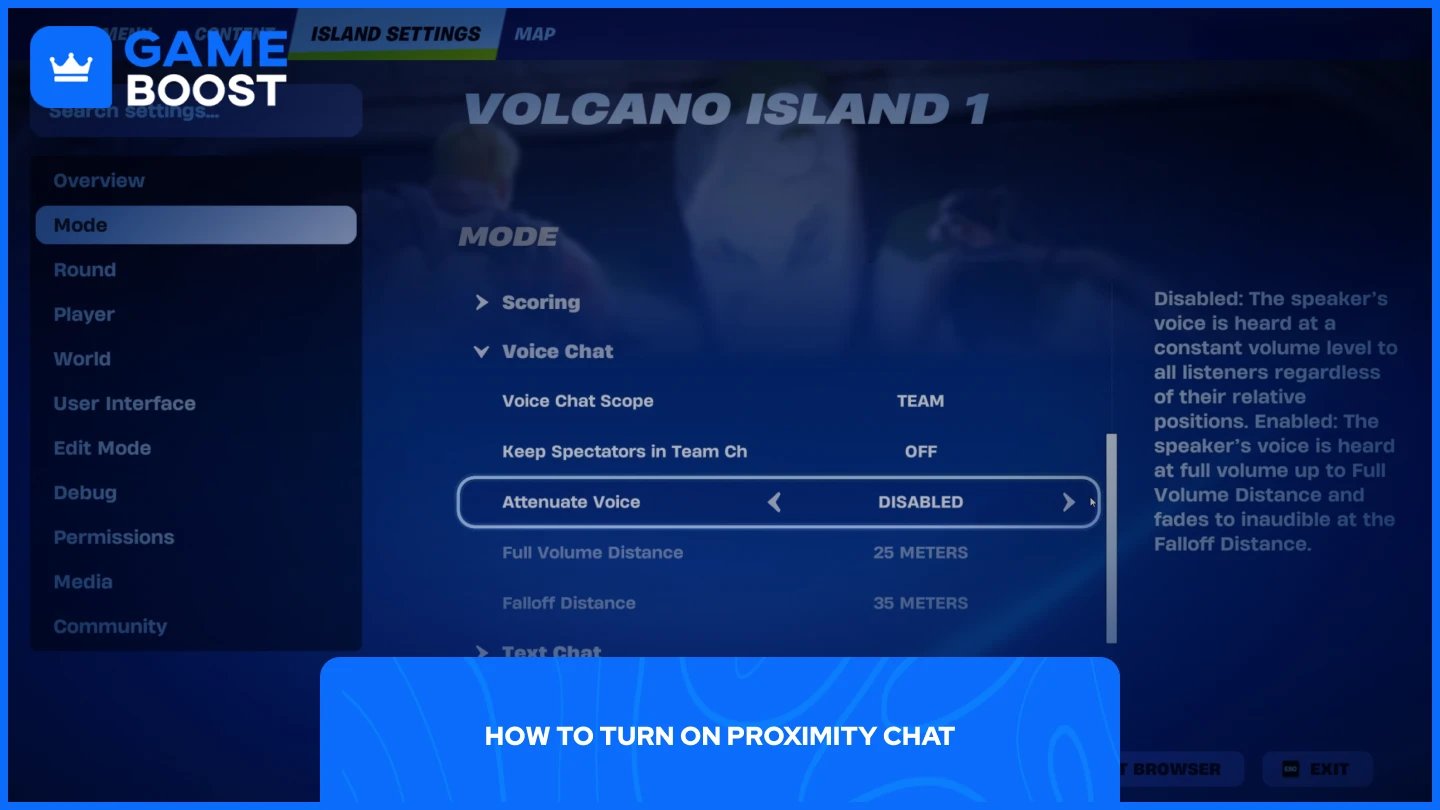
Proximity chat is geen functie die reguliere spelers eenvoudig kunnen in- of uitschakelen in hun instellingen. Deze functionaliteit is exclusief beschikbaar voor kaartmakers die het willen inschakelen voor hun aangepaste eilanden of kaarten in Creative mode.
Om proximity chat in je kaart in te schakelen:
Start Fortnite, selecteer Creative mode en ga naar je kaart
Klik op "M" om het creatieve menu te openen
Selecteer "Mode" in het zijpaneel
Scroll naar beneden totdat je de optie "Voice Chat" vindt
Zoek "Attenuate Voice" en schakel het in (het is standaard uitgeschakeld)
Eenmaal ingeschakeld, kun je aanvullende instellingen aanpassen om de ervaring te verfijnen. De instelling “Full Volume Distance” bepaalt hoe luid stemmen vervagen naarmate de afstand tussen spelers toeneemt. De “Falloff Distance” bepaalt hoe ver stemmen doorklinken voordat ze volledig verdwijnen, waardoor je controle hebt over de communicatieradius in je kaart.
Vergeet niet dat proximity chat alleen werkt als spelers die je eiland betreden hun voice chat-instellingen correct hebben geconfigureerd. Hun voice chat moet zijn ingesteld op "Vrienden Alleen," "Iedereen," of een ander geschikt niveau dat communicatie met andere spelers in de match toestaat.
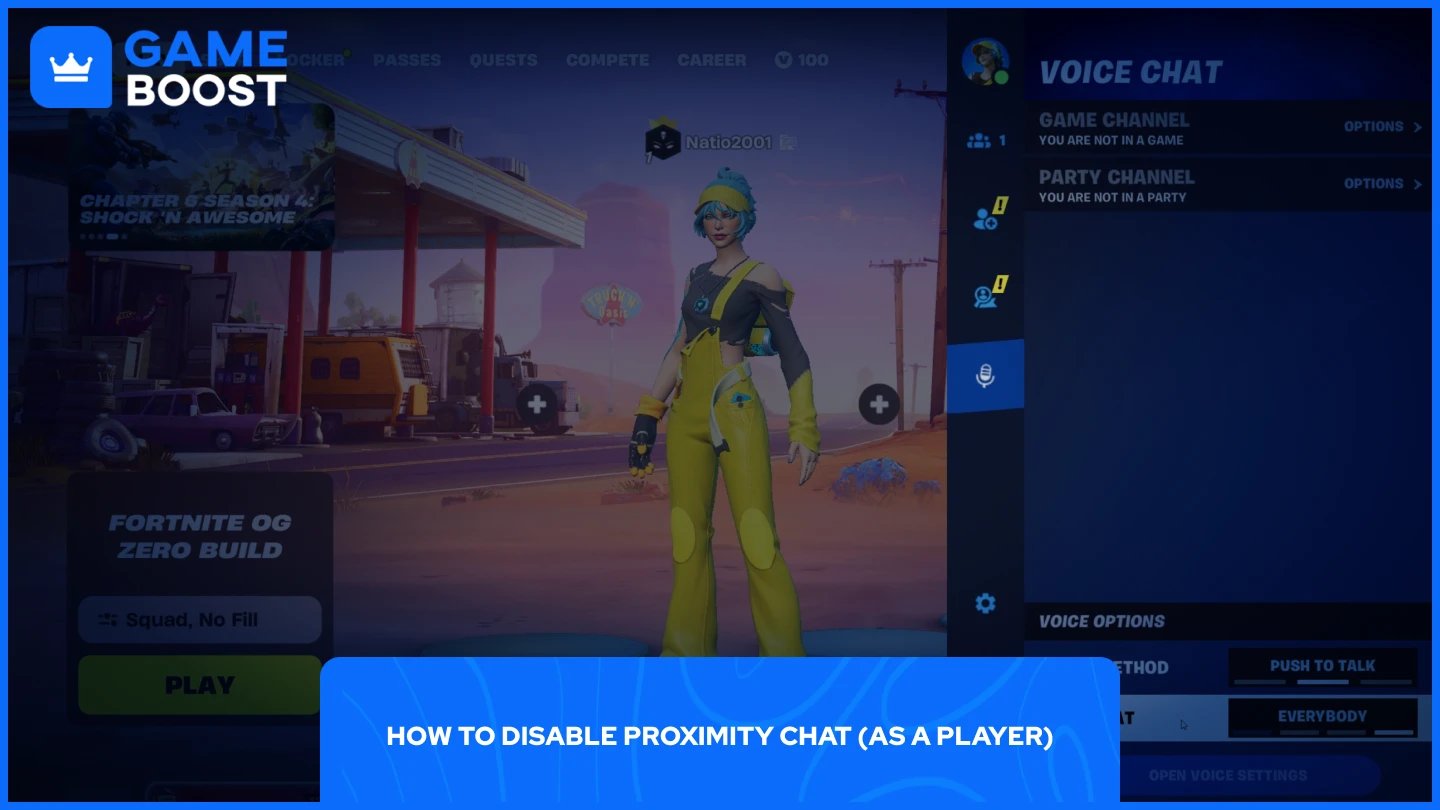
Het proces om proximity chat uit te schakelen is eenvoudig, maar houd er rekening mee dat je de voice chat volledig moet uitschakelen om de proximity-functies uit te schakelen.Er is geen aparte schakelaar specifiek voor proximity chat in de spelersinstellingen.
Om voice chat volledig uit te schakelen:
Start Fortnite
Klik op je profiel in de rechterbovenhoek
Klik op het microfoonicoon
Van daaruit kun je de instellingen voor "Stem Methode" en "Stem Chat" beschikbaarheid wijzigen. Zet ze uit om voice chat volledig uit te schakelen, wat ook voorkomt dat je proximity chat hoort in creatieve maps die deze functie hebben ingeschakeld.
Dit betekent dat je ook geen stemcommunicatie met je teamgenoten kunt gebruiken, dus denk goed na of je alle stemfuncties wilt opofferen om proximity chat in specifieke maps te vermijden.
Lees ook: Wanneer begint Fortnitemares? (2025)
Proximity chat in Fortnite wordt exclusief beheerd door mapmakers via de instelling "Versterk Stem" in de Creatieve modus. Spelers kunnen deze functie niet zelf inschakelen, maar kunnen het uitschakelen door voice chat volledig uit te schakelen in hun profielinstellingen.
Mapmakers die proximity chat aan hun eilanden willen toevoegen, moeten de modus sectie in het Creatieve menu openen en de functie handmatig inschakelen. Spelers die proximity communicatie willen vermijden, moeten alle stemfuncties opofferen om dit te doen.
Koop V-Bucks
Koop Fortnite Items
Fortnite Accounts Te Koop
Bekijk alle GameBoost Accounts
Bekijk alle GameBoost Boost Services
Bekijk alle GameBoost Valuta
Bekijk alle GameBoost Game Sleutels
Bekijk alle GameBoost Cadeaukaarten
Bekijk alle GameBoost Top-ups
Bekijk alle GameBoost Items
Koop CS2 Skins
“ Mustafa Atteya schrijft sinds 2023 over gaming en esports, met een specialisatie in competitieve game-inhoud en gidsen voor spelersverbetering. Op 25-jarige leeftijd brengt hij zowel praktische game-ervaring als professionele SEO-schrijversvaardigheden naar het GameBoost-team.”




