•Hamza Rashid• 21 min lezen
Roblox

Robloxis een van de populairste online platforms voor gaming en sociale interactie, vooral onder jongere doelgroepen. Een functie die de ervaring echt verbetert, is de mogelijkheid om met vrienden en andere spelers te chatten via stem.Stemchat maakt gameplay meeslepender en leuker, waardoor gebruikers in real-time kunnen communiceren zonder te typen. Voor degenen die willen beginnen met stemchat op Roblox maar niet weten waar te beginnen, schetst deze uitgebreide gids elke stap die nodig is om de functie in te schakelen.
Deze gids legt uit hoe je stemchat in Roblox inschakelt, je leeftijd of telefoonnummer verifieert zoals vereist, en de nodige instellingen configureert om te beginnen met chatten.Of iemand nu nieuw is op Roblox of simpelweg nog geen stemchat heeft ingeschakeld, deze instructies bieden een duidelijke en eenvoudige handleiding.
Lees ook: Roblox: Systeemvereisten, Downloadgrootte en Meer!
Stemchat is een game-changer opRoblox.In plaats van berichten te typen of vooraf ingestelde emotes te gebruiken, kunnen spelers direct met vrienden of teamgenoten praten tijdens de gameplay.Dit verbetert de coördinatie tijdens teamgebaseerde games, maakt socializen natuurlijker en voegt een extra laag plezier toe.Echter, omdat Roblox is ontworpen met veiligheid in gedachten, zijn er leeftijdsbeperkingen en verificatiestappen om jongere gebruikers te beschermen.
Belangrijk:Om stemchat te gebruiken, moeten gebruikers minstens 13 jaar oud zijn. Dit is een vereiste die door Roblox is ingesteld om een veiligere en geschiktere omgeving te waarborgen.In ondersteunde regio's zoals de Verenigde Staten, Canada, Australië, Nieuw-Zeeland en het Verenigd Koninkrijk kan het verifiëren van een telefoonnummer voldoende zijn. In andere gebieden kan Roblox leeftijdsverificatie met een ID vereisen.
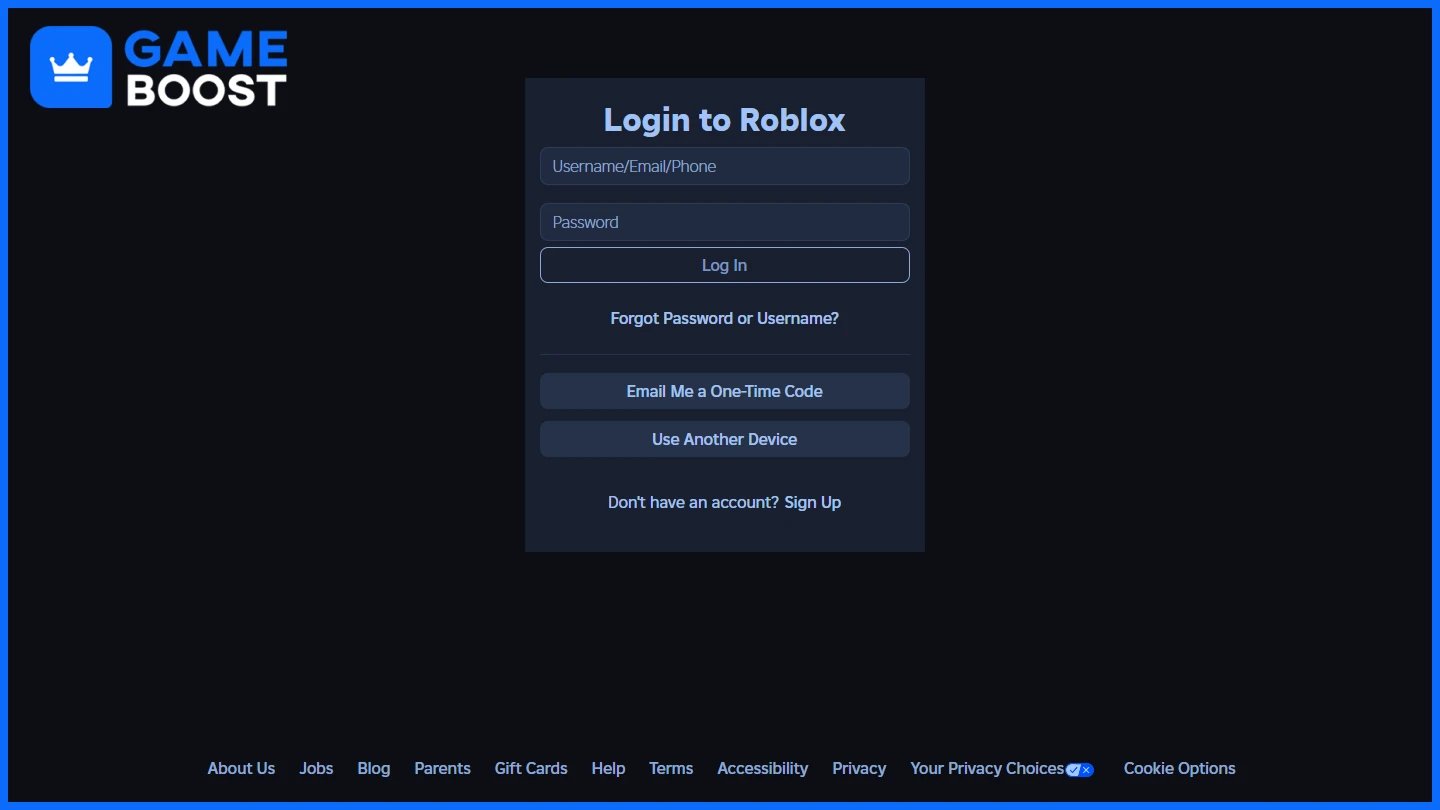
De eerste stap is toegang krijgen tot de Roblox accountinstellingen.Dit kan gedaan worden doorje Roblox accountinstellingen te bezoeken.Als je al bent ingelogd, gaat deze link direct naar de instellingenpagina. Anders moeten gebruikers inloggen met hun Roblox-gegevens.
Eenmaal op de instellingenpagina, selecteer je het tabblad Accountinfo in het menu aan de linkerkant van het scherm. Hier begint het verificatieproces.
Lees ook:Hoe gebruikers op Roblox te blokkeren en deblokkeren (Stap-voor-stap)
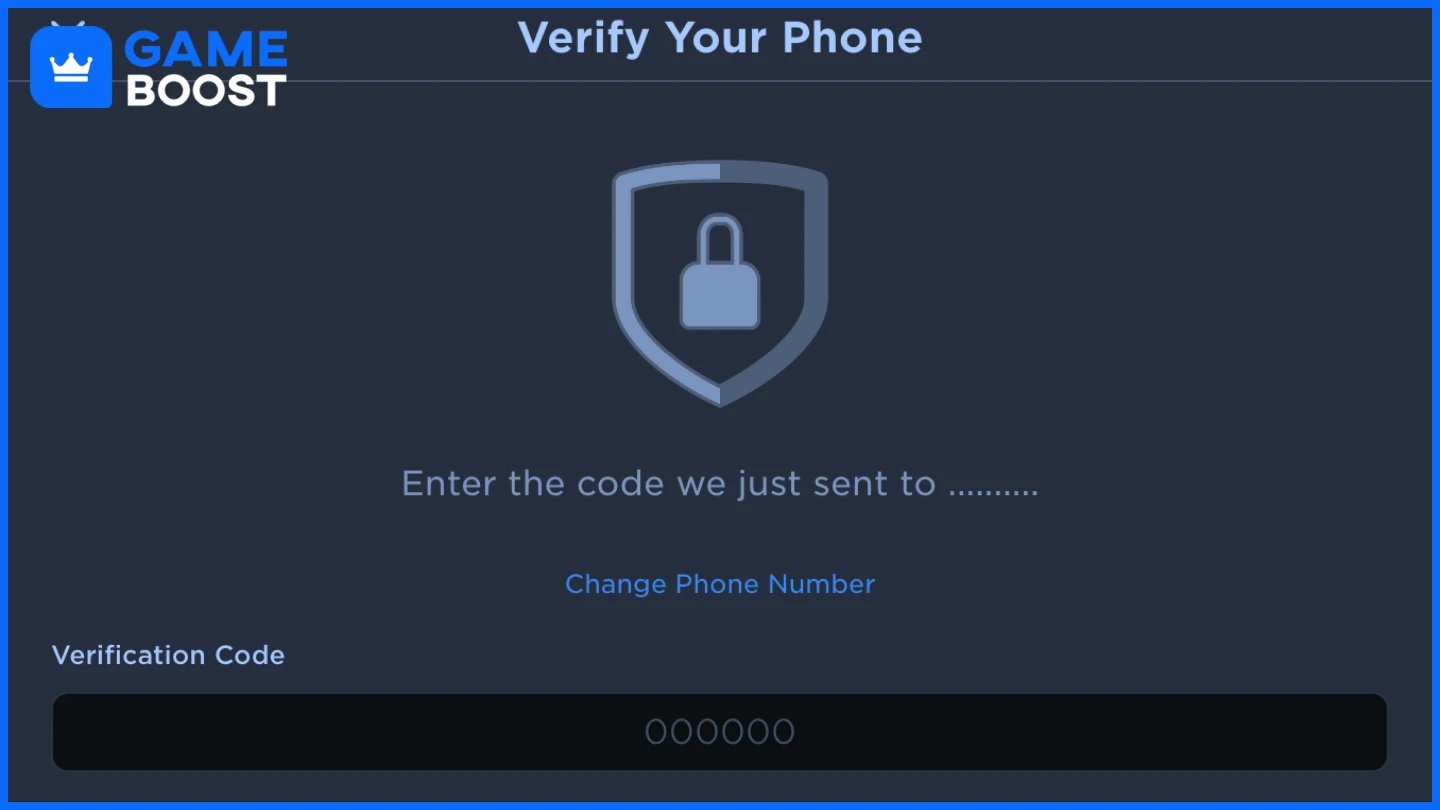
Om toegang te krijgen tot stemchat, moeten gebruikers verifiëren dat ze 13 jaar of ouder zijn. Roblox biedt twee verschillende methoden afhankelijk van de locatie:
In ondersteunde regio's zoals de Verenigde Staten, Canada, het Verenigd Koninkrijk, Australië en Nieuw-Zeeland kunnen gebruikers hun account verifiëren met een mobiel telefoonnummer.
Klik op "Telefoon toevoegen" in het tabblad Accountinfo. Voer een geldig telefoonnummer in en klik op Doorgaan. Roblox stuurt een verificatiecode naar het e-mailadres dat aan het account is gekoppeld.Na verificatie van de e-mail wordt er een tweede code via SMS verzonden. Voer deze code in om de telefoonverificatie te voltooien.Zodra je bent geverifieerd, kan spraakchat worden ingeschakeld via de instellingen.
In regio's waar telefoonverificatie niet beschikbaar is, moeten gebruikers ID-verificatie voltooien met een door de overheid uitgegeven document en een selfie.
Selecteer "Verifieer met ID" op de instellingenpagina. Er verschijnt een QR-code. Scan deze met een smartphone. Volg de instructies om een duidelijke foto van beide zijden van een geldig overheids-ID te uploaden. Maak vervolgens een selfie om je identiteit te bevestigen. Dien de informatie in en wacht op bevestiging van de veilige derde partij verifier van Roblox.
Zodra de verificatie succesvol is, kunnen gebruikers doorgaan met het inschakelen van spraakchat.
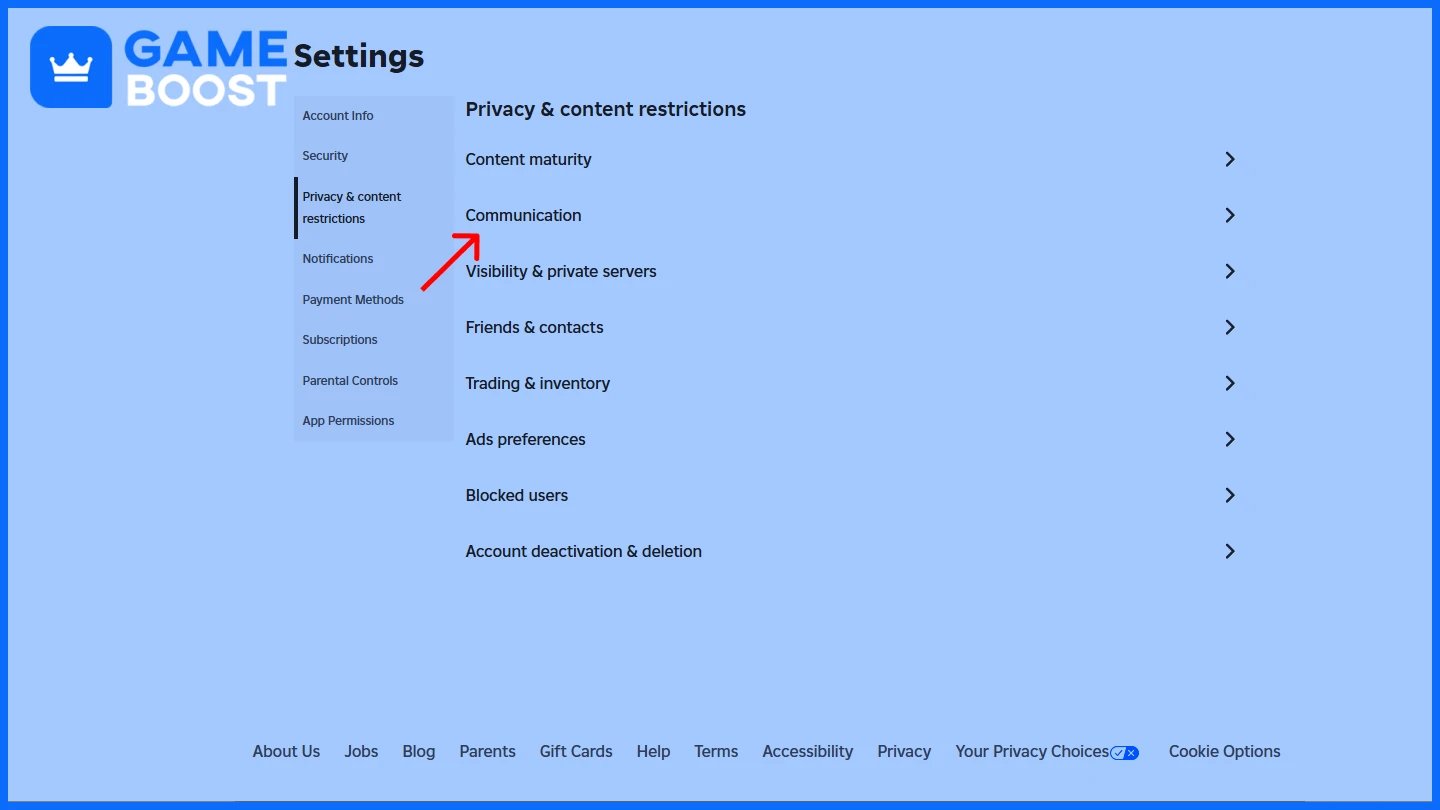
Na het voltooien van de verificatie, open je de Roblox-app of website en ga je naar het tabblad Instellingen. Selecteer vervolgens de sectie Privacy- en Inhoudsbeperkingen. Binnen deze sectie, zoek het tabblad Communicatie. Zet onder Spraakchat de schakelaar "Gebruik microfoon om met stem te chatten" op AAN.De schakelaar verandert van grijs naar groen, wat aangeeft dat spraakchat succesvol is ingeschakeld voor het account.
Lees ook: Hoe je Shift Lock inschakelt in Roblox: Stapsgewijze gids
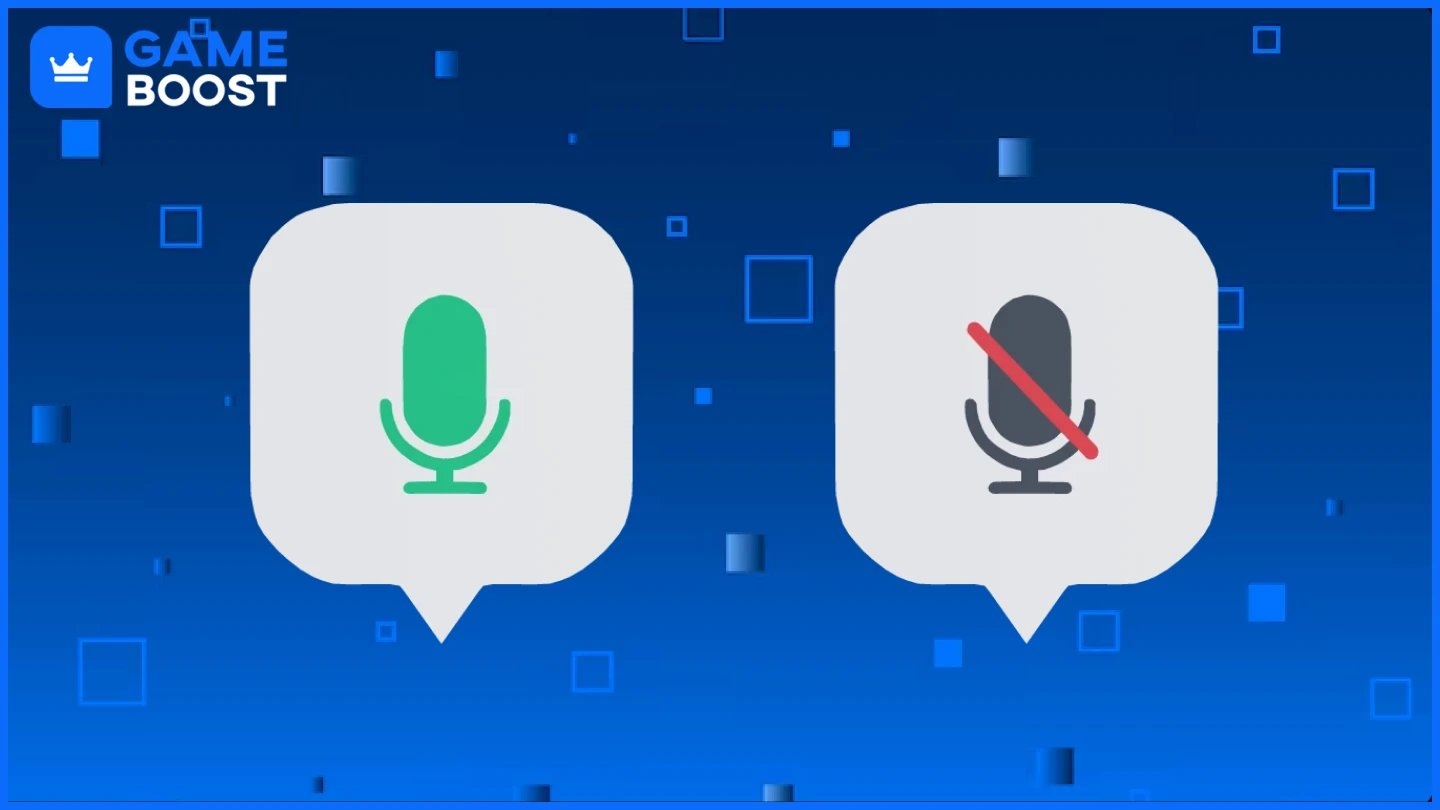
Wanneer je in een Roblox-ervaring bent die spraakchat ondersteunt, verschijnt er een microfoonpictogram boven het avatar van de gebruiker. Dit pictogram verandert afhankelijk van de microfoonstatus:
Gedempt: Een streep of dempsymbool verschijnt.
Niet gedempt: Het pictogram lijkt actief, wat aangeeft dat de stem wordt verzonden.
Klik op het pictogram om te dempen/dempen.
Spelers kunnen de spelerslijst van de sessie openen en specifieke personen dempen door op het luidsprekerpictogram naast hun naam te klikken.Dit helpt om achtergrondgeluid te verminderen en de communicatie in het spel te beheren.
Open de in-game instellingen van Roblox. Scroll naar de audio-sectie. Selecteer de voorkeur microfoon en luidspreker of hoofdtelefoon setup.Dit is vooral handig als je meerdere aangesloten apparaten gebruikt.
Opmerking:Niet alle Roblox ervaringen ondersteunen voice chat. Controleer de pagina of instellingen van elk spel om de compatibiliteit te verifiëren.
Voice chat wordt niet weergegeven:Controleer of het verificatieproces is voltooid en goedgekeurd.
Verificatieproblemen:Zorg ervoor dat de ingediende informatie (telefoon of ID) juist is en dat de foto's duidelijk zijn.
Microfoon werkt niet:Controleer de apparaatovereenkomsten en Roblox's toegang tot de microfoon.
Geen geluid van anderen:Controleer het audio-uitvoerapparaat en pas de volumeregelingen aan.
Incompatibele spellen:Niet alle Roblox spellen ondersteunen voice chat functies.
Ook lezen: Escape Tsunami voor Brainrots: Mutaties Gids
A:Elke gebruiker van 13 jaar of ouder die telefoon- of ID-verificatie voltooit, afhankelijk van hun regio.
A:Ga naar Accountinfo in de instellingen en kies om te verifiëren via telefoonnummer of ID. Volg de instructies op het scherm om het proces te voltooien.
A:In veel ondersteunde landen, ja. Als dit niet beschikbaar is, is ID-verificatie vereist.
A:Ga naar het tabblad Privacy en Inhoudsbeperkingen in de instellingen en zet "Gebruik microfoon om met voice te chatten" aan.
A:Zorg ervoor dat jouw regio telefoonverificatie ondersteunt of dat jouw ID-indiening succesvol was. Controleer ook of jouw leeftijd als 13+ op jouw account staat geregistreerd.
A:Ja, open de spelerslijst in de game en klik op het luidsprekericoon naast een speler om ze te dempen.
A:Elke aangesloten microfoon, headset of luidsprekersetup die door jouw apparaat wordt ondersteund, kan worden gebruikt.
A:Zorg ervoor dat je microfoon goed is aangesloten, geselecteerd is in de Roblox-instellingen en niet wordt geblokkeerd door jouw browser of apparaatsinstellingen.
Voice chat inschakelen op Roblox verbetert de gameplay en sociale interactie. Het bijgewerkte verificatieproces zorgt ervoor dat voice-functies alleen beschikbaar zijn voor gebruikers van 13 jaar of ouder, met gebruik van telefoonnummer of overheids-ID verificatie.Eenmaal geverifieerd, kunnen gebruikers privacy- en inhoudinstellingen configureren om realtime communicatie mogelijk te maken.
Gebruik voice chat altijd verantwoordelijk en overweeg ouderlijk toezicht voor jongere gebruikers. Roblox blijft deze systemen verfijnen voor een veiligere, meer betrokken spelerservaring.
Koop Roblox Robux
Koop Roblox Items
Koop Roblox Cadeaukaarten
Roblox Accounts Te Koop
Bekijk alle GameBoost Accounts
Bekijk alle GameBoost Boosting Services
Bekijk alle GameBoost Valuta
Bekijk alle GameBoost Game Sleutels
Bekijk alle GameBoost Cadeaukaarten
Bekijk alle GameBoost Top-ups
Bekijk alle GameBoost Items
“ Filip Premuš is a seasoned gaming content writer specializing in titles like Steal a Brainrot, Old School RuneScape, and other popular online games. With a sharp focus on accuracy, updates, and in-game strategy, he creates comprehensive guides that help players stay ahead of the meta and make informed decisions.”