•Hamza Rashid• 10 min lezen
Roblox
Roblox Premiumis een maandabonnement dat extra functies toevoegt aan de basis Roblox-ervaring. Abonnees krijgen elke maand Robux op basis van hun tier, zodat ze in-game items en accessoires kunnen kopen. Premium leden kunnen handelen met andere spelers en krijgen toegang tot extra voordelen op het platform.
Veel gebruikers vinden het abonnement uiteindelijk onnodig of te duur voor wat het biedt. Het annuleren van je Roblox Premium hoeft niet ingewikkeld te zijn.
In dit artikel bekijken we de exacte stappen om Roblox Premium te annuleren op zowel PC als mobiel, zodat je je abonnement zonder verwarring of verborgen kosten kunt beëindigen.
Lees ook: Roblox: Systeemvereisten, Downloadgrootte en Meer!
Het annuleren van je Roblox Premium-abonnement is vrij eenvoudig, maar het proces verschilt afhankelijk van of je een PC of mobiel apparaat gebruikt. Elk platform heeft zijn eigen specifieke stappen en navigatiepaden om je abonnement te beëindigen.
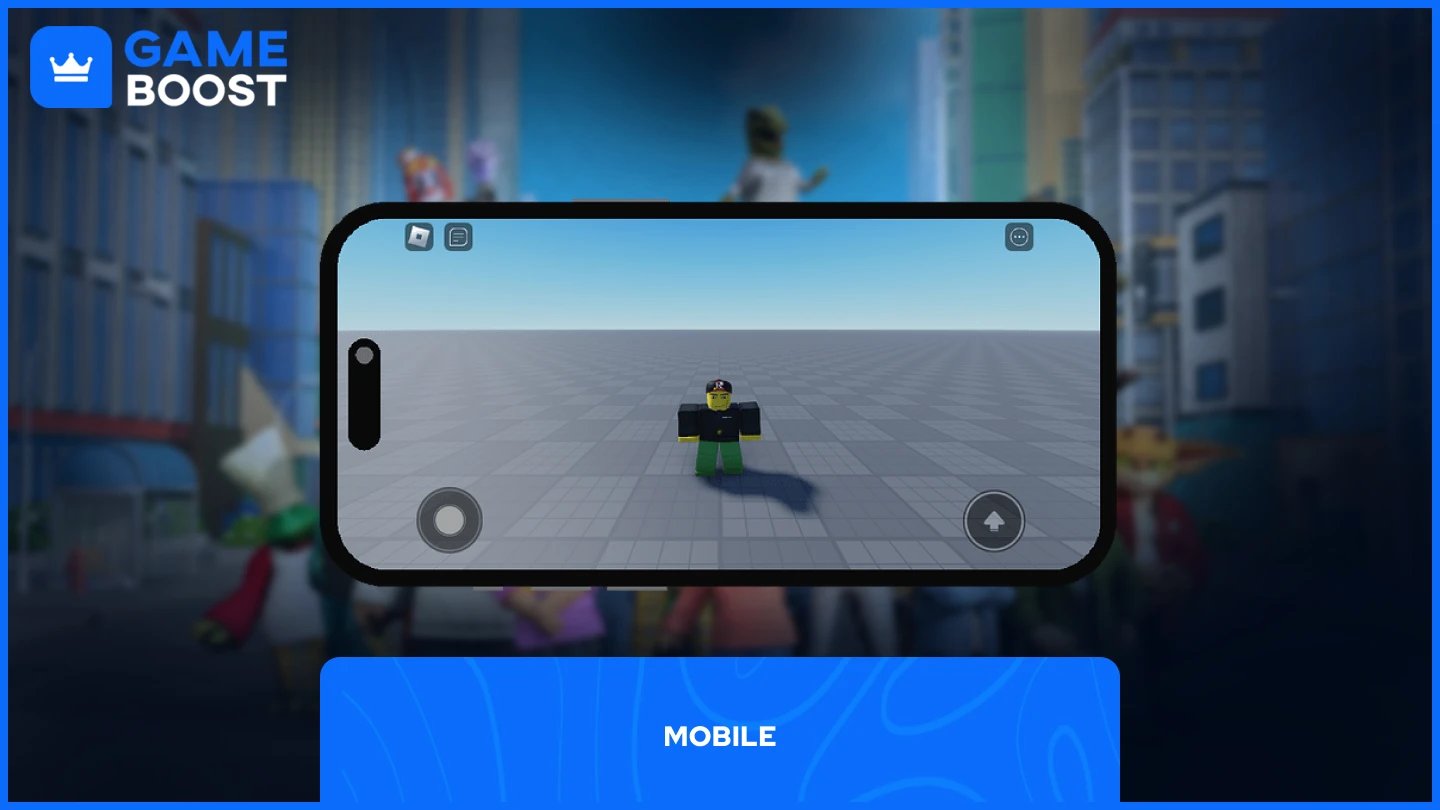
Er zijn twee methoden om je Roblox Premium abonnement op mobiele apparaten te annuleren:
Roblox App
Google Play of App Store
Beide methoden beëindigen effectief je abonnement, maar de juiste keuze hangt af van hoe je je oorspronkelijk hebt aangemeld en welk platform je gebruikt.
Het annuleren van je Roblox Premium-abonnement via de app is eenvoudig en kost maar een paar stappen:
Open de Roblox App
Klik op Meer
Ga naar Instellingen
Navigeer naar Accountinstellingen
Selecteer "Abonnementen"
Klik op de optie Annuleer verlenging
Na het klikken op de annuleeroptie moet je enkele bevestigingsprompts voltooien en een korte vragenlijst beantwoorden. Zodra je klaar bent, wordt je Roblox Premium-abonnement geannuleerd.
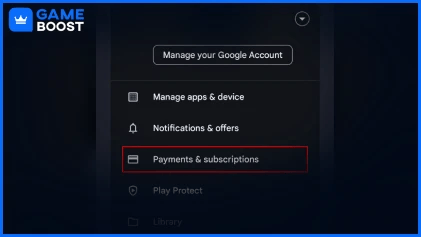
Het annuleringsproces verschilt tussen Android- en iOS-apparaten:
• Voor Android-gebruikers:
Open de Play Store
Klik op je icoon in de rechterbovenhoek
Selecteer "Betalingen en abonnementen"
Selecteer "Abonnementen"
Klik onder "Actief" op Roblox
Klik op "Abonnement annuleren"
Volg eventuele extra aanwijzingen die verschijnen om de annulering te voltooien.
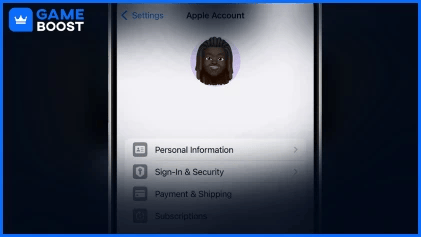
• Voor iOS-gebruikers:
Open de Instellingen-app
Tik op je naam
Tik op Abonnementen
Selecteer het Roblox-abonnement
Tik op Abonnement annuleren
Je moet misschien naar beneden scrollen om de knop Abonnement annuleren te vinden. Als er geen Annuleer-knop is of je ziet een vervaldatum in rode tekst, is het abonnement al geannuleerd.
Lees ook:Hoe je gebruikers op Roblox kunt blokkeren en deblokkeren (stapsgewijs)
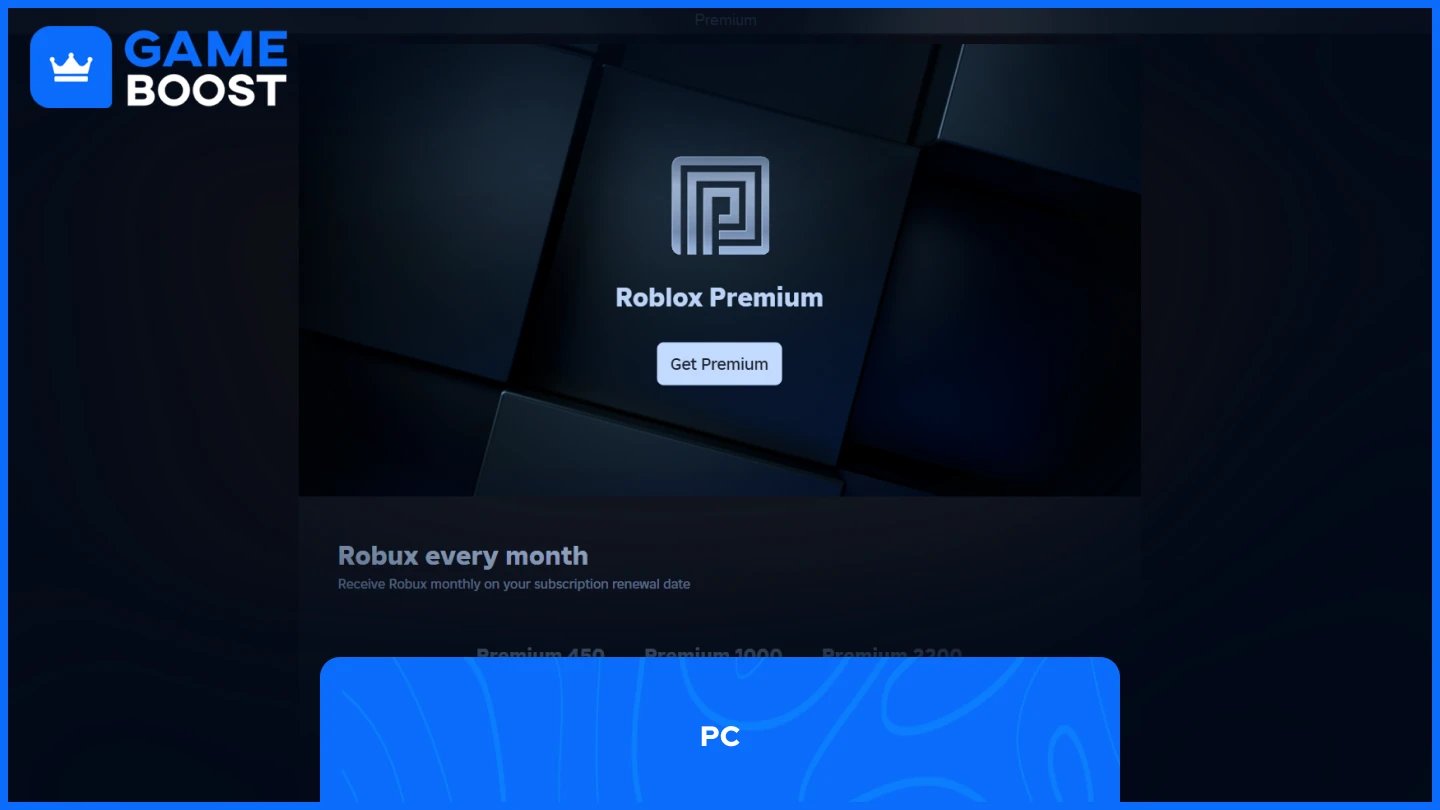
Het proces voor het annuleren van Roblox Premium op PC is iets anders dan op mobiel, maar gelukkig is er maar één manier om het te doen, en die is eenvoudig.
Start Roblox via de app of de browser
Log in op je account
Klik op "Meer"
Ga naar "Abonnementen"
Klik op Premium-lidmaatschap
Klik op "Annuleer verlenging" en volg de aanwijzingen om te bevestigen
Na het voltooien van het annuleringsproces toont de pagina je abonnement vervaldatum, waarop staat wanneer je Premium-voordelen officieel eindigen. Je Premium-lidmaatschap blijft actief tot deze datum, ondanks dat je de verlenging hebt geannuleerd.
Lees ook:Hoe Shift Lock in Roblox in te schakelen: Stapsgewijze gids
Je Roblox Premium-abonnement annuleren is een eenvoudig proces. De stappen zijn iets anders per platform, maar ze leiden allemaal tot hetzelfde resultaat. Vergeet niet dat je Premium-voordelen doorgaan tot het einde van je huidige factureringsperiode na annulering. Als je ooit weer wilt abonneren, kan dat via dezelfde menu's die je gebruikte om te annuleren.
Bekijk alle GameBoost-accounts
Bekijk alle GameBoost-boostdiensten
Bekijk alle GameBoost-valuta's
Bekijk alle GameBoost-spelcodes
“ Mustafa Atteya schrijft sinds 2023 over gaming en esports, met een specialisatie in competitieve game-inhoud en gidsen voor spelersverbetering. Op 25-jarige leeftijd brengt hij zowel praktische game-ervaring als professionele SEO-schrijversvaardigheden naar het GameBoost-team.”