



•Mustafa Atteya• 4 min lezen
GTA 5
Rockstar Games Social Club is het platformaccount dat alles wat je doet in Rockstar's titels, inclusief GTA Online, samenbrengt. Het houdt je stats, crews, jobs en voortgang bij, en moet verbonden zijn met je favoriete gamingplatform om goed te functioneren.
Spelers op PlayStation, Xbox en Steam moeten hun respectieve accounts aan Social Club koppelen om toegang te krijgen tot online functies en hun voortgang gesynchroniseerd te houden. Het proces is iets anders, afhankelijk van welk platform je gebruikt, maar geen van deze is bijzonder ingewikkeld als je weet waar je moet kijken. In dit artikel bespreken we hoe je je Rockstar Social Club-account kunt koppelen aan Steam, Xbox en PlayStation, samen met de voordelen en beperkingen die je moet weten.
Ook lezen: Waar kun je GTA 5-accounts kopen?

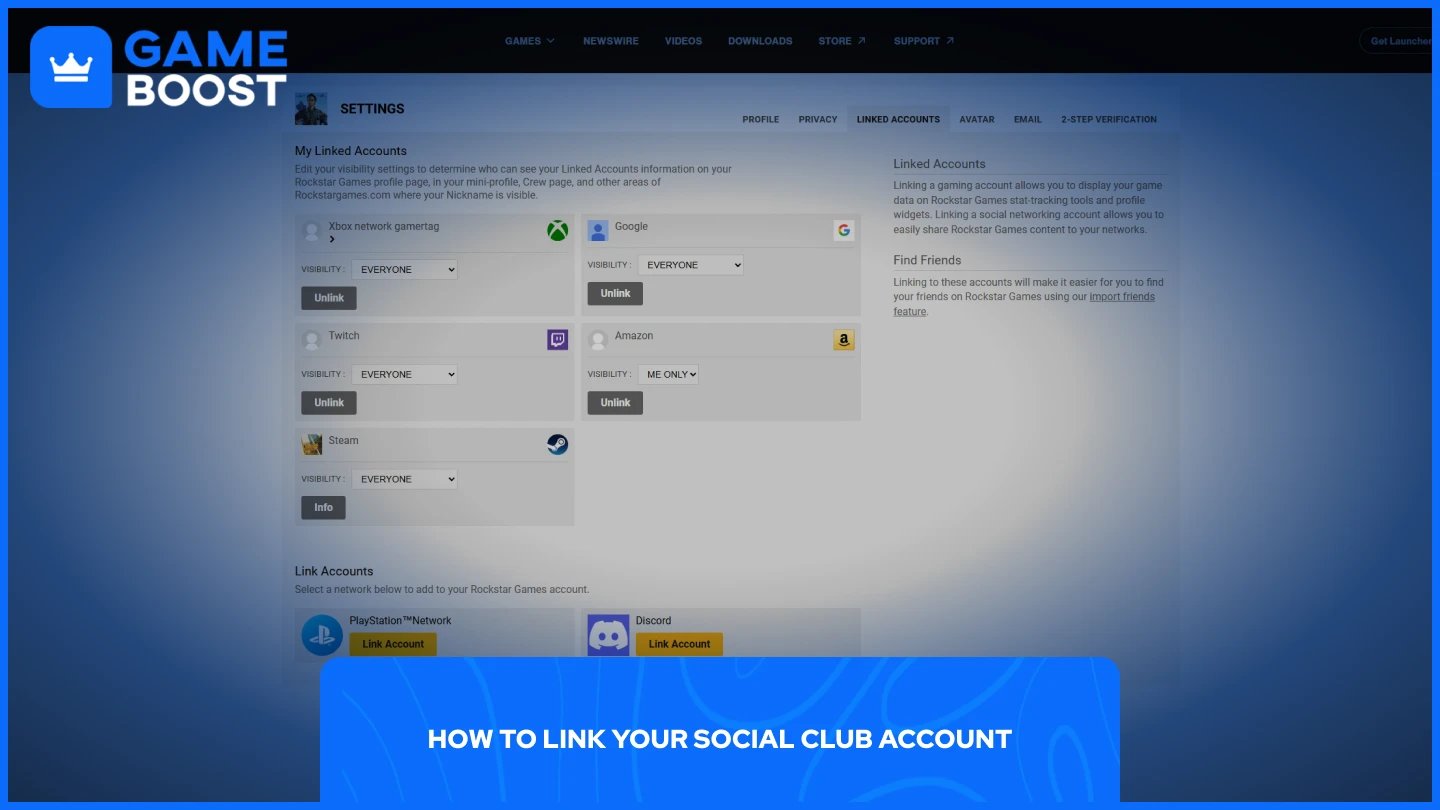
Alle koppelingen worden beheerd via de instellingenpagina van Rockstar Social Club op socialclub.rockstargames.com/settings/linkedaccounts. Log eerst in en volg dan de stappen voor jouw platform hieronder.
Ook lezen: Is het veilig om accounts voor GTA 5 te kopen?
Open de Rockstar Games Launcher en log in op je Social Club-account.
Je krijgt de optie om je Steam-account direct via de Launcher te koppelen.
Bevestig de koppeling en je ontvangt een eenmalige activatiecode om het proces te voltooien.
Om te verifiëren, ga naar de instellingen van je Social Club-account onder het tabblad Gekoppelde Accounts.
Opmerking: De koppeling met Steam kan ook worden geactiveerd door een Rockstar-titel voor de eerste keer via Steam te starten. Houd er rekening mee dat de Steam-koppeling permanent is en niet ongedaan kan worden gemaakt.
Ga naar socialclub.rockstargames.com en log in op je Social Club-account.
Klik op je profielicoon in de rechterbovenhoek en ga naar Instellingen.
Navigeer naar het tabblad Gekoppelde Accounts.
Selecteer Xbox en klik op Koppel Account.
Log in met je Xbox-e-mailadres en wachtwoord, voer de verificatiecode in als daarom wordt gevraagd, en bevestig.
Ga naar socialclub.rockstargames.comen log in op je Social Club-account.
Klik op je profielicoon en ga naar Instellingen.
Navigeer naar het tabblad Gekoppelde Accounts.
Selecteer PlayStation Network en klik op Koppel Account.
Log in met je PSN-e-mailadres en wachtwoord, voer de verificatiecode in als daarom wordt gevraagd, en bevestig.
Het koppelen van PlayStation is bijna identiek aan Xbox. Het enige verschil is dat je PlayStation Network selecteert in het tabblad Gekoppelde Accounts en inlogt met je PSN-gegevens.
De meest directe voordeel is toegang tot GTA Online. Beide games vereisen een actieve Social Club-verbinding om te functioneren, dus koppelen is eigenlijk verplicht als je online wilt spelen op een platform.
Daarnaast krijg je toegang tot je crew, statistieken, werkgeschiedenis en voortgangsregistratie via de Social Club-website en app. Je kunt je in-game activiteiten volgen, je crew beheren en je rank en speeltijd buiten het spel in de gaten houden.
Spelers die hun accounts koppelen krijgen ook toegang tot exclusieve Rockstar-promoties en beloningen die periodiek via Social Club worden aangeboden, die meestal zijn gekoppeld aan je accountstatus en gekoppeld platform.
Cross-platform inloggen is een ander voordeel. Met je accounts verbonden, wordt inloggen op Rockstar-diensten op verschillende apparaten eenvoudiger, en je hebt minder kans op authenticatieproblemen bij het wisselen tussen platforms.
Ook lezen: GTA 5: Downloadgrootte & Systeemvereisten
Het koppelen van je Social Club-account aan Steam, Xbox of PlayStation is een snel proces dat eenvoudig te voltooien is via je accountinstellingen. Eenmaal verbonden, heb je volledige toegang tot GTA Online, je crew, statistieken en eventuele Rockstar-promoties die aan je account zijn gekoppeld. Houd er rekening mee dat de Steam-koppeling permanent is, en dat koppelen geen bestaande voortgang tussen platforms overbrengt.
GTA 5 Sleutel
GTA 5 Enhanced Sleutel
Koop GTA 5 Items
GTA 5 Accounts Te Koop
Bekijk alle GameBoost Accounts
Bekijk alle GameBoost Boost Services
Bekijk alle GameBoost Valuta
Bekijk alle GameBoost Game Sleutels
Bekijk al onze GameBoost Gift Cards
Bekijk al onze GameBoost Top-ups
Bekijk al onze GameBoost items
Counter-Strike 2 skins
“ Mustafa Atteya schrijft sinds 2023 over gaming en esports, met een specialisatie in competitieve game-inhoud en gidsen voor spelersverbetering. Op 25-jarige leeftijd brengt hij zowel praktische game-ervaring als professionele SEO-schrijversvaardigheden naar het GameBoost-team.”




