



•Mustafa Atteya• 4 min lezen
GTA 5

Je Rockstar Games-account is direct verbonden met alles wat je hebt opgebouwd in GTA Online, van je eigendommen en bedrijven tot je karakterprogressie en in-game cash.Toegang tot dat account verliezen, of het gecompromitteerd zien, betekent alles verliezen.Dat is precies waarom Rockstar 2-Staps Verificatie heeft ingebouwd in het Social Club-account systeem.
In deze gids behandelen we alles wat je moet weten overhet inschakelen, controleren, beheren en oplossen van problemen met 2FA op je Rockstar Games-accountzodat je GTA 5-progressie beschermd blijft.
2-Staps Verificatie (ook wel 2FA of two-factor authentication genoemd) is een beveiligingslaag die verder gaat dan alleen een wachtwoord. Wanneer het actief is op je Rockstar Games-account,is inloggen vereist twee dingen: je wachtwoord en een tijdgevoelige code die wordt gegenereerd door een authenticator-app op je telefoon of browser.Zelfs als iemand je wachtwoord te pakken krijgt, kunnen ze er niet in zonder die tweede code wanneer je 2FA inschakelt op je GTA 5-account, wat het aanzienlijk moeilijker maakt voor iemand om in je account te breken.
GTA Online-accounts zijn een veelvoorkomend doelwit voor diefstal, en met jaren van progressie, in-game cash en aangekochte content allemaal verbonden aan een enkel Rockstar Games Social Club-account,betekent toegang verliezen dat je alles verliest wat je hebt opgebouwd, zonder een eenvoudige manier om het terug te krijgen.Accountdiefstal is een echt en aanhoudend probleem in de GTA-gemeenschap, en het ondersteuningsteam van Rockstar heeft beperkte opties als het gaat om het herstellen van gecompromitteerde accounts.
Rockstar's 2-Staps Verificatie werkt via een authenticator-app op een mobiel apparaat of een browser-gebaseerde authenticator, en je account-e-mail moet geverifieerd zijn voordat de setup kan beginnen. Het systeem werkt op TOTP (Time-Based One-Time Passwords), wat betekent dat de code elke 30 seconden ververst en onmiddellijk na gebruik vervalt, zodat onderscheppen praktisch nutteloos is voor iedereen die probeert in je account te komen.
Een ding dat je moet weten is dat 2-Staps Verificatie niet geactiveerd wordt door inloggen via Xbox Live, PlayStation Network, Google, Twitter of Facebook. Gevoelige accountwijzigingen, zoals het bijwerken van je e-mail, wachtwoord of betalingsgegevens, vereisen nog steeds een verificatiecode, ongeacht hoe je inlogt.

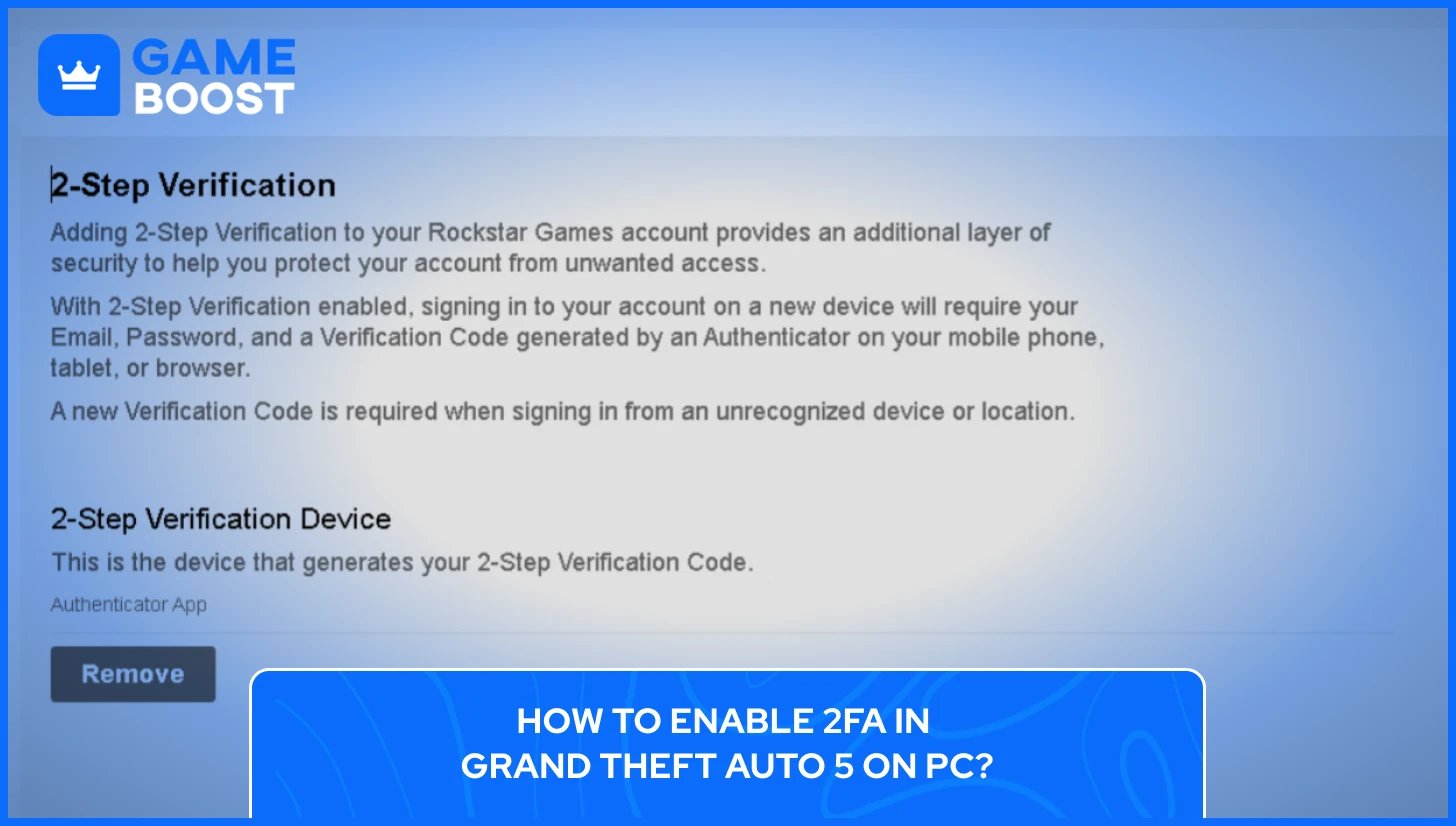
Het instellen van 2FA voor GTA 5 gebeurt volledig via je Rockstar Games-account op de Social Club-website, niet vanuit het spel zelf. Het proces duurt ongeveer vijf minuten en hoeft maar één keer te worden gedaan, ongeacht op hoeveel platforms je speelt.
Voordat je met de setup begint, heb je een compatibele authenticator-app nodig die op je telefoon of browser is geïnstalleerd.Rockstar ondersteunt officieel Twilio Authy, Google Authenticator, Microsoft Authenticator en 1Password voor 2-Staps Verificatie. op Social Club-accounts. Alle vier zijn gratis te downloaden op zowel iOS als Android, en elk van hen werkt voor dit proces.
Rockstar raadt sterk aan om cloudback-up in te schakelen binnen de app die je kiest, zodat je geen toegang tot je account verliest als je van telefoon wisselt of de app per ongeluk verwijdert. Dit is vooral belangrijk omdat het verliezen van toegang tot je authenticator zonder een back-up het herstel van je account een langdurig proces kan maken.
Zodra je authenticator-app klaar is, ga naar socialclub.rockstargames.com en log in op je account. Vanaf daar, volg deze stappen om GTA 5 2FA in te schakelen:
Ga naar Instellingen en selecteer het 2-Staps Verificatie tabblad
Klik op de Instellen knop
Open je authenticator-app en scan de QR-code die op de pagina verschijnt
Als scannen geen optie is, gebruik de Geheime Sleutel die op dezelfde pagina wordt gegeven door deze handmatig in de app in te voeren
Voer je Rockstar accountwachtwoord in het veld onder de QR-code in
Voer de 6-cijferige code van je authenticator-app in het verificatieveld in
Klik op Verifiëren
De optie voor de Geheime Sleutel is beschikbaar voor iedereen die de QR-code niet kan scannen, zodat 2-Staps Verificatie handmatig aan een account kan worden toegevoegd via de authenticator-app. Zodra je op Verifiëren klikt en de code wordt geaccepteerd, is 2FA onmiddellijk actief op je account.
Lees ook: Is het veilig om GTA 5-accounts te kopen?
Console spelers denken vaak dat 2FA ingesteld moet worden via hun PlayStation of Xbox account, maar zo werkt het niet voor GTA 5.Je Rockstar Games Social Club account is wat beveiligd moet worden, en de setup gebeurt altijd via de Social Club website, niet via het instellingenmenu van je console.Dit geldt voor PS4, PS5, Xbox One en Xbox Series X/S.
De stappen om 2FA in te stellen voor je GTA 5 accounts zijn identiek aan de PC setup die hierboven is behandeld. Open een browser op je telefoon, tablet of computer, ga naar socialclub.rockstargames.com, log in en volg hetzelfde proces via Instellingen > 2-Staps Verificatie > Instellen. Je console hoeft op geen enkel moment betrokken te zijn bij de setup.
Er is één ding waar console spelers zich bewust van moeten zijn na het inschakelen van 2FA. Zodra 2-Staps Verificatie is ingeschakeld op je Rockstar Games account,je moet je PlayStation Network of Xbox netwerkaccount koppelen aan Rockstar Games via de sectie Gekoppelde Accounts in je accountinstellingen. Deze stap overslaan kan een foutmelding geven met "De Rockstar Games-service is niet beschikbaar" wanneer je probeert je console-account te verbinden, dus het is de moeite waard om dit direct na de setup te doen.
Om het tabblad 2-Staps Verificatie te vinden als console-speler, moet je Rockstar Social Club-account eerst gekoppeld zijn aan je PSN-account of Xbox Gamertag, waarna de optie onder de sectie Gekoppelde Accounts in je instellingen verschijnt. Zodra dat geregeld is, volgt de rest van de setup dezelfde flow, ongeacht op welk platform je speelt.
Zodra 2FA actief is, moet je bij het inloggen op je Rockstar Games-account op een nieuw apparaat een verificatiecode invoeren van je authenticator-app naast je wachtwoord.Op apparaten die je al eerder hebt gebruikt, wordt je misschien niet elke keer om de code gevraagd, maar elke gevoelige accountwijzigingen, zoals het bijwerken van je e-mailadres, wachtwoord of betalingsinformatie, vereisen altijd verificatie.
Vanuit praktisch oogpunt voegt het inlogprocesongeveer tien seconden toe aan je routine.Je opent je authenticator-app, kopieert de huidige zes-cijferige code en je bent binnen. Het is een kleine aanpassing die snel vanzelfsprekend wordt, en het beveiligingsvoordeel weegt veel zwaarder dan de paar extra seconden die het kost.
Lees ook:GTA 5 Premium Edition uitgelegd
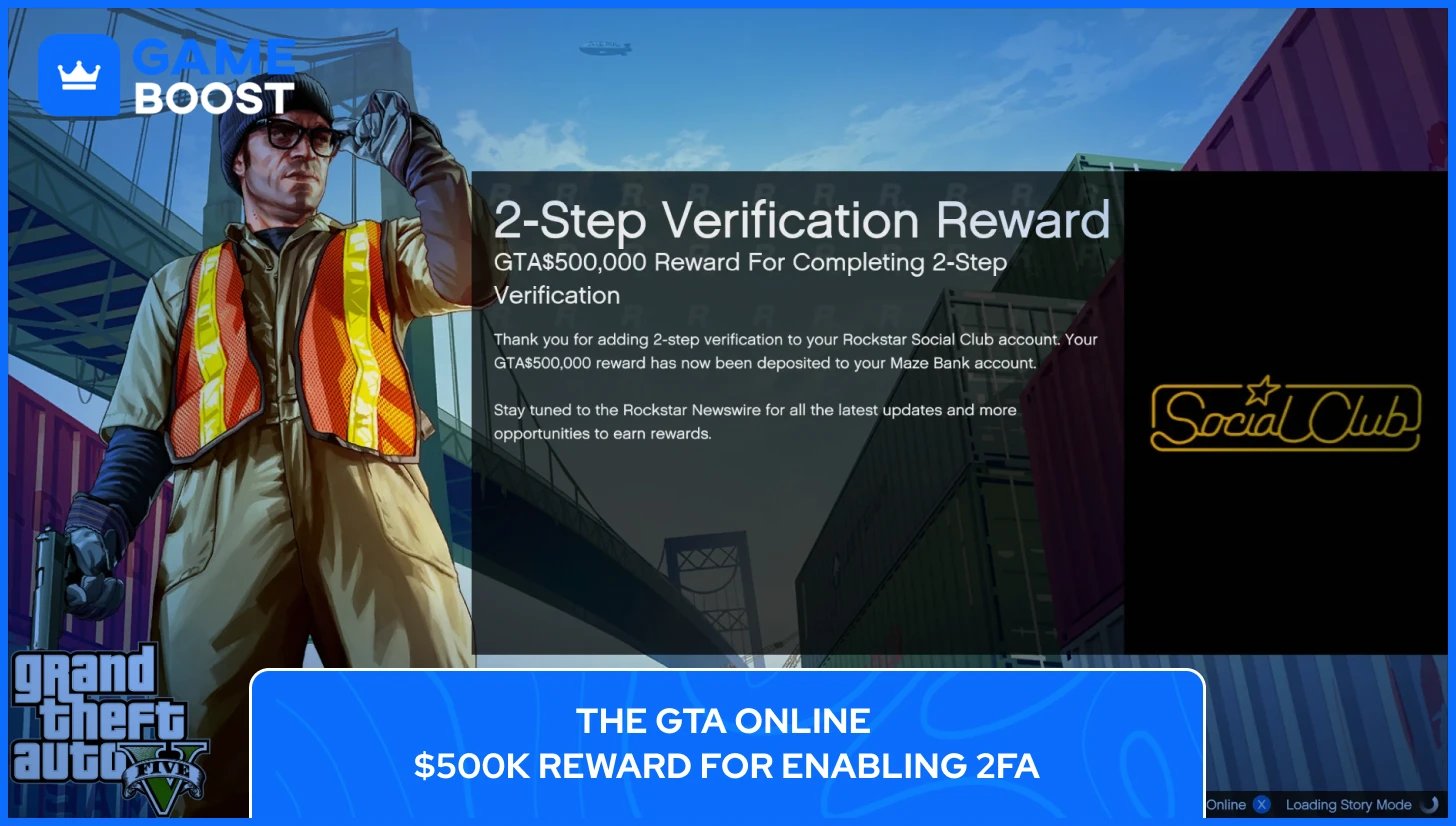
Rockstar heeft de deal zoet gemaakt voor spelers die hun account beveiligen door elke speler die 2-Staps Verificatie toevoegt aan hun Social Club-account te belonen met GTA$500.000 gestort op hun GTA Online-account en 10 Gold Bars in Red Dead Online. Dit geldt voor zowel nieuwe instellingen als accounts die al 2FA hadden ingeschakeld toen de beloning werd geïntroduceerd.
De beloningen worden meestal bijgeschreven op je GTA Online en Red Dead Online accounts.binnen 72 uur na het inschakelen van 2FA,hoewel het in sommige gevallen iets langer kan duren. Als er na een paar dagen niets verschijnt, is het aanbevolen om contact op te nemen met Rockstar Support met je accountgegevens.
De 2FA-bonus is een eenmalige beloning, geen terugkerend voordeel zoals de GTA+ lidmaatschapsvoordelen, en het is beschikbaar op alle platforms, inclusief PC, PS4, PS5, Xbox One en Xbox Series X/S, zolang je console-account is gekoppeld aan je Social Club-account. Technisch gezien kun je 2FA uitschakelen nadat je de bonus hebt geclaimd, maar dat maakt je account kwetsbaar, waardoor het een ruil is die niet echt de moeite waard is.
Als je niet zeker weet of je Rockstar-account al 2FA actief heeft, duurt het minder dan een minuut om te controleren en hoef je geen installatieproces door te lopen. Ga naar socialclub.rockstargames.com, log in op je account, klik op je profielicoon in de rechterbovenhoek en ga naar Instellingen > 2-Staps Verificatie.
Vanaf daar is de status van je 2FA direct zichtbaar. Als 2FA al actief is, toont het tabblad je gekoppelde authenticator-apparaat samen met de optie om het te verwijderen.Als het nog niet is ingesteld, zie je in plaats daarvan een Setup-knop. Er is geen twijfel over in welke staat je account zich bevindt zodra je op die pagina bent.
Een secundaire manier om het te vertellen is door je inloggedrag. Als je account je al elke keer om een zes-cijferige code vraagt wanneer je inlogt op een nieuw apparaat, is 2FA actief en werkt het.Spelers die nooit om een verificatiecode worden gevraagd naast hun wachtwoord, moeten de instellingenpagina controleren, omdat hun account waarschijnlijk nog niet beveiligd is.
Een ding om in gedachten te houden is dathet koppelen van je PSN- of Xbox-account aan Social Club niet betekent dat 2FA is ingeschakeld op je Rockstar-account.. JJe console inlogbeveiliging en je Rockstar Social Club 2FA werken onafhankelijk van elkaar, dus het is altijd goed om te bevestigen dat beide correct zijn ingesteld.
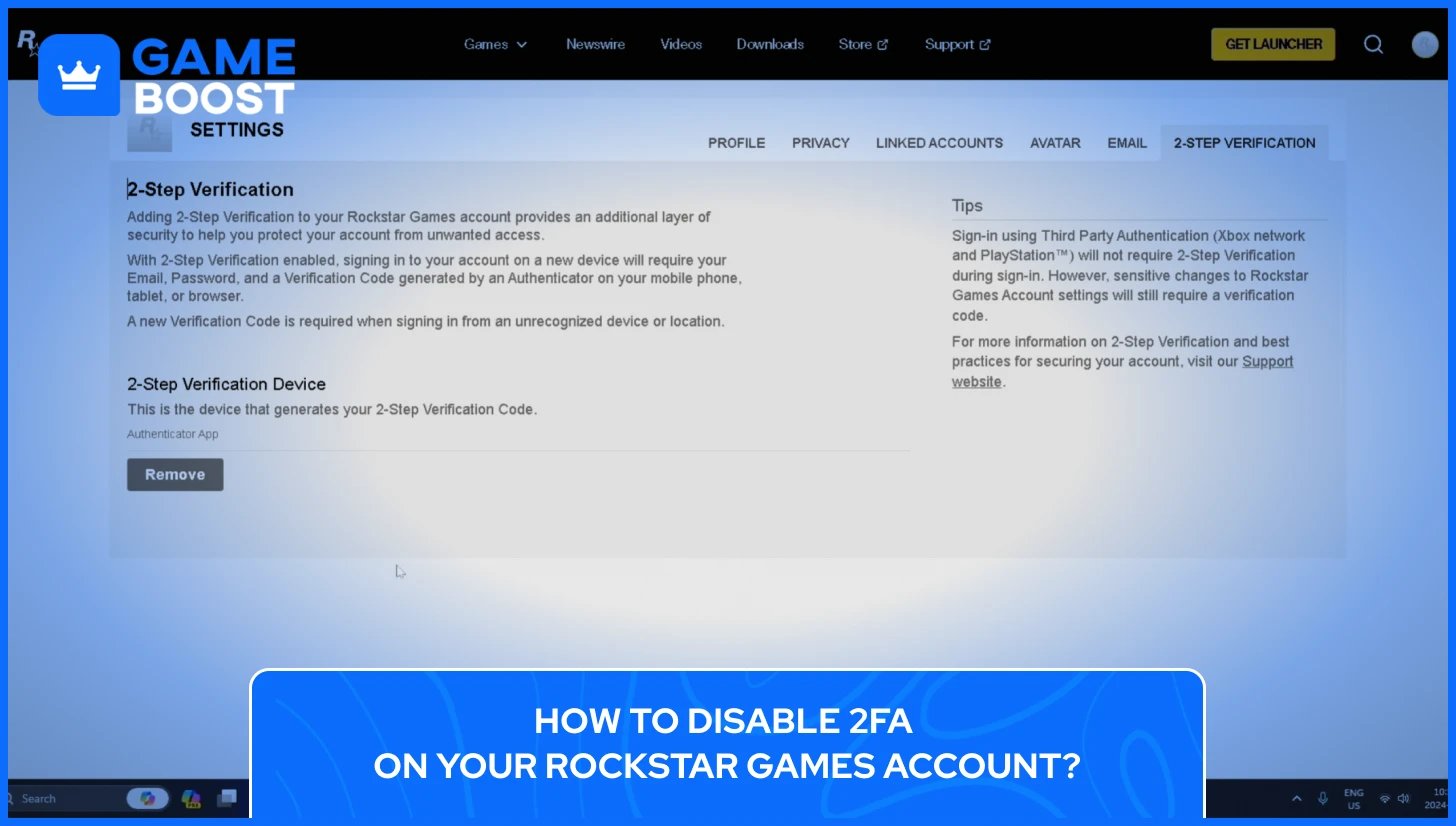
Er zijn een paar legitieme redenen om 2FA op je Rockstar-account uit te schakelen, meestal wanneer je overstapt naar een nieuwe telefoon, naar een andere authenticator-app gaat, of een verificatieprobleem oplost. Het proces is eenvoudig, maar je hebt toegang nodig tot je huidige authenticator om het te voltooien, aangezien Rockstar een geldige code vereist voordat je wijzigingen aanbrengt in je 2FA-instelling.
Volg deze stappen om 2-Staps Verificatie op je Rockstar Games-account uit te schakelen:
Log in op je account op socialclub.rockstargames.com
Klik op je accountavatarin de rechterbovenhoek
Selecteer Instellingenin het dropdownmenu
Ga naar het 2-Staps Verificatie tabblad
Onder de 2-Staps Verificatie Apparaat, klik op Verwijderen
Voer je huidige authenticator code in om de verwijdering te bevestigen
Rockstar erkent dat er geldige redenen zijn om 2-Staps Verificatie uit te schakelen, zoals het bijwerken van de authenticator die aan je account is gekoppeld of het maken van andere accountwijzigingen, en de optie om dit te doen is direct beschikbaar via je accountinstellingen.
2FA uitschakelen is niet hetzelfde als het wisselen van authenticator-apps. Als je naar een nieuw apparaat of een andere app verhuist in plaats van 2FA helemaal te verwijderen, is de slimste zet om eerst de huidige authenticator te verwijderen via de bovenstaande stappen en dan onmiddellijk het installatieproces opnieuw te doorlopen met je nieuwe app. Dit houdt je account beschermd zonder enige beveiligingsgaten.
Het volledig uitschakelen van 2FA en het uitgeschakeld laten is niet aan te raden, omdat het de enige barrière weghaalt tussen je GTA Online voortgang en iedereen die je wachtwoord in handen krijgt.
2FA-problemen op Rockstar-accounts komen bijna altijd neer op een handvol specifieke oorzaken, en de meeste kunnen worden opgelost zonder contact op te nemen met de ondersteuning. Begrijpen wat er eigenlijk misgaat maakt het veel gemakkelijker om snel op te lossen, en voor GTA Online-spelers is het vooral het laatste wat je wilt: buitengesloten worden van je Rockstar Games Social Club account.
Fout #0.200.4 verschijnt wanneer de ingevoerde 2-Staps Verificatiecode onjuist is, is verlopen, of als het authenticator-apparaat is veranderd. Dit is de meest voorkomende fout waar spelers tegenaan lopen bij het inloggen op hun Rockstar Games account, en de oplossing is meestal een van de drie dingen.
Het eerste dat je moet controleren is de timing. Elke verificatiecode is slechts 30 seconden geldig, en het invoeren ervan zelfs een paar seconden nadat deze ververst is, zal deze fout veroorzaken. Open je authenticator-app, wacht tot er een nieuwe code wordt gegenereerd, en voer deze onmiddellijk in zonder spaties tussen de cijfers. Het klinkt simpel, maar dit alleen lost de fout voor de meeste mensen op.
Als een nieuwe code nog steeds niet werkt, is het probleem bijna zeker een klok synchronisatieprobleem tussen jouw apparaat en Rockstar's 2-Staps Verificatieservice.Om dit op Android op te lossen met Google Authenticator, ga naar het hoofdmenu van de app, selecteer Instellingen, dan Tijdcorrectie voor Codes, en tik op Synchroniseer Nu. Op iOS, ga naar Instellingen > Algemeen > Datum en Tijd, zet Automatisch instellen uit, zet het weer aan en herstart je apparaat.
Een VPN of proxy gebruiken kan ook interfereren met de GTA 5 tweefactorauthenticatie door latentie te introduceren, dus het is de moeite waard om deze uit te schakelen voordat je probeert in te loggen als de synchronisatieoplossing het probleem niet oplost. Je browsercache wissen of overschakelen naar een andere browser kan ook helpen als het probleem zich specifiek op de Social Club-website voordoet.
Lees ook: Hoe je je voortgang naar GTA V Enhanced downloadt en overzet
Toegang verliezen tot je authenticator-app is de meest stressvolle Rockstar 2FA situatie waarin je kunt zijn, en het is ook de meest te voorkomen situatie. Rockstar raadt sterk aan om cloudback-up in te schakelen in je authenticator-app, zodat je geen toegang verliest tot je Rockstar Games-account als je van telefoon wisselt of de app per ongeluk verwijdert.
Als je al toegang bent verloren, hangt de weg vooruit af van welke app je gebruikte. Rockstar verwijst spelers naar de herstelondersteuningspagina's voor elke specifieke authenticator: Twilio Authy, Google Authenticator, Microsoft Authenticator en 1Password hebben elk hun eigen proces voor accountherstel dat je kan helpen om weer toegang te krijgen tot je verificatiecodes. Het doorlopen van het herstelproces van je authenticator-provider is de eerste stap voordat je rechtstreeks contact opneemt met Rockstar Support.
Je Rockstar Games-account beveiligen met 2FA kost minder dan vijf minuten, en de combinatie van betere accountbescherming en een gratis GTA$500.000 storting maakt het een van de gemakkelijkste beslissingen die je kunt nemen als GTA Online-speler. De authenticator-app wordt snel een onderdeel van je routine, en de extra gemoedsrust wetende dat je voortgang veilig is, is veel meer waard dan de paar seconden die het toevoegt aan je inlogtijd.
GTA 5 Sleutel
GTA 5 Enhanced Sleutel
Koop GTA 5 Items
GTA 5 Accounts Te Koop
Bekijk alle GameBoost Accounts
Bekijk alle GameBoost Boosting Services
Bekijk alle GameBoost Valuta
Bekijk al onze GameBoost Game Keys
Bekijk al onze GameBoost Gift Cards
Bekijk al onze GameBoost Top-ups
Bekijk al onze GameBoost items
Counter-Strike 2 skins
“ Kristina is in 2024 bij GameBoost begonnen als SEO-specialist en werd snel de go-to schrijver voor third-person shooters en competitieve games. Ze schrijft over titels zoals Fortnite, Valorant, League of Legends, GTA 5 en Roblox, met focus op how-to guides, praktische tips en updates.”




