
•Hamza Rashid• 7 min lezen
Call of Duty: Modern Warfare 4
Een wazig beeld en framedrops op het verkeerde moment maken MW4 lastiger dan nodig. Begin met de native resolutie van je monitor, zet motion blur en film grain uit en gebruik daarna de benchmark om te ontdekken hoeveel visuele details je pc aankan.
Controleer voordat je je graphicsinstellingen aanpast of de MW4-pc-specificaties overeenkomen met je hardware. Met een paar zorgvuldige aanpassingen blijven targets goed zichtbaar zonder je pc boven een stabiele framerate te laten draaien.
De instellingen hieronder zijn onze aanbevolen startpunten voor Multiplayer en DMZ. Je GPU, schermresolutie en favoriete modus bepalen de uiteindelijke waarden. We hebben geen FPS-winst aan deze preset gekoppeld. Gebruik de teststappen om de instellingen op je eigen pc te vergelijken.
Gebruik de native schermresolutie en de hoogste refresh rate die je monitor ondersteunt.
Zet ray tracing en frame generation uit om competitief te spelen.
Zet motion blur voor de wereld en wapens uit, schakel film grain uit en laat depth of field tijdens het spelen uit.
Probeer een ondersteunde upscaler in de modus Quality voordat je de schermresolutie verlaagt.
Begin rond 105 FOV en pas dit aan voor de grootte van targets en je perifere zicht.
Voer de benchmark uit voor en na je aanpassingen en check daarna de prestaties in de modus die je echt speelt.
Open Instellingen > Graphics > Display. Controleer eerst welke monitor en videokaart zijn geselecteerd, vooral op een laptop of pc met meerdere schermen.
Instelling | Aanbevolen startpunt |
|---|---|
Weergavemodus | Fullscreen Exclusive, of Borderless als je dat fijner vindt |
Scherm | Je gamingmonitor |
Grafische adapter | Je dedicated gaming-GPU, als je pc die heeft |
Schermverversingssnelheid | De hoogste die wordt ondersteund bij de gekozen resolutie |
Schermresolutie | De native resolutie van je monitor |
Beeldverhouding | Automatisch |
Shaders vooraf laden op de achtergrond | Aan |
NVIDIA Reflex Low Latency | Aan, indien ondersteund |
V-Sync (gameplay) | Uit voor de eerste competitieve preset |
Aangepaste FPS-limiet | Een FPS-limiet die je pc tijdens het gamen aankan |
Met Exclusief volledig scherm kun je de verversingssnelheid en schermresolutie rechtstreeks in de game instellen. Randloos is handig als je vaak wisselt tussen MW4 en een ander venster. Test beide op je pc als je last hebt van haperende bewegingen of problemen bij het wisselen van apps.
Een snelle monitor kopen heeft weinig zin als Windows nog steeds op 60 Hz staat. Controleer de verversingssnelheid ook in Windows, vooral als je de instelling in de game niet kunt aanpassen in de randloze modus.
Kies voor de FPS-limiet een waarde die je ook tijdens drukke gevechten kunt vasthouden. Als je pc steeds schommelt tussen 100 en 150 FPS, test dan een lagere limiet. Begin in dat geval met 100 of 120 en vergelijk de reactiesnelheid en frame pacing.
Ons advies voor V-Sync is gericht op een zo snel mogelijke reactie. Heb je last van screen tearing, bekijk dan de synchronisatie-instellingen voor jouw monitor opnieuw. Gebruik je G-SYNC of FreeSync, houd dan rekening met het bereik voor variabele verversingssnelheid van je scherm in plaats van zomaar een limiet over te nemen.
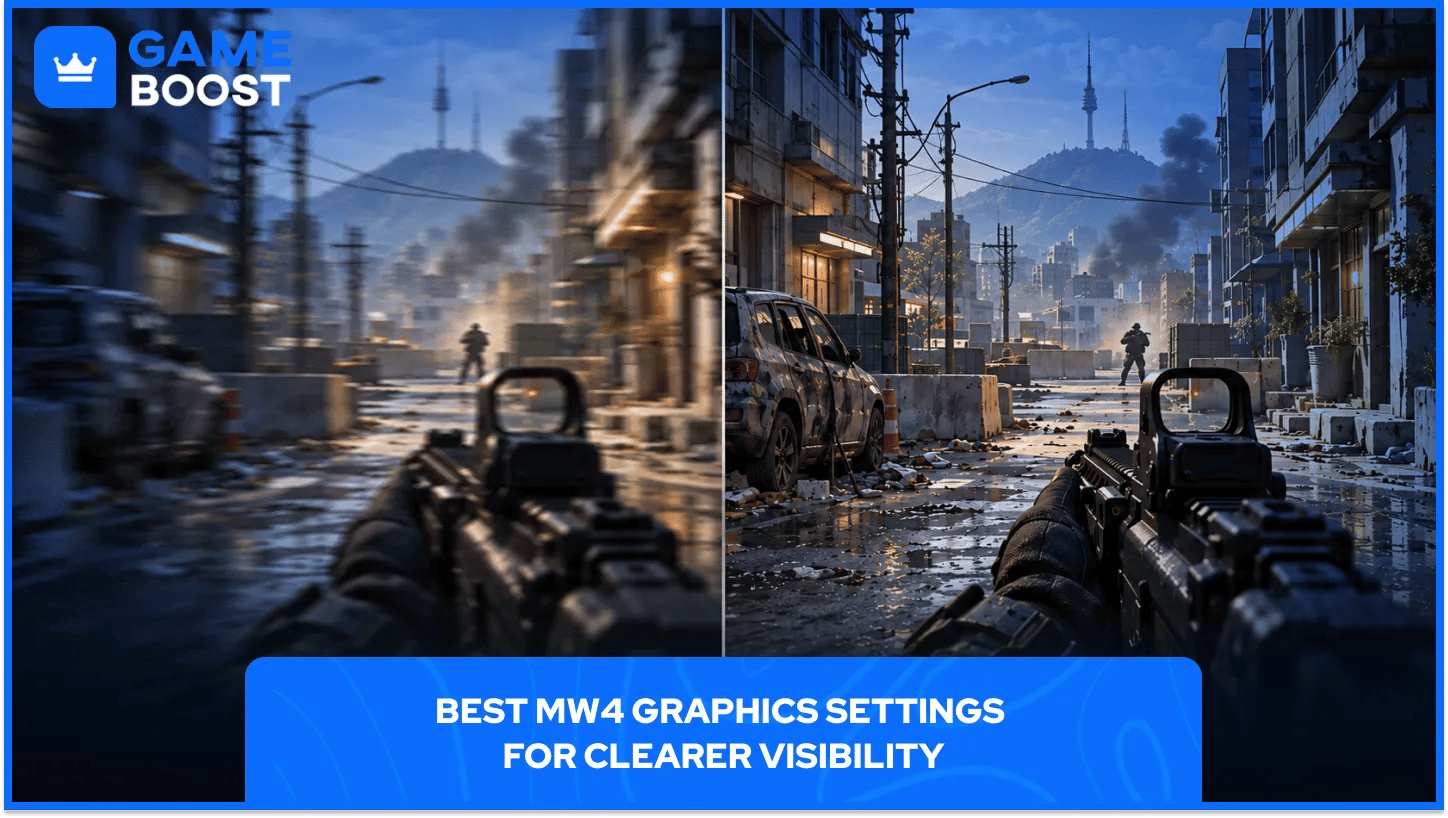
Ga naar Graphics > Quality. Kies eerst je startpreset voordat je losse instellingen aanpast. Als je daarna van preset wisselt, kunnen je wijzigingen worden overschreven.
Instelling | Aanbevolen startpunt |
|---|---|
Grafische preset | Aanbevolen, pas daarna losse instellingen aan |
Ray tracing | Uit, als deze optie beschikbaar is |
Frame Generation | Uit voor de eerste competitieve preset |
Techniek voor resolutieschaling | Een ondersteunde upscaler, of Filmic SMAA T2X voor een vergelijking op native resolutie |
Scherpte | Begin op 50 en pas naar smaak aan |
Bewegingsonscherpte van de wereld | Uit |
Bewegingsonscherpte van wapens | Uit |
Scherptediepte van de wereld | Uit, of alleen tijdens cutscenes |
Scherptediepte van wapens | Uit voor onze preset met focus op helderheid |
Filmkorrel | 0 |
Begin met de instellingen voor onscherpte en filmkorrel. Draai snel rond, richt met je vizier en volg een tegenstander die over het scherm beweegt. Beoordeel het beeld tijdens het bewegen. Aan een stilstaande screenshot merk je niet hoe prettig het beeld is tijdens een gevecht.
In MW4 kun je de scherptediepte van de wereld en wapens apart instellen. Zo behoud je cinematische onscherpte in cutscenes, zonder die tijdens normale gameplay toe te passen. Voor bewegingsonscherpte van wapens is er een aparte instelling, dus check beide opties.
Gebruik scherpte met mate. Begin op 50, bekijk randen in de verte en dunne objecten en verplaats de slider daarna in kleine stapjes. Te veel verscherping kan lichte randjes rond objecten veroorzaken en een drukke scène er hard uit laten zien. Stop zodra het beeld vanaf je normale zitafstand goed leesbaar is.
Draait de preset nog steeds onder je doel-FPS? Open dan Geavanceerde kwaliteitsinstellingen en loop de groepen één voor één langs.
Kwaliteitsgroep | Aanbevolen aanpak |
|---|---|
Schaduwen | Probeer een lagere instelling en vergelijk daarna dezelfde scène |
Screen-space reflections | Test Uit en vergelijk het met je huidige instelling |
Occlusie en screen-space-belichting | Verlaag of schakel uit om de prestaties te vergelijken |
Textures | Verlaag deze instelling als het geheugengebruik te hoog is of textures onregelmatig laden |
Zie dit als een testvolgorde. Hoeveel elke aanpassing oplevert, hangt af van je hardware en de scène. Drie opties tegelijk verlagen kan een beter resultaat geven, maar dan weet je niet welke aanpassing heeft geholpen.
Noteer je vorige instellingen. Als een lagere instelling het lastiger maakt om het landschap in de verte te zien en je prestaties nauwelijks verbeteren, zet de instelling dan terug. De laagste preset geeft niet automatisch het prettigste beeld.
MW4 biedt NVIDIA DLSS, AMD FSR, Intel XeSS en Filmic SMAA T2X onder Techniek voor resolutieschaling. De beschikbaarheid en extra opties hangen af van je hardware.
Upscaling rendert de scène op een lagere interne resolutie en reconstrueert het uiteindelijke beeld. Laat je schermresolutie voor de eerste vergelijking op de native waarde staan en pas daarna de kwaliteitsmodus van de ondersteunde upscaler aan.
Situatie | Onze aanbevolen eerste test |
|---|---|
Compatibele NVIDIA RTX-GPU | DLSS Quality |
Andere ondersteunde GPU | Vergelijk de beschikbare kwaliteitsmodi van FSR en XeSS |
Je haalt je gewenste FPS al | Vergelijk met native rendering via Filmic SMAA T2X |
Je zit nog onder je doel op 1440p of 4K | Probeer de volgende snellere upscalingmodus en let op bewegende targets |
Wazige vijanden in de verte | Kies een modus met hogere kwaliteit voordat je extra sharpening toevoegt |
De kwaliteitsmodus is een goed startpunt. Levert die niet genoeg prestaties op, probeer dan Balanced als die beschikbaar is. Controleer na elke aanpassing hekken, silhouetten in de verte, vizieren en objecten die tegen de achtergrond bewegen.
Bij 1080p hebben agressieve upscalingmodi minder beelddetail om mee te werken, dus controleer targets in de verte goed. Op die uitvoerresolutie is er minder beeldinformatie om mee te beginnen. Beoordeel hoe goed je targets kunt zien voordat je een hogere FPS-teller accepteert.
We raden aan om te beginnen met uit in competitieve Multiplayer. Zorg eerst dat de game zelf soepel draait voordat je gegenereerde frames toevoegt.
Frame Generation voegt frames toe tussen gerenderde frames. Het weergegeven FPS-cijfer kan stijgen zonder dat de game daardoor even vaak reageert op nieuwe input. Laat deze functie uit wanneer je je basisinstellingen voor graphics vergelijkt, zodat je de resultaten makkelijker kunt beoordelen.
Voor Campaign kun je later frame generation testen als je hardware dit ondersteunt. Let op hoe de muisbeweging aanvoelt en hoe bewegende objecten eruitzien, naast het FPS-getal.
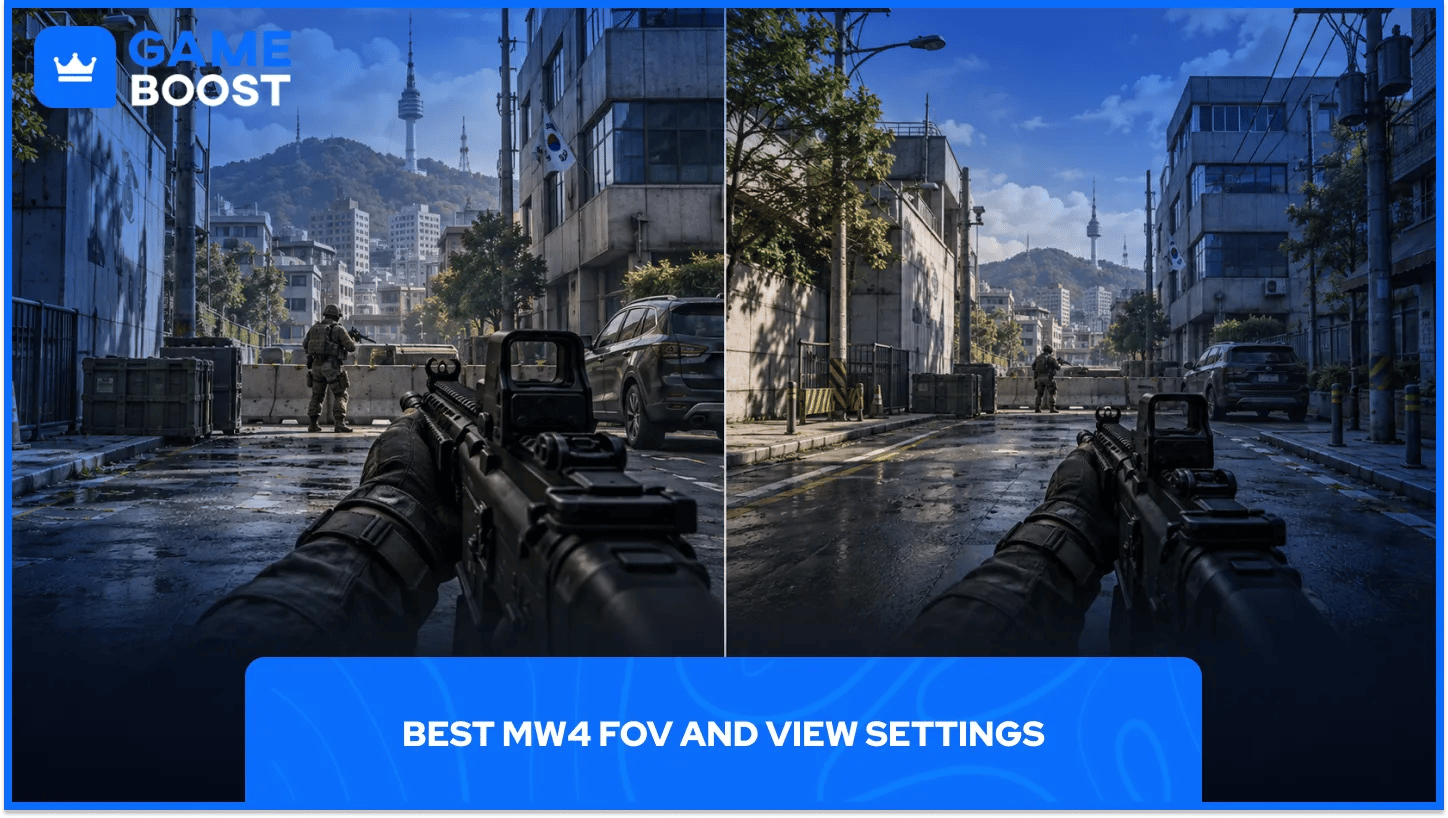
FOV bepaalt hoeveel van de omgeving op je scherm past. We raden aan om te beginnen op 105, met 100–110 als handig bereik om te vergelijken.
Met een bredere kijkhoek zie je meer aan de zijkanten. Een tegenstander in de verte neemt daardoor ook minder ruimte op je scherm in. Je schermformaat, kijkafstand en favoriete modus spelen hierbij allemaal mee.
Beeldoptie | Aanbevolen startpunt |
|---|---|
FOV | 105, test daarna tussen 100 en 110 |
Enhanced FOV | Uit voor de eerste vergelijking, test dit daarna apart |
ADS FOV | Affected, vergelijk daarna met Independent als die optie beschikbaar is voor jouw setup |
Camerabeweging | De laagste beschikbare waarde als cameratrillingen je afleiden |
Test elke FOV-waarde met hetzelfde wapen en dezelfde optic. Loop dezelfde route, richt op een object in de verte en kijk hoe snel je het kunt herkennen. Speel een paar matches voordat je beslist. Als je je FOV na elke death aanpast, wordt vergelijken lastig.
Enhanced FOV is alleen beschikbaar op pc. Het verbreedt het beeld aan de randen van je monitor zonder de FOV in het midden te veranderen.
Test dit eerst met je favoriete standaard-FOV. Kijk naar het midden en volg daarna beweging langs de randen van het scherm. Laat het aanstaan als de extra informatie in je perifere zicht handig voelt en het lenseffect prettig blijft.
Begin met Affected als je tijdens het richten een consistenter beeld wilt. Vergelijk het met Independent als je met sights met een lage vergroting liever een sterker ingezoomd beeld hebt.
Gebruik voor die vergelijking dezelfde optic. Het gedrag en de vergroting van je scope kunnen het resultaat veranderen. De voorkeur van iemand anders overnemen geeft dus niet voor elk wapen uitsluitsel.
MW4 heeft een benchmark die een gesimuleerde Multiplayer-sequence afspeelt. Gebruik die om instellingen onder dezelfde omstandigheden te vergelijken en check het resultaat daarna in een echte match.
Laat eventuele shader-voorbereiding afronden en sluit apps die je niet nodig hebt.
Ga naar Multiplayer en open onder Graphics het onderdeel Benchmark.
Voer een nulmeting uit met je huidige instellingen.
Noteer de resultaten, je resolutie, upscaler en of frame generation aanstaat.
Pas één instelling of een kleine groep instellingen aan en voer de benchmark opnieuw uit.
Speel je gebruikelijke modus en check of drukke gevechten nog soepel aanvoelen.
Een handige testnotitie kan bijvoorbeeld 1440p, DLSS Quality, frame generation uit en lagere schaduwen vermelden. Zet het benchmarkresultaat eronder. Zo heb je iets concreets om mee te vergelijken na een volgende aanpassing of driverupdate.
Houd je wapen en attachments hetzelfde tijdens je zichtbaarheidstests. Een andere optic kan je zichtbeeld veranderen, en je MW4-crosshairinstellingen bepalen hoe makkelijk je tijdens hipfire je richtpunt kunt volgen. Gebruik je MW4 weapon leveling om een bepaalde attachment-setup vrij te spelen, herhaal de test dan zodra die setup compleet is.
Vergelijk de CPU- en GPU-informatie van de benchmark, check of er een framerate-limiet is ingesteld en herhaal de test zonder extra achtergrondtaken.
Ga er niet vanuit dat een verdere verlaging van de beeldkwaliteit elk probleem oplost. Houd aanpassingen die je meetbare resultaat verbeteren en zet instellingen terug die het beeld alleen maar slechter maken.
Gebruik de benchmark om resultaten op een vaste manier te vergelijken en beoordeel DMZ daarna apart. Een Multiplayer-test dekt niet elke inzet, locatie of confrontatie in een andere modus.
Probeer een limiet die je tijdens een drukke DMZ-run kunt vasthouden. Test opnieuw in gebieden waar je eerder framedrops had. Sla je definitieve instellingen op zodra zowel het beeld als de beweging goed aanvoelen.
Begin met shaderpreparatie, je graphicsdriver en geheugengebruik. Pas steeds één ding tegelijk aan, zodat je kunt zien of het helpt.
Laat de shaderpreparatie afronden voordat je een nieuwe installatie of update beoordeelt.
Gebruik een graphicsdriver die geschikt is voor je GPU en huidige gameversie.
Check de balk Estimated VRAM Usage en verlaag zo nodig de belasting van je textures.
Sluit onnodige opnameprogramma's, browsertabbladen en overlays voor een vergelijkende test.
Check je gameplay-limiet opnieuw en test met frame generation uit.
MW4 ondersteunt ook Advanced Shader Delivery op ondersteunde pc-configuraties. Volgens de richtlijnen van Microsoft moet je de Xbox PC-app installeren voordat je de game downloadt om deze functie te gebruiken. Ook worden actuele graphicsdrivers aanbevolen.
Als het probleem na een update is begonnen, vergelijk het dan met de actuele bekende problemen van Activision voordat je een avond besteedt aan het resetten van een configuratie die goed werkt.
Begin met een helder beeld en een framerate die je pc ook tijdens een gevecht kan vasthouden. Stel de juiste verversingssnelheid van je monitor in, zet blur en grain uit en sla een benchmarkresultaat als basis op. Zo heb je een handig referentiepunt voordat je de zwaardere grafische instellingen aanpast.
Test vanaf daar in kleine stapjes. Vergelijk de kwaliteitsmodi van een upscaler, verlaag één groep grafische instellingen of speel een paar matches met een andere FOV. Houd een wijziging als die iets verbetert wat je kunt meten, of als je targets makkelijker kunt volgen. Je hoeft een instelling niet te gebruiken alleen omdat die in de preset van iemand anders staat.
Als je setup goed voelt, maak dan screenshots van je instellingen en ga weer lekker spelen. Bekijk ze opnieuw na een grote update, een nieuwe driver of een hardware-upgrade als je performance verandert. Je instellingen vergelijken met je opgeslagen basis is een stuk makkelijker dan je hele setup uit je hoofd opnieuw instellen.
Koop goedkope Call of Duty-gamekeys
Call of Duty MW4-accounts te koop
Koop goedkope CoD Modern Warfare 4-items
Goedkope Call of Duty-accounts
Koop CoD-items
Call of Duty Points te koop
Bekijk alle GameBoost-gamekeys
Bekijk alle GameBoost-accounts
Bekijk alle GameBoost-boosts
Bekijk alle GameBoost-valuta
Bekijk alle GameBoost-cadeaubonnen
Bekijk alle GameBoost-opwaarderingen
Bekijk alle GameBoost-items
“ Filip Premuš is a seasoned gaming content writer specializing in titles like Steal a Brainrot, Old School RuneScape, and other popular online games. With a sharp focus on accuracy, updates, and in-game strategy, he creates comprehensive guides that help players stay ahead of the meta and make informed decisions.”