



•Mario Juričević• 12 min lezen
Valorant
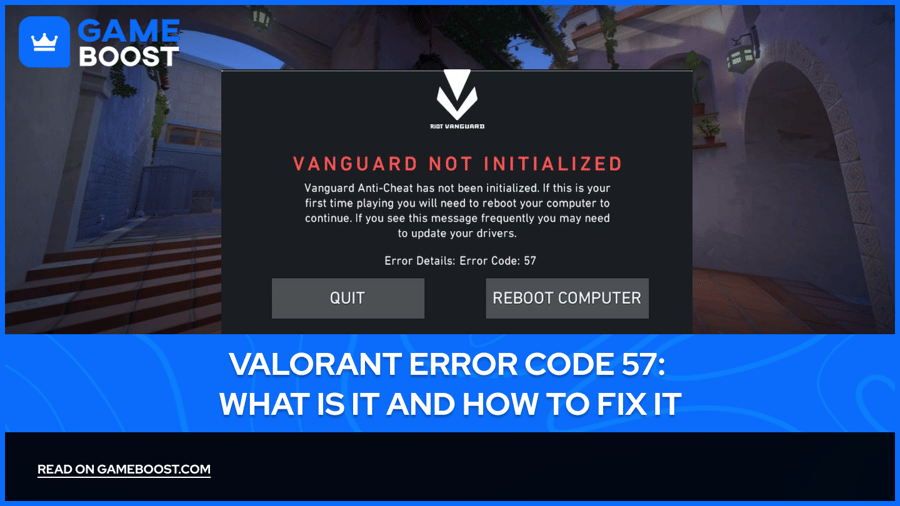
Bij het opstarten van Valorant, kan het tegenkomen van Foutcode 57 een frustrerende ervaring zijn die je ervan weerhoudt om in je competitieve matches te duiken. Deze fout verschijnt meestal wanneer het anti-cheat systeem van Riot Games' , Vanguard, niet goed initialiseert. Hoewel dit frustrerend kan zijn, is het goede nieuws dat het meestal oplosbaar is met een paar eenvoudige methoden.
Foutcode 57 komt vaak voor door problemen met het beëindigen van Vanguard-processen. Deze beëindiging kan gebeuren door gebruikersinterventie in Taakbeheer of automatisch door Windows, vooral op computers met beperkte RAM. Daarnaast kunnen beschadigde gamebestanden, vaak het gevolg van onderbroken updates of systeemcrashes, ook deze fout veroorzaken.
Een andere belangrijke factor zijn verouderde systeemdrivers, die kunnen voorkomen dat Vanguard correct initialiseert. Soms is het probleem simpelweg dat de kernservice van Vanguard (VGC) niet werkt zoals bedoeld.
Lees ook: Hoe Foutcode VAL 7 in Valorant op te lossen?
Wanneer je Foutcode 57 in Valorant ziet, betekent dit dat het anti-cheat systeem van het spel (Vanguard) niet goed werkt. Het goede nieuws is dat je dit meestal kunt oplossen met een paar eenvoudige stappen.
Om Fout 57 in Valorant op te lossen, begin je met de basis. Sluit eerst Valorant volledig af via Taakbeheer, herstart je computer en probeer het spel opnieuw te starten als administrator. Deze eenvoudige herstart lost vaak het probleem op door Vanguard een frisse start te geven.
Als je nog steeds de fout tegenkomt, controleer dan de Vanguard-service. Druk op Windows + R op je toetsenbord en typ "services.msc" om het venster Services te openen. Zoek naar "vgc" in de lijst, want dit is de Vanguard-service. Deze zou moeten draaien en automatisch moeten starten.
Als het niet draait, klik er met de rechtermuisknop op, selecteer Eigenschappen en klik op Starten. Zorg ervoor dat je het Opstarttype op "Automatisch" instelt terwijl je daar bent. Na het aanbrengen van deze wijzigingen, herstart je computer voordat je probeert Valorant opnieuw te starten.
Wanneer de bovenstaande stappen het probleem niet oplossen, is het tijd voor een schone herinstallatie. Ga naar Windows Instellingen, dan Apps, en verwijder zowel Vanguard als Valorant. Na een systeemherstart, download en installeer Valorant opnieuw. Dit geeft je een schone installatie van zowel het spel als Vanguard.
Lees ook: Hoe Foutcode VAL 5 in Valorant op te lossen?
Soms kan het probleem gerelateerd zijn aan andere aspecten van je systeem. Zorg ervoor dat je grafische drivers up-to-date zijn en controleer op eventuele uitstaande Windows-updates. Je wilt misschien ook tijdelijk je antivirussoftware uitschakelen, omdat dit soms de werking van Vanguard kan verstoren.
Vergeet niet dat Valorant niet draait zonder Vanguard, het is een essentieel onderdeel van het anti-cheat systeem van het spel. Als je al deze stappen hebt geprobeerd en het spel nog steeds niet werkt, neem dan contact op met Riot Support. Zij kunnen helpen bij het identificeren van unieke problemen die je systeem kunnen beïnvloeden en specifieke oplossingen bieden.
Je bent klaar met lezen, maar we hebben meer informatieve content waar je van kunt leren. Daarnaast bieden we game-changing services die je gamingervaring naar een hoger niveau kunnen tillen. Wat wil je nu doen?
Valorant Accounts Te Koop
Koop Valorant Points
Valorant Boost Service
Bekijk alle GameBoost Accounts
Bekijk alle GameBoost Boost Services
Bekijk alle GameBoost Valuta
Bekijk alle GameBoost Game Keys
Bekijk alle GameBoost Gift Cards
Bekijk alle GameBoost Items
Bekijk alle GameBoost Top-ups
Counter-Strike 2 Skins
“ Kristina is in 2024 bij GameBoost begonnen als SEO-specialist en werd snel de go-to schrijver voor third-person shooters en competitieve games. Ze schrijft over titels zoals Fortnite, Valorant, League of Legends, GTA 5 en Roblox, met focus op how-to guides, praktische tips en updates.”




