.png)
•Hamza Rashid• 13 min lesing
Roblox
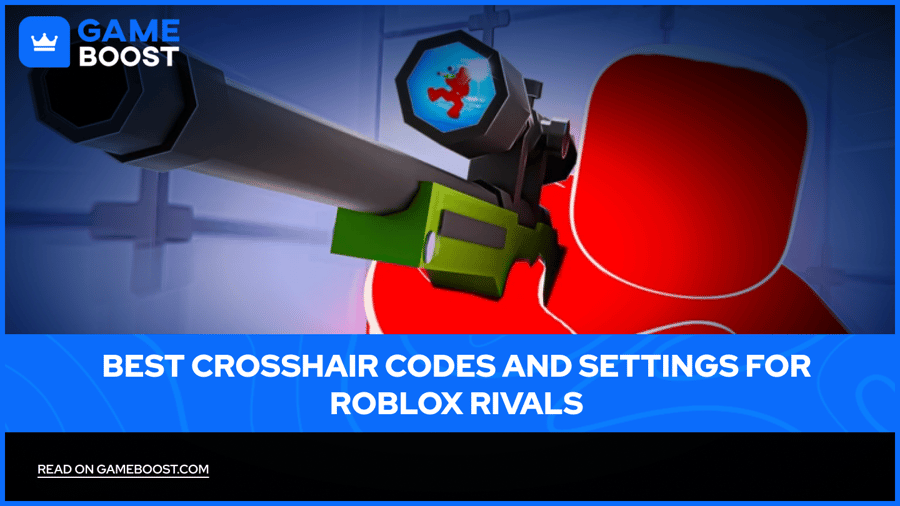
Roblox Rivals er en førstepersonsskyter bygget inne i Roblox, og skytespill handler mer om synlighet og reaksjonstid enn noe annet. Et siktepunkt som skiller seg ut mot lyse kart gjør et grovt gjetning til et rent skudd, og noen menyjusteringer kutter ned tiden i en duell.Siktepunktkoder og innstillinger bestemmer hvor raskt en spiller oppdager bevegelse, følger et mål og treffer.
Rivals kjører på PC, mobil og kontroller, og hver plattform leser et siktepunkt forskjellig.Skjermstørrelse og kontrollmetode endrer hva en spiller kan se og reagere på. Et oppsett bygget for en bred skjerm kan krympe til et ubrukelig punkt på en telefonskjerm, og en verdi justert for en mus føles sjelden riktig på en analog spak.
Dette stykket dekker tilpassede siktepunktinnstillinger for tastatur og mus, berøringskontroller og kontrollerinngang, sammen med tilpasningsalternativene som holder et siktepunkt lesbart på enhver skjerm.
Statiske siktepunkt fjerner sprett og svai, og gir spillerne et fast referansepunkt som holder seg stabilt under rekyl eller bevegelse, noe som forbedrer konsistensen på hvert våpen.
Lyse, høy-kontrast farger som cyan eller grønn skiller seg klart ut mot de fleste Rivals-kart, og en tynn svart kontur holder formen synlig mot lignende fargede bakgrunner.
Kopierte siktepunktkoder kommer ofte ødelagte, så å gjenoppbygge farge- og størrelsesverdiene direkte inne i innstillingsmenyen er den mer stabile tilnærmingen.
PC-spillere får den mest presise kontrollen gjennom musens følsomhet kombinert med et bredt synsfelt og redusert kamerarystelse.
Mobilspillere er avhengige av berøringskontroller og sikteassistanse, hevet nær sin høyeste tilgjengelige verdi for å kompensere for den mindre skjermen og fingerbasert input.
Kontroller-spillere stoler på analog spakfølsomhet og innebygd sikteassistanse for å tette gapet mot tastatur- og musinput.
Optimaliserte skjerminnstillinger rydder opp visuell rot på hvert kart og frigjør bildefrekvens på lavere skjermer.
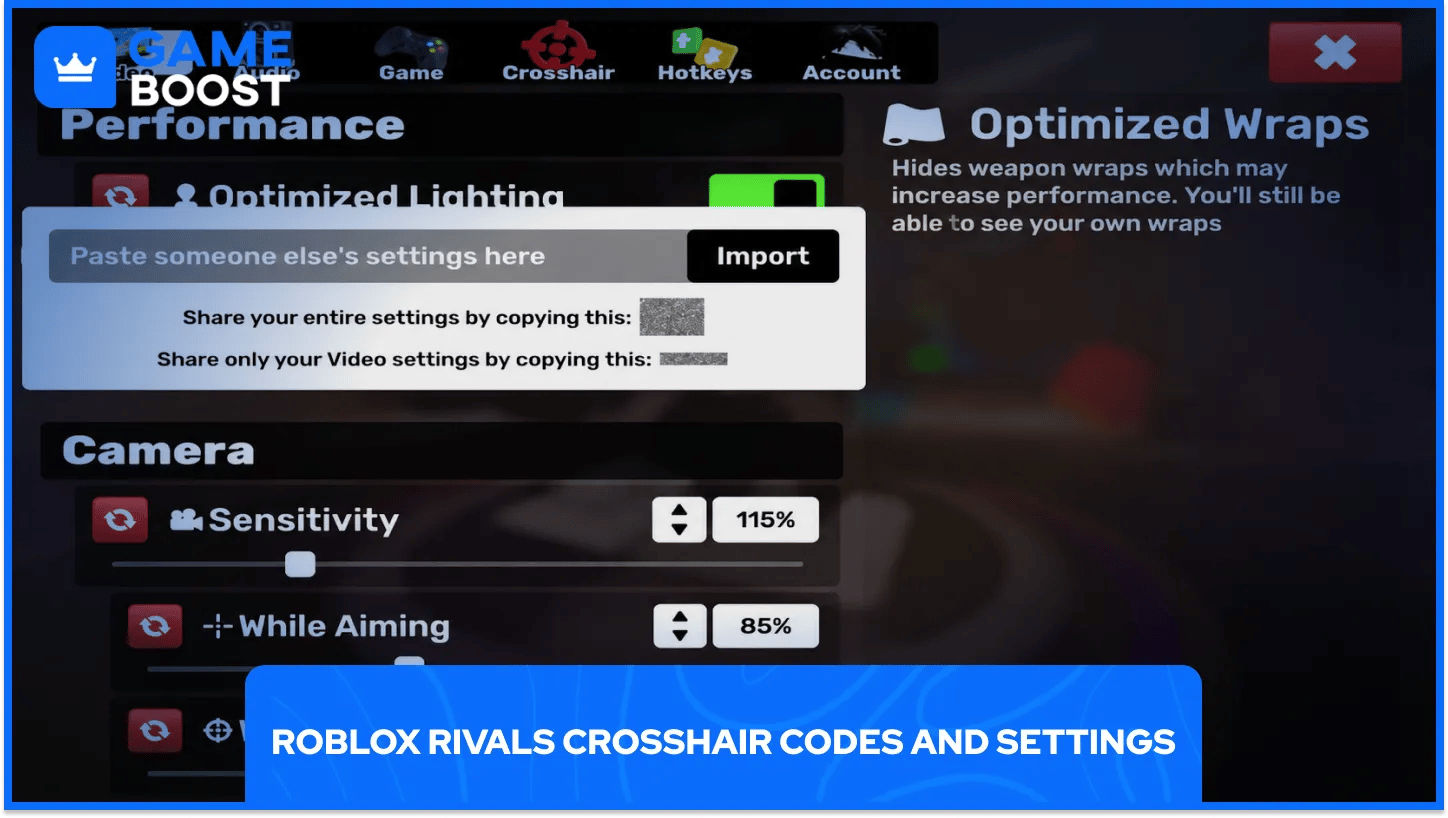
Rivals lagrer hvert siktepunkt som et sett med numeriske verdier som dekker farge, størrelse, tykkelse og form. Å kopiere en kode fra en annen spiller og lime den inn i innstillingsmenyen skal gjenskape deres nøyaktige utseende på en ny konto.
Importerte koder bryter ofte under kopiering og liming, og ankommer med manglende desimaler eller tapte tegn som gjør at siktepunktet ser helt annerledes ut enn originalen. Å bygge det samme siktepunktet for hånd inne i innstillingsmenyen unngår det problemet, og det tar bare et par minutter når målverdiene er kjent. To forhåndsinnstillinger nedenfor dekker de fleste spillestiler uten å trenge en kode-streng i det hele tatt.
Forhåndsinnstilling | Hovedfarge | Uthevingsfarge | Best For |
|---|---|---|---|
Presisjonssikte | Cyan ( | Marineblå ( | Spillere med jevn sikte som ønsker et lite, skarpt siktepunkt |
Myk prikk | Grønn ( | Svart, høy gjennomsiktighet | Nyere spillere som ønsker et større, mer tilgivende retikkel |
Det presisjonssikte favoriserer erfarne spillere, og dens lille størrelse krever nøyaktig sikte i stedet for å dekke et stort område av skjermen. Den myke prikken tilgir mindre presise bevegelser, og dens skala kan reduseres når en spiller blir mer komfortabel med å treffe skudd.
Begge forhåndsinnstillingene lene seg på lyse, kontrasterende farger og en tynn mørk kontur for å være synlig mot gress, sand og andre lyse teksturer på Rivals-kartene. For spillere som ønsker å bygge sitt eget utseende i stedet for å bruke en forhåndsinnstilling, bryter innstillingsmenyen et sikte ned i individuelle deler, hver kontrollert på sin egen glidebryter eller bryter.
Innstilling | Hva det kontrollerer | Foreslått verdi |
|---|---|---|
Statisk | Fjerner sprett og svai fra siktet | På |
Stenger aktivert | Slår de fire retningsstengene av eller på | På |
Stangfarge | Setter fargen på de fire stengene | Lys grønn |
Stangtykkelse | Kontrollerer hvor tykk hver stang vises | Moderat, rundt 5 |
Prikk aktivert | Legger til en midtprikk inne i stengene | På |
Prikkfarge | Setter fargen på midtprikken | En nyanse som kontrasterer med stengene, som lys rød |
Kontur aktivert | Legger til en mørk kant rundt hvert element | På |
Konturtykkelse | Kontrollerer hvor fet kanten ser ut | Tynn, rundt 1 |
Kjører stengene og prikken i to forskjellige lyse toner i stedet for én enkelt farge gir øyet to separate referansepunkter, og den delingen gjør det lettere å spore et bevegelig mål enn å lese én statisk form.
Ingen av disse verdiene sitter fast på plass. Å skalere tykkelsen eller avstanden litt opp på en mindre skjerm holder samme sikte lesbart i stedet for å krympe det ned til nesten ingenting.
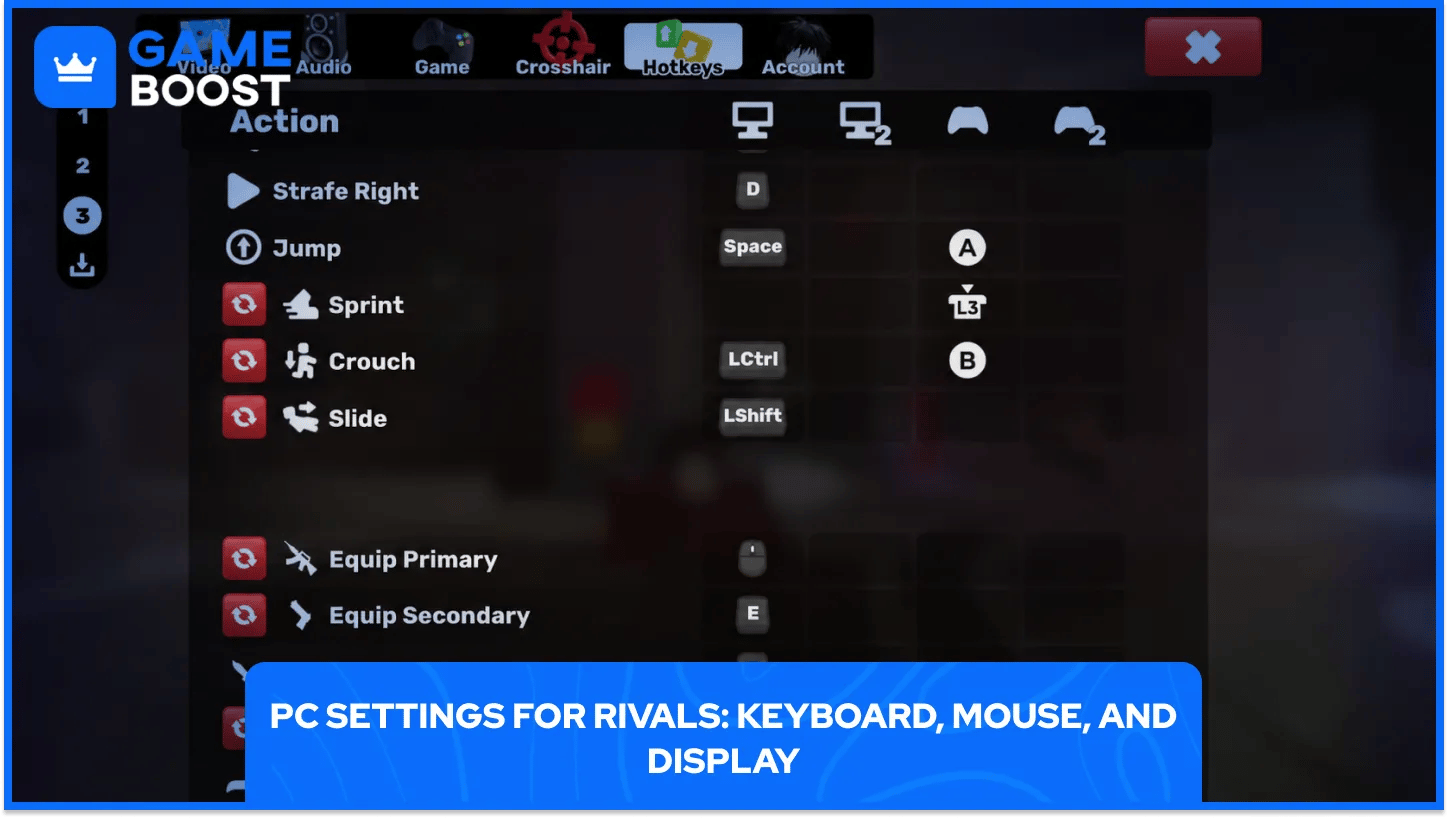
På PC kjører Rivals på tastatur og mus som standard, med bevegelse bundet til WASD, skyting på venstre museknapp, og sikting ned sikte på høyre museknapp eller E. Nærkamp, verktøy gjenstander, og våpenbytte sitter på nærliggende taster, og hele oppsettet kan remappes inne i innstillingene for de som foretrekker en annen ordning.
Følsomhet må testes i en lavrisiko skytebane før det tas med inn i en ekte kamp.En verdi som føles rask ut på en meny-skjerm spiller ofte annerledes midt i kampen. Synsfelt kontrollerer hvor mye av kartet som vises på skjermen samtidig, og en bredere innstilling reduserer tunnelvisjonen som kommer fra et smalt kamera.
Et par kameravalger gjør den største forskjellen for synlighet under en kamp.
Innstilling | Foreslått Verdi | Hvorfor det Hjelper |
|---|---|---|
Synsfelt | Rundt 100 | Holder utsikten bred uten å forvrenge kantene av skjermen |
Kamerarystelse | Av | Holder siktet stabilt under sprinting eller rask bevegelse |
Gameplay-effekter | Av | Holder synsfeltet konsistent gjennom evner og påvirkninger |
Å slå av kameraristing og ekstra spill-effekter fjerner skjermbevegelse som ikke har noe med faktisk sikting å gjøre, så hvert skudd stemmer overens med det korset viser i stedet for hva kameraet tilfeldigvis gjør.
På visningssiden, å skru på de optimaliserte alternativene i videomenyenfjerner bakgrunnsdetaljer på hver kart. Bildefrekvensen øker, og fiendens modeller skiller seg ut mot en flatere bakgrunn på lavere spesifikasjons skjermer.
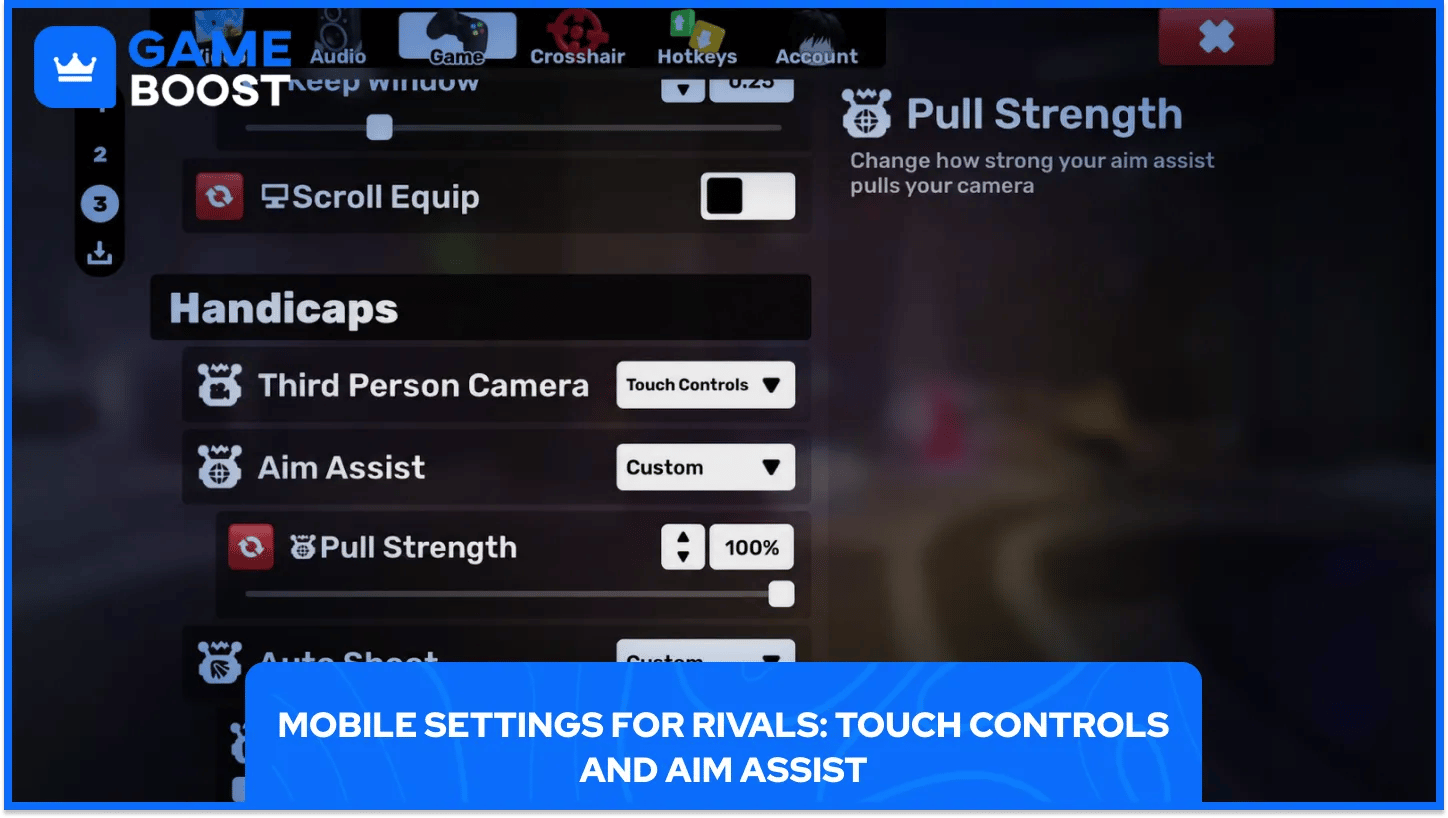
Rivaler på en telefon eller nettbrett bytter ut musen med en virtuell joystick på venstre side av skjermen og et sett med trykkmål på høyre for skyting, omlasting og crouching. Skjermstørrelsen gjør at hvert mål blir mindre sammenlignet med en skjerm, så en håndfull justeringer gjør en reell forskjell for hvor komfortabelt spillet føles.
Sikteassistent sitter i sentrum av mobilinnstillingene. En tommel som drar over glass vil aldri matche en mus for rå presisjon. Å sette sikteassistent nær sin høyeste tilgjengelige verdi legger til et lett drag mot nærliggende mål og en liten nedbremsingmens korset krysser over dem, uten å låse seg på noen automatisk.
En kort liste over berøringsspesifikke justeringer holder mobilspill jevnt.
Sikteassistent: hevet nær sin maksimale verdi for å kompensere for nøyaktighetsgapet mot en mus.
Auto sprint: stående på slik at bevegelse ikke trenger en holdt knapp, og frigjør en tommel for skyting i stedet.
HUD-posisjon: flyttet bort fra den naturlige tommelhvilen slik at knapper aldri blir trykket ved et uhell under en rask vending.
Skytemodus: satt til hvilken som helst versjon, enkelttrykk eller dobbelttrykk, som føles raskest for våpenet som for øyeblikket er utstyrt.
En telefon- eller nettbrettskjerm drar også nytte av et litt større kors enn det som er laget for PC.Identiske pikselmål ser mye mindre ut på en fem eller seks tommers skjerm holdt i armens lengde.
Farge- og konturvalg overføres direkte fra PC uten noen endringer, så en spiller trenger bare å heve skalaen for den mindre skjermen og la resten av oppsettet være i fred.
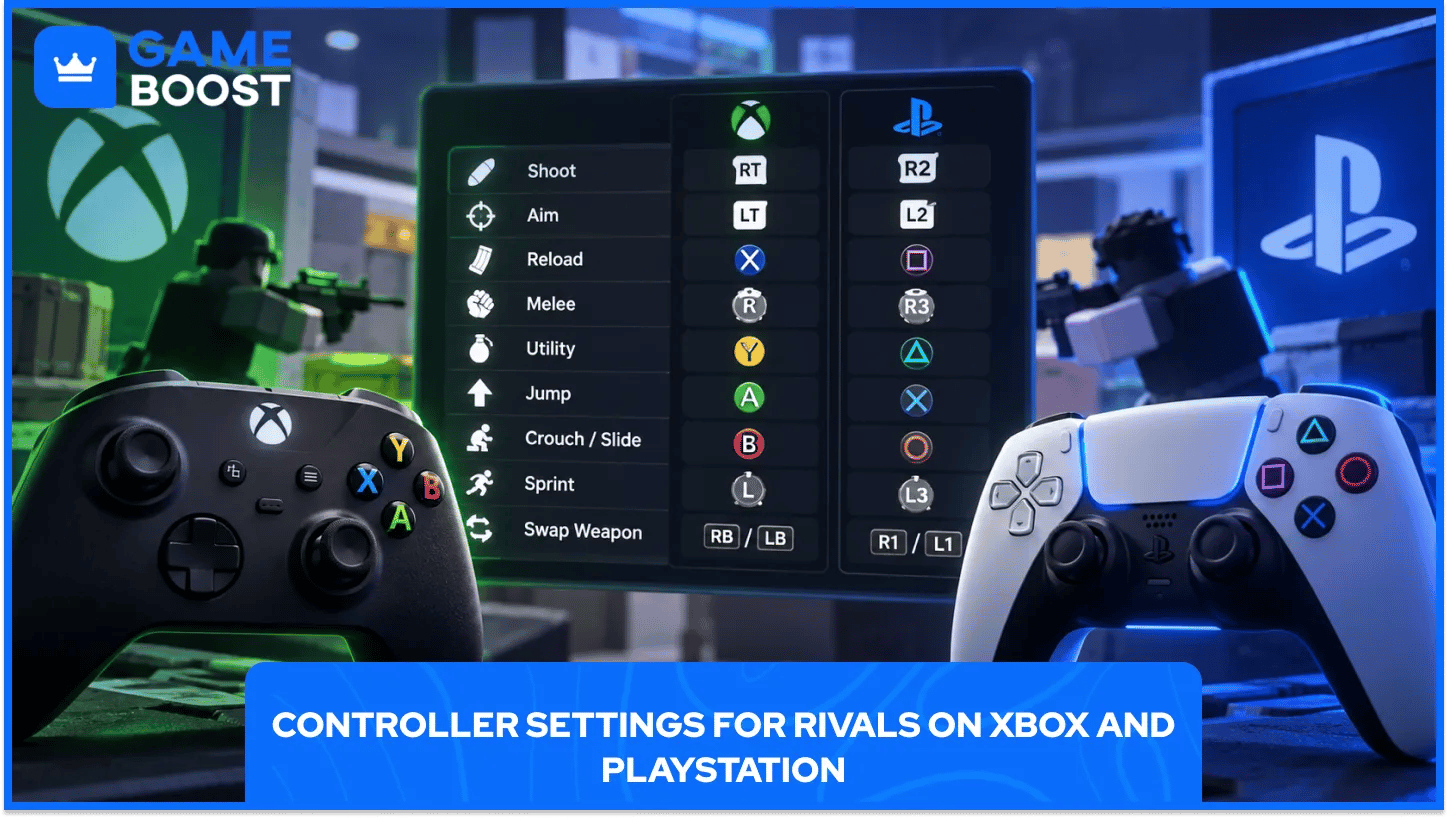
Rivals støtter en kontroller på både PC og konsoll, og knappelayouten speiler de fleste andre konkurranseskytespill, så overgangen er enkel for alle som kommer fra et annet spill. Sikt og skyting ligger på avtrekkerne, bevegelse sitter på venstre spak, og evner er plassert på ansiktsknappene.
Sikthjelp oppfører seg annerledes på en kontroller, siden den reagerer på spakinput i stedet for en finger som glir over glass, noe som gir en jevnere trekk mot et mål enn versjonen laget for berøringskontroller.Kontrollerens sporing føles ofte mer stabil på avstand selv når styrken på hjelpen er lik på papiret.
Xbox- og PlayStation-knapper er plassert på samme måte for hver kjernehandling.
Handling | Xbox | PlayStation |
|---|---|---|
Skyte | RT | R2 |
Sikt | LT | L2 |
Lad | X | Square |
Nærkamp | Høyre spakklikk | Høyre spakklikk |
Verktøy | Y | Triangle |
Hopp | A | Cross |
Kryp eller Glid | B | Sirkel |
Sprint | Venstre stikke klikk | Venstre stikke klikk |
Bytt våpen | RB / LB | R1 / L1 |
Remapping blir først verdt det når standardoppsettet begynner å føles ubehagelig, gitt at de fleste bindingene allerede sitter nær der en tommel hviler naturlig under et normalt grep.
Å heve kontrollerens følsomhet i små trinn, i stedet for å hoppe rett til en høy verdi, holder flicks kontrollerte mens muskelminnet bygges rundt den nye inndata metoden.
Et siktekors betyr bare så mye som vanene bygget rundt det. Selv en perfekt justert oppsett vil ikke fikse inkonsekvent bevegelse eller en følsomhetsverdi som aldri blir testet utenfor en ekte kamp.
Å behandle innstillinger som en pågående justering, i stedet for en engangsoppsett, holder sikte skarpt etter hvert som nye våpen og kart legges til Rivals. Spillere som bruker noen minutter på skytebanen etter enhver endring pleier å legge merke til problemer med skala eller farge lenge før disse problemene koster en runde.
Roblox Rivals Kontoer til Salgs
“ Hamza er din gjennomsnittlige videospillentusiast som alltid leter etter sitt neste spill å spille. Enten han dykker inn i en konkurransedyktig flerspillerkamp, utforsker en massiv åpen verden, eller blir helt hekta på en ny utgivelse, har gaming alltid vært en av hans favorittmåter å tilbringe tiden på. Gjennom årene har hans kjærlighet for spill vokst til en lidenskap for å forstå og dele alt om dem. Gjennom artiklene sine har Hamza som mål å hjelpe spillere med å oppdage nye spill, forbedre ferdighetene sine, holde seg oppdatert med de nyeste gamingnyhetene, og få mest mulig ut av sine favoritttitler.”