



•Hamza Rashid• 6 min lesing
Fortnite
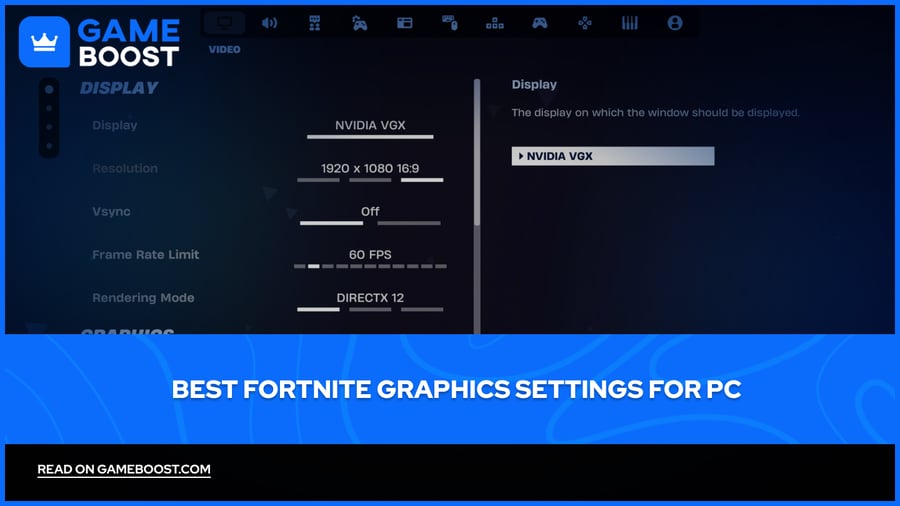
Fortnite kjører på et bredt spekter av maskinvare, fra high-end gaming-rigger til eldre budsjett-PC-er. Selv om spillet er godt optimalisert som standard, er ikke standardinnstillingene alltid ideelle for konkurransespill. Dårlig grafikkonfigurasjon kan føre til hakking, inputlagg og FPS-fall.
Å få grafikkinnstillingene dine riktig handler om å finne balansen mellom visuell klarhet og ytelse. For mange visuelle effekter kan senke bildefrekvensen, men å gå for minimalistisk kan gjøre det vanskeligere å se detaljer i spillet. I denne artikkelen vil vi utforske de beste Fortnite-grafikkinnstillingene for både ytelse og visuell kvalitet, og dekke alternativer for både lav- og high-end PC-er.
Les også: Hvem har de høyeste inntektene i Fortnite?

Fortnites standardinnstillinger er ikke optimalisert for konkurransespill, og justering av dem kan betydelig forbedre FPS og redusere inputlagg.
Ytelsesmodus er det beste gjengivelsesalternativet for lav- og mellomklasse-PC-er, og tilbyr mer enn dobbelt så høy FPS sammenlignet med DX12.
Å slå av skygger, strålesporing og Lumen har den største innvirkningen på bildefrekvensen og bør deaktiveres uansett maskinvare.
Brukere av high-end PC-er kan kjøre DX12 med teksturer og effekter på Medium uten betydelig ytelsestap.
NVIDIA-brukere bør aktivere Reflex på On + Boost for å redusere inputlagg, og DLSS for en gratis FPS-boost med minimal tap av visuell kvalitet.
AMD-brukere kan aktivere FSR som et alternativ til DLSS for bedre bildefrekvenser uten å senke oppløsningen.
Strålesporing og Lumen Global Illumination er ikke verdt å aktivere i konkurransespill, selv på kraftig maskinvare.
Hver grafikkinnstilling er forklart slik at du kan finjustere konfigurasjonen din basert på din spesifikke oppsett.
Les også: Hvor kan jeg kjøpe Fortnite-kontoer?
Disse innstillingene er rettet mot spillere på lav- eller mellomklasse-PC-er som ønsker den høyest mulige bildefrekvensen. Avveiningen er visuell kvalitet, men for konkurransespill betyr stabil FPS langt mer enn hvordan spillet ser ut.
Innstilling | Anbefalt verdi |
|---|---|
Visningsmodus | Fullskjerm |
Oppløsning | Native (1920x1080) |
Bildefrekvensgrense | Matcher skjermoppdateringsfrekvens |
Gjengivelsesmodus | Ytelse |
Lysstyrke | 100% |
3D Oppløsning | 75–100% |
Visningsavstand | Nær |
Anti-aliasing | Av |
Teksturer | Lav |
Effekter | Lav |
Etterbehandling | Lav |
VSync | Av |
Bevegelsessløring | Av |
Skygger | Av |
Ray Tracing | Av |
Lumen Global Belysning | Av |
Lumen Refleksjoner | Av |
NVIDIA Reflex | På + Boost (kun NVIDIA-kort) |
Ytelsesmodus er den største enkeltendringen du kan gjøre. Den omgår mye av Unreal Engine 5-renderingspipen og renderer direkte på GPU-en, noe som kan øke FPS med 100 % eller mer sammenlignet med DX12. Ulempen er at bygninger og strukturer ser merkbart dårligere ut, men det er det standardvalget for konkurransespillere på hvilken som helst maskinvare.
Å slå av skygger har stor innvirkning på bildefrekvensen, spesielt under byggekamper og i travle områder med mange strukturer. Skygger er heller ikke spesielt nyttige i konkurransespill, siden fiendtlige spillere er synlige uansett.
Hvis du har et NVIDIA-kort, reduserer aktivering av Reflex på På + Boost inngangsforsinkelsen ved å begrense renderingskøen, noe som gjør at inngangene dine føles mer responsive selv uten en betydelig endring i FPS.

Hvis PC-en din komfortabelt kan holde 144 FPS eller høyere, trenger du ikke å ofre alt visuelt. Disse innstillingene finner en balanse mellom et rent, skarpt bilde og stabile bildefrekvenser uten å flaskehalse konkurransespill.
Innstilling | Anbefalt verdi |
|---|---|
Visningsmodus | Fullskjerm |
Oppløsning | Native (1920x1080 eller 1440p) |
Bildefrekvensgrense | Matcher skjermoppdateringsfrekvens |
Renderingsmodus | DX12 |
Lysstyrke | 100 % |
3D-oppløsning | 100 % |
Visningsavstand | Medium |
Anti-aliasing | TAA eller DLSS (NVIDIA) / FSR (AMD) |
Teksturer | Høy |
Effekter | Medium |
Etterbehandling | Medium |
VSync | Av |
Bevegelsesuskarphet | Av |
Skygger | Medium |
Strålesporing | Av |
Lumen Global Belysning | Av |
Lumen Refleksjoner | Av |
NVIDIA Reflex | På + Boost (kun NVIDIA-kort) |
DX12 er den beste gjengivelsesmodusen for høytytende maskinvare. Den fordeler arbeidsmengden over alle CPU-kjerner, noe som resulterer i bedre rammefordeling og jevnere 1% lavpunkter sammenlignet med DX11. En ting å huske på er at DX12 trenger et par matcher for å bygge sin shader-cache etter at du først bytter til det, så forvent litt innledende hakking som går over av seg selv.
Strålesporing og Lumen er verdt å hoppe over selv på kraftig maskinvare. Lumen Global Belysning på Epic-innstillinger alene kan kutte FPS med opptil 50%, og det legger til visuell støy som faktisk gjør det vanskeligere å oppdage fiender i noen områder. Den visuelle gevinsten rettferdiggjør rett og slett ikke ytelsestapet i et konkurransespill.
Hvis du har et NVIDIA-kort, er DLSS en gratis ytelsesgevinst. Det gjengir spillet med en lavere intern oppløsning og oppskalerer det, med minimal innvirkning på bildekvaliteten ved Quality- eller Balanced-forhåndsinnstillingene. AMD-brukere kan bruke FSR for et lignende resultat.
Les også: Hvordan fikse Fortnite matchmaking-feil #1
Det finnes ingen enkelt konfigurasjon som fungerer for alle, siden det avhenger av maskinvaren din. Ytelsesinnstillingene vil gi deg den høyest mulige FPS på hvilken som helst PC, mens høytytende innstillinger gir deg et renere bilde uten å skade bildefrekvensen for mye. Start med det som passer oppsettet ditt, og juster derfra basert på hvordan spillet føles.
Kjøp V-Bucks
Kjøp Fortnite Skins
Fortnite Kontoer Til Salgs
Se alle GameBoost Kontoer
Se alle GameBoost Boosting-tjenester
Se alle GameBoost Valutaer
Se alle GameBoost Spillnøkler
Se alle GameBoost Gavekort
Se alle GameBoost Påfyllinger
Se alle GameBoost Gjenstander
Kjøp CS2 Skins
“ Mustafa Atteya har skrevet om gaming og esports siden 2023, med spesialisering innen konkurransespillinnhold og guider for spillerforbedring. I en alder av 25 bringer han både praktisk gaming-erfaring og profesjonell SEO-skriving til GameBoost-teamet.”




