



•Mustafa Atteya• 4 min lesing
GTA 5

Din Rockstar Games-konto er direkte knyttet til alt du har bygget i GTA Online, fra eiendommer og virksomheter til karakterfremgang og in-game kontanter.Å miste tilgangen til den kontoen, eller å få den kompromittert, betyr å miste alt.Det er nettopp derfor Rockstar bygde 2-trinns verifisering inn i Social Club-kontosystemet.
I denne guiden dekker vi alt du trenger å vite om å aktivere, sjekke, administrere og feilsøke 2FA på din Rockstar Games-kontoslik at fremgangen din i GTA 5 forblir beskyttet.
2-trinns verifisering (også kalt 2FA, eller to-faktor autentisering) er et sikkerhetslag som går utover bare et passord. Når det er aktivert på din Rockstar Games-konto, krever innlogging to ting: passordet ditt og en tidsfølsom kode generert av en autentiseringsapp på telefonen eller nettleseren din.Selv om noen får tak i passordet ditt, kan de fortsatt ikke komme inn uten den andre koden når du aktiverer 2FA på din GTA 5-konto, noe som gjør det betydelig vanskeligere for noen å bryte seg inn i kontoen din.
GTA Online-kontoer er et hyppig mål for tyveri, og med år med fremgang, in-game kontanter og kjøpt innhold alt knyttet til en enkelt Rockstar Games Social Club-konto, å miste tilgangen betyr å miste alt du har bygget, uten noen enkel måte å få det tilbake på.Konto-tyveri er et reelt og pågående problem i GTA-samfunnet, og Rockstars supportteam har begrensede alternativer når det gjelder å gjenopprette kompromitterte kontoer.
Rockstars 2-trinns verifisering fungerer gjennom en autentiseringsapp på en mobil enhet eller en nettleserbasert autentisator, og e-posten din må være verifisert før oppsettet kan begynne. Systemet kjører på TOTP (Tidsbaserte engangspassord), noe som betyr at koden oppdateres hvert 30. sekund og utløper umiddelbart etter bruk, så å avlytte den er praktisk talt nytteløst for noen som prøver å komme seg inn på kontoen din.
En ting som er verdt å vite er at 2-trinns bekreftelse ikke vil bli utløst av tredjeparts pålogginger gjennom Xbox Live, PlayStation Network, Google, Twitter eller Facebook. Sensitive kontoinformasjoner, som å oppdatere e-posten din, passordet eller betalingsdetaljer, vil fortsatt kreve en bekreftelseskode uansett hvordan du logger inn.

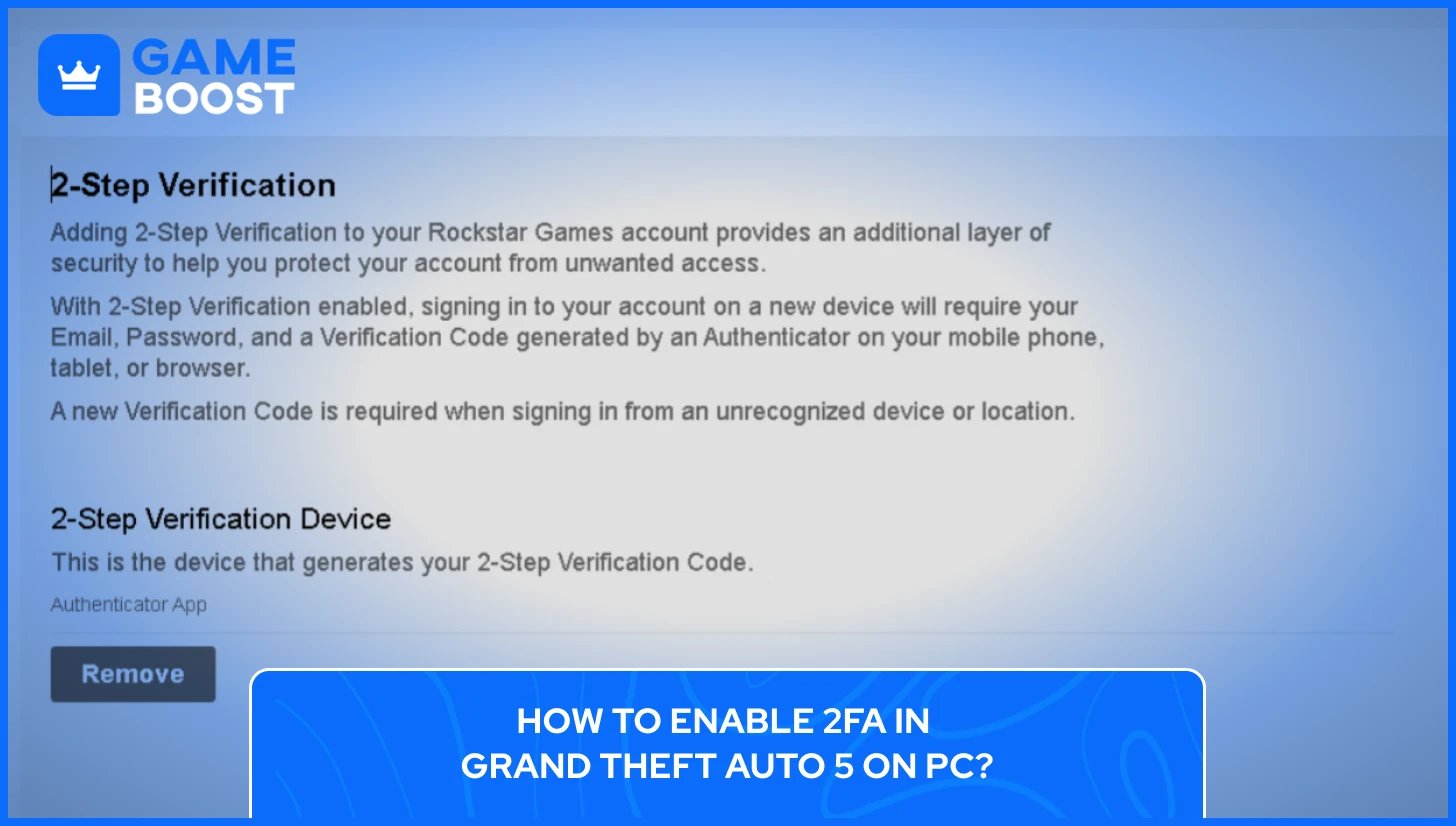
Oppsett av 2FA for GTA 5 gjøres helt gjennom din Rockstar Games-konto på Social Club-nettstedet, ikke fra selve spillet. Prosessen tar omtrent fem minutter og må bare gjøres én gang, uansett hvor mange plattformer du spiller på.
Før du starter oppsettet, må du ha en kompatibel autentiseringsapp installert på telefonen eller nettleseren din. Rockstar støtter offisielt Twilio Authy, Google Authenticator, Microsoft Authenticator og 1Password for 2-trinns bekreftelse på Social Club-kontoer. Alle fire er frie å laste ned på både iOS og Android, og hvilken som helst av dem vil fungere for denne prosessen.
Rockstar anbefaler sterkt å aktivere skybackup i hvilken som helst app du velger, slik at du ikke mister tilgangen til kontoen din hvis du bytter telefon eller ved et uhell sletter appen. Dette er spesielt viktig siden tap av tilgang til autentiseringsappen uten backup kan gjøre kontogjenoppretting til en langvarig prosess.
Når autentiseringsappen din er klar, går du til socialclub.rockstargames.com og logger inn på kontoen din. Derfra, følg disse trinnene for å aktivere GTA 5 2FA :
Gå til Innstillinger og velg fanen 2-trinns bekreftelse
Klikk på Konfigurer -knappen
Åpne autentiseringsappen din og skann QR-koden som vises på siden
Hvis skanning ikke er et alternativ, bruk den Hemmelig nøkkelen som er oppgitt på samme side ved å skrive den inn manuelt i appen
Skriv inn passordet ditt til Rockstar-kontoen i feltet under QR-koden
Skriv inn den 6-sifrede koden fra autentiseringsappen din i bekreftelsesfeltet
Klikk på Bekreft
Alternativet for Hemmelig nøkkel er tilgjengelig for alle som ikke kan skanne QR-koden, og lar 2-trinns bekreftelse bli lagt til en konto manuelt gjennom autentiseringsappen. Når du trykker på Bekreft og koden blir akseptert, er 2FA aktivert på kontoen din umiddelbart.
Les også: Er det trygt å kjøpe GTA 5-kontoer?
Konsollspillere antar ofte at 2FA må settes opp gjennom PlayStation- eller Xbox-kontoen deres, men slik fungerer det ikke for GTA 5.Din Rockstar Games Social Club-konto er det som må sikres, og oppsettet skjer alltid gjennom Social Club-nettstedet, ikke gjennom konsollens innstillingsmeny.Dette gjelder for PS4, PS5, Xbox One og Xbox Series X/S.
Stegene for å sette opp 2FA for dine GTA 5-kontoer er identiske med PC-oppsettet som dekkes ovenfor. Åpne en nettleser på telefonen, nettbrettet eller hvilken som helst datamaskin, gå til socialclub.rockstargames.com, logg inn, og følg den samme prosessen gjennom Innstillinger > 2-trinns verifisering > Oppsett. Konsollen din trenger ikke å være involvert på noe tidspunkt under oppsettet.
Det er én ting konsollspillere må være klar over etter å ha aktivert 2FA. Når 2-trinns verifisering er aktivert på Rockstar Games-kontoen din, må du koble PlayStation Network- eller Xbox-nettverkskontoen din til Rockstar Games ved å bruke seksjonen for Koblede kontoer i kontoinnstillingene dine. Å hoppe over dette trinnet kan føre til en feilmelding som sier "Rockstar Games-tjenesten er ikke tilgjengelig" når du prøver å koble konsollkontoen din, så det er verdt å gjøre rett etter oppsettet.
For å finne fanen for 2-trinns verifisering som konsollspiller, må Rockstar Social Club-kontoen din først være koblet til PSN-kontoen din eller Xbox Gamertag, hvoretter alternativet vil vises under seksjonen for Koblede kontoer i innstillingene dine. Når det er på plass, følger resten av oppsettet den samme flyten uansett hvilken plattform du spiller på.
Når 2FA er aktivert, vil innlogging på Rockstar Games-kontoen din på en ny enhet be om enverifiseringskode fra autentiseringsappen din sammen med passordet ditt.På enheter du allerede har brukt før, kan det hende du ikke blir bedt om koden hver eneste gang, men eventuelle sensitive kontoinnstillinger, som å oppdatere e-posten din, passordet eller betalingsinformasjonen, vil alltid kreve verifisering.
Fra et praktisk ståsted, legger innloggingsprosessen omtrent ti sekunder til rutinen din.Du åpner autentiseringsappen din, kopierer den nåværende seks-sifrede koden, og så er du inne. Det er en liten justering som raskt blir en vane, og sikkerhetsfordelen oppveier langt de få ekstra sekundene det tar.
Les også: GTA 5 Premium Edition forklart
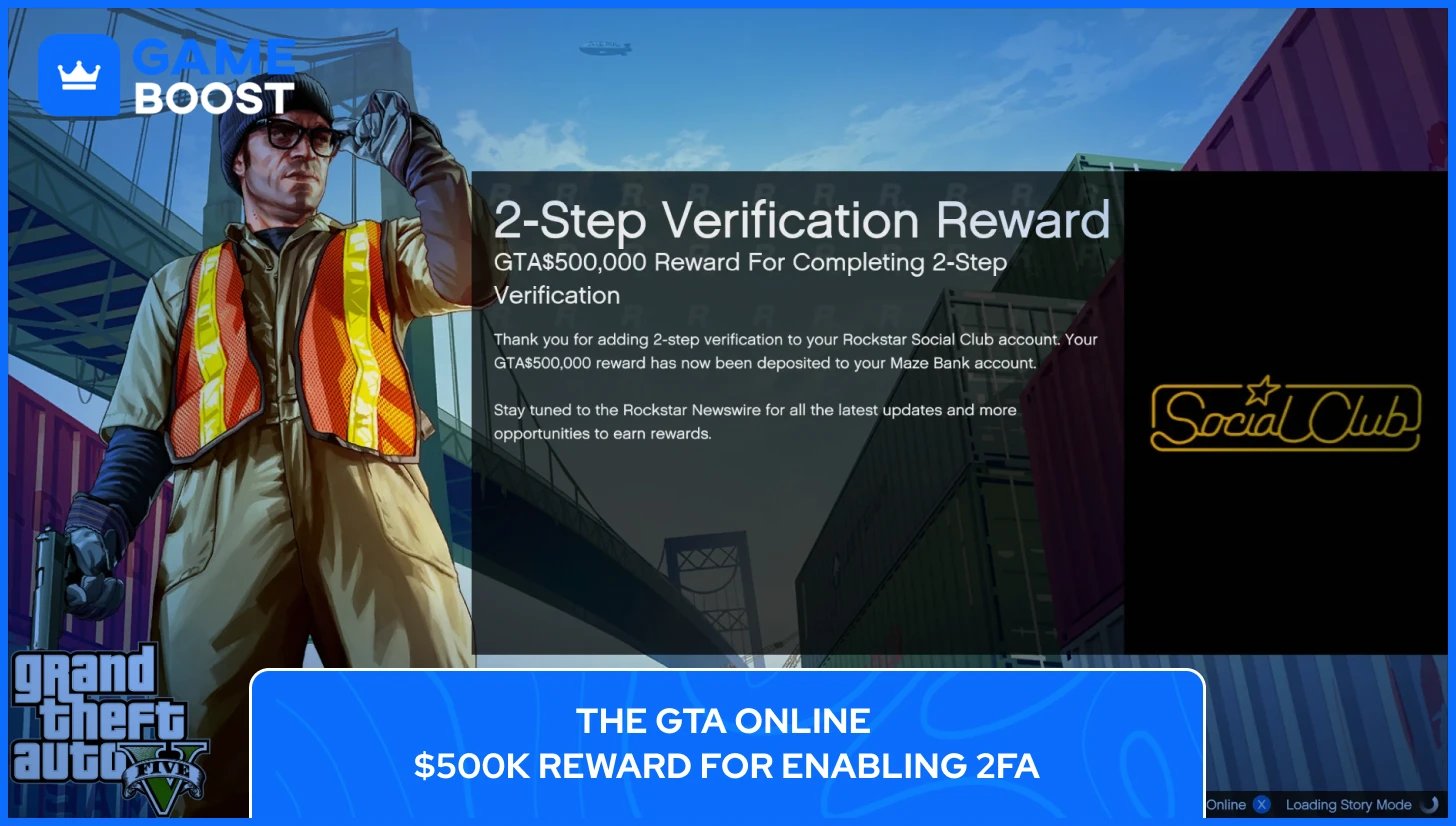
Rockstar gjorde avtalen søtere for spillere som sikret kontoen sin ved å belønne hver spiller som legger til 2-trinns verifisering til Social Club-kontoen sin medGTA$500,000 innskudd på GTA Online-kontoen deresog 10 gullbarrer i Red Dead Online. Dette gjelder både nye oppsett og kontoer som allerede hadde 2FA aktivert da belønningen ble introdusert.
Belønningene krediteres vanligvis til GTA Online- og Red Dead Online-kontoene dine innen 72 timer etter aktivering av 2FA,selv om det i noen tilfeller kan ta litt lengre tid. Hvis ingenting dukker opp etter noen dager, er det anbefalt neste steg å kontakte Rockstar Support med kontodetaljene dine.
2FA-bonus er en engangsbelønning, ikke en gjentakende fordel som GTA+ medlemskapsfordeler, og det er tilgjengelig på alle plattformer, inkludert PC, PS4, PS5, Xbox One og Xbox Series X/S, så lenge konsollkontoen din er koblet til Social Club-kontoen din. Teknisk sett kan du deaktivere 2FA etter å ha krevd bonusen, men det gjør at kontoen din blir utsatt, noe som gjør det til en handel som ikke virkelig er verdt det.
Hvis du er usikker på om Rockstar-kontoen din allerede har 2FA aktivert, tar det mindre enn ett minutt å sjekke og krever ikke at du går gjennom noen oppsettsprosess. Gå til socialclub.rockstargames.com, logg inn på kontoen din, klikk på profilikonet ditt øverst til høyre, og gå til Innstillinger > 2-trinns verifisering.
Derfra er statusen for 2FA umiddelbart synlig. Hvis 2FA allerede er aktiv, vil fanen vise den koblede autentiseringsenheten din sammen med muligheten til å fjerne den. Hvis det ikke er satt opp ennå, vil du se en Oppsett-knapp i stedet. Det er ingen tvil om hvilken tilstand kontoen din er i når du er på den siden.
En sekundær måte å se det på er gjennom innloggingsadferden din. Hvis kontoen din allerede ber deg om en seks-sifret kode hver gang du logger inn på en ny enhet, er 2FA aktiv og fungerer. Spillere som aldri blir bedt om en verifiseringskode utover passordet sitt, bør sjekke innstillingssiden, da kontoen deres sannsynligvis fortsatt er usikret.
En ting det er verdt å huske på er at å ha PSN- eller Xbox-kontoen din koblet til Social Club ikke betyr at 2FA er aktivert på Rockstar-kontoen din.. Your console-pålogging sikkerhet og din Rockstar Social Club 2FA fungerer uavhengig av hverandre, så det er alltid verdt å bekrefte at begge er satt opp riktig.
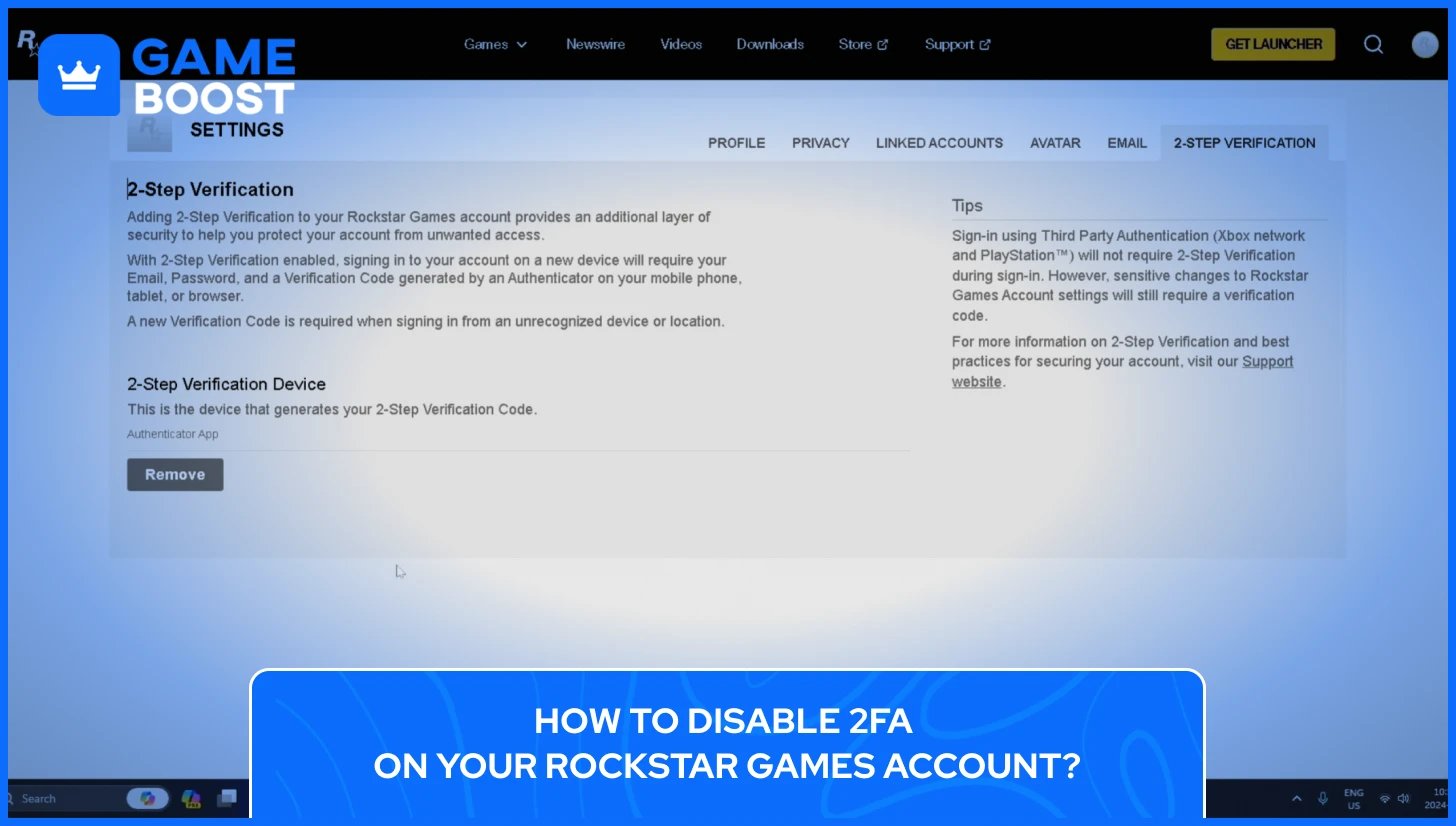
Det er noen legitime grunner til å slå av 2FA på din Rockstar-konto, vanligvis når du bytter til en ny telefon, flytter til en annen autentiseringsapp, eller feilsøker et verifiseringsproblem. Prosessen er enkel, men du må ha tilgang til din nåværende autentiserer for å fullføre den, siden Rockstar krever en gyldig kode før de tillater noen endringer i din 2FA-oppsett.
For å deaktivere 2-trinns verifisering på din Rockstar Games-konto, følg disse trinnene:
Logg inn på kontoen din på socialclub.rockstargames.com
Klikk på din konto-avatar i øverste høyre hjørne
Velg Innstillinger fra nedtrekksmenyen
Gå til 2-trinns bekreftelse fanen
Under 2-trinns bekreftelsesenhet, klikk Fjern
Skriv inn din nåværende autentiseringskode for å bekrefte fjerningen
Rockstar erkjenner at det finnes gyldige grunner til å slå av 2-trinns bekreftelse, som å oppdatere autentiseringsverktøyet knyttet til kontoen din eller gjøre andre kontoinnstillinger, og muligheten til å gjøre dette er tilgjengelig direkte gjennom kontoinnstillingene dine.
Å deaktivere 2FA er ikke det samme som å bytte autentiseringsapper. Hvis du flytter til en ny enhet eller en annen app i stedet for å fjerne 2FA helt, er det smartere å først fjerne den nåværende autentiseringsverktøyet gjennom trinnene ovenfor og deretter umiddelbart gå gjennom oppsettprosessen igjen med din nye app.Dette holder kontoen din beskyttet uten noen sikkerhetsgap.
Å helt slå av 2FA og la det være deaktivert anbefales ikke, da det fjerner den ene barrieren som står mellom fremgangen din i GTA Online og alle som får tak i passordet ditt.
2FA-problemer på Rockstar-kontoer bunner nesten alltid ned til en håndfull spesifikke årsaker, og de fleste av dem kan løses uten å kontakte support. Å forstå hva som faktisk går galt gjør det mye lettere å løse raskt, og for GTA Online-spillere spesielt, er det siste du ønsker å bli låst ute av din Rockstar Games Social Club-konto .
Feil #0.200.4 vises når 2-trinns bekreftelseskoden som er skrevet inn er feil, utløpt, eller hvis autentiseringsenheten har endret seg. Dette er den vanligste feilen spillere møter når de prøver å logge inn på sin Rockstar Games-konto, og løsningen er vanligvis en av tre ting.
Det første du bør sjekke er tid. Hver bekreftelseskode er kun gyldig i 30 sekunder, og å skrive den inn selv noen sekunder etter at den oppdateres vil utløse denne feilen.Åpne autentiseringsappen din, vent på at en ny kode genereres, og skriv den inn umiddelbart uten mellomrom mellom sifrene. Det høres enkelt ut, men dette alene løser feilen for de fleste.
Hvis en ny kode fortsatt ikke fungerer, er problemet nesten helt sikkert en klokkesynkroniseringsproblem mellom enheten din og Rockstars 2-trinns verifiseringstjeneste. For å fikse dette på Android ved hjelp av Google Authenticator, gå til appens hovedmeny, velg Innstillinger, deretter Tidskorreksjon for koder, og trykk på Synkroniser nå. På iOS, gå til Innstillinger > Generelt > Dato & Tid, slå av Sett automatisk, deretter slå det på igjen og start enheten på nytt.
Å kjøre en VPN eller proxy kan også forstyrre GTA 5 to-faktor autentisering prosessen ved å introdusere latens, så det er verdt å prøve å deaktivere disse før du prøver å logge inn hvis synkroniseringsfiks ikke løser det. Å tømme nettleserens cache eller bytte til en annen nettleser kan også hjelpe hvis problemet skjer på Social Club-nettstedet spesifikt.
Les også: Hvordan laste ned og overføre fremgangen din til GTA V Enhanced
Å miste tilgangen til autentiseringsappen din er den mest stressende Rockstar 2FA situasjonen å være i, og det er også den mest forebyggbare. Rockstar anbefaler sterkt å aktivere skybackup i autentiseringsappen din slik at du ikke mister tilgangen til Rockstar Games-kontoen din hvis du bytter telefoner eller ved et uhell sletter appen.
Hvis du allerede har mistet tilgangen, avhenger veien videre av hvilken app du brukte. Rockstar dirigerer spillere til gjenopprettingsstøttesidene for hver spesifikke autentisator: Twilio Authy, Google Authenticator, Microsoft Authenticator og 1Password har hver sin prosess for gjenoppretting av konto som kan hjelpe deg med å gjenvinne tilgangen til verifiseringskodene dine. Å gå gjennom gjenopprettingsprosessen til autentiseringsleverandøren din er det første steget før du kontakter Rockstar Support direkte.
Å sikre Rockstar Games-kontoen din med 2FA tar under fem minutter, og kombinasjonen av bedre kontobeskyttelse og en gratis GTA$500,000 innskudd gjør det til en av de enkleste beslutningene du kan ta som GTA Online-spiller. Autentiseringsappen blir raskt en del av rutinen din, og den ekstra tryggheten ved å vite at fremgangen din er låst er verdt mye mer enn de få sekundene det legger til innloggingen din.
GTA 5-nøkkel
GTA 5 Enhanced-nøkkel
Kjøp GTA 5-varer
GTA 5-kontoer til salgs
Se alle GameBoost-kontoer
Se alle GameBoost Boosting-tjenester
Se alle GameBoost-valutaer
Se alle GameBoost Spillnøkler
Se alle GameBoost Gavekort
Se alle GameBoost Påfyllinger
Se alle GameBoost Gjenstander
Counter-Strike 2 Skins
“ Kristina begynte i GameBoost i 2024 som SEO-spesialist og ble raskt den foretrukne skribenten for tredjepersonsskyttere og konkurransespill. Hun dekker titler som Fortnite, Valorant, League of Legends, GTA 5 og Roblox, med fokus på veiledninger, praktiske tips og oppdateringer.”




