


•Mustafa Atteya• 4 min lesing
GTA 5

Rockstar Games Social Club er plattformkontoen som knytter sammen alt du gjør på Rockstars titler, inkludert GTA Online. Den sporer statistikkene dine, crewene dine, jobbene dine og fremdriften din, og den må være koblet til din valgte spillplattform for å fungere ordentlig.
Spillere på PlayStation, Xbox og Steam må alle koble sine respektive kontoer til Social Club for å få tilgang til online-funksjoner og holde fremdriften sin synkronisert. Prosessen er litt forskjellig avhengig av hvilken plattform du er på, men ingen av dem er spesielt kompliserte når du vet hvor du skal se. I denne artikkelen vil vi dekke hvordan du kobler Rockstar Social Club-kontoen din til Steam, Xbox og PlayStation, sammen med fordelene og begrensningene du bør vite om.
Les også: Hvor kan jeg kjøpe GTA 5-kontoer?

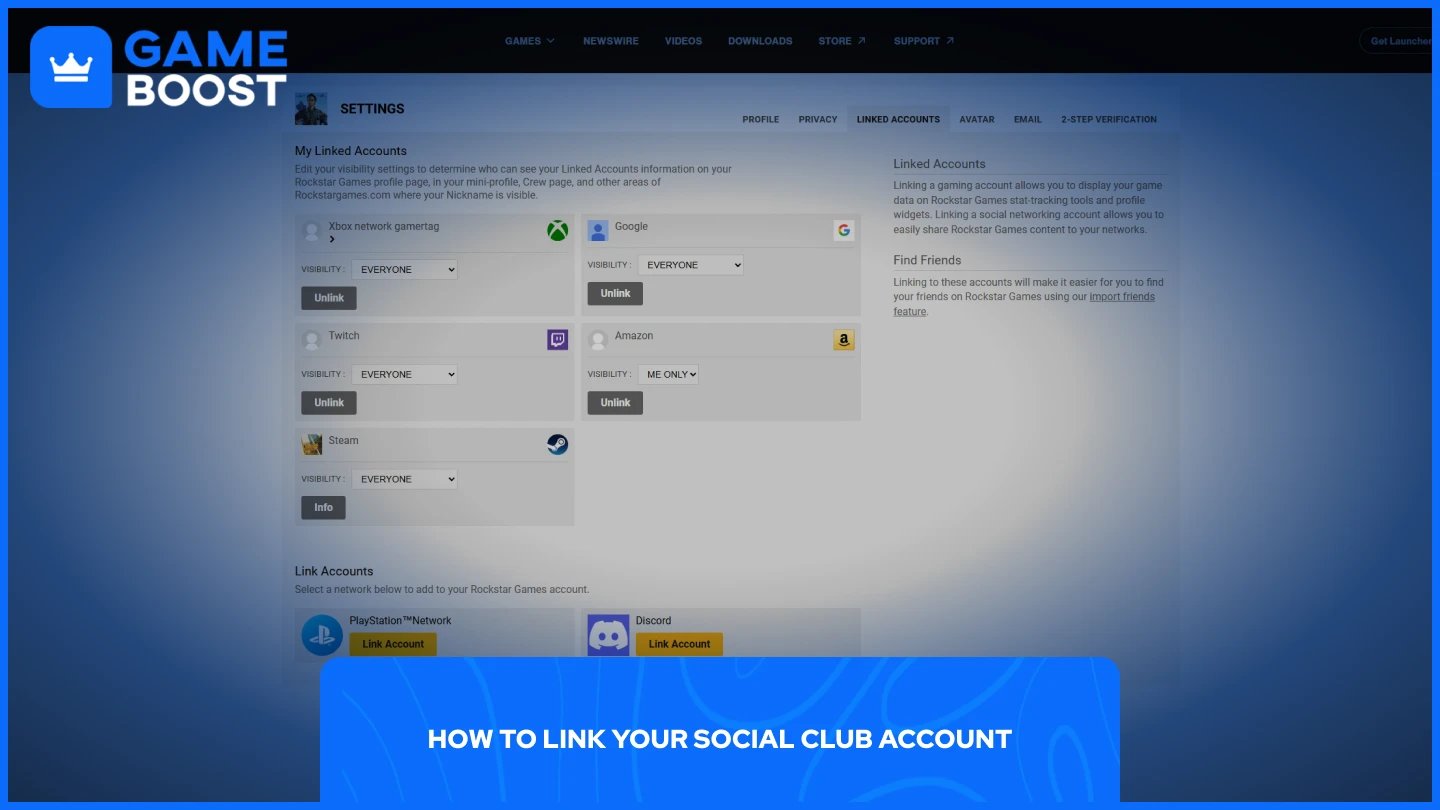
All kobling administreres gjennom Rockstar Social Club-innstillingssiden på socialclub.rockstargames.com/settings/linkedaccounts. Logg inn først, og følg deretter trinnene for plattformen din nedenfor.
Les også: Er det trygt å kjøpe kontoer for GTA 5?
Åpne Rockstar Games Launcher og logg inn på Social Club-kontoen din.
Du vil bli bedt om å koble Steam-kontoen din direkte gjennom Launcher.
Bekreft koblingen, og du vil motta en engangskode for aktivering for å fullføre prosessen.
For å verifisere, gå til innstillingene for Social Club-kontoen din under fanen Koblede kontoer.
Merk: Steam-koblingen kan også utløses ved å starte en Rockstar-tittel gjennom Steam for første gang. Husk at når den er koblet, er Steam-tilkoblingen permanent og kan ikke angres.
Gå til socialclub.rockstargames.com og logg inn på Social Club-kontoen din.
Klikk på profilikonet ditt øverst til høyre og gå til Innstillinger.
Naviger til fanen Koblede kontoer.
Velg Xbox og klikk Koble konto.
Logg inn med Xbox-e-posten din og passordet, skriv inn bekreftelseskoden hvis du blir bedt om det, og bekreft.
Gå til socialclub.rockstargames.com og logg inn på din Social Club-konto.
Klikk på profilikonet ditt og gå til Innstillinger.
Naviger til fanen Koblede kontoer.
Velg PlayStation Network og klikk Koble konto.
Logg inn med din PSN-e-post og passord, skriv inn bekreftelseskoden hvis du blir bedt om det, og bekreft.
Prosessen for å koble PlayStation er nesten identisk med Xbox. Den eneste forskjellen er å velge PlayStation Network i stedet for Xbox i fanen Koblede kontoer og logge inn med dine PSN-legitimasjon.
Den mest umiddelbare fordelen er tilgang til GTA Online. Begge spillene krever en aktiv Social Club-tilkobling for å fungere, så tilkobling er i praksis obligatorisk hvis du vil spille online på noen plattform.
I tillegg gir tilkobling deg tilgang til din gjeng, statistikk, jobbhistorikk og fremdriftssporing gjennom Social Club-nettstedet og appen. Du kan overvåke aktiviteten din i spillet, administrere gjengen din, og holde oversikt over din rang og spilletid utenfor spillet.
Spillere som kobler kontoene sine får også tilgang til eksklusive Rockstar-kampanjer og belønninger som tilbys periodisk gjennom Social Club, som vanligvis er knyttet til kontostatusen din og den tilkoblede plattformen.
Innlogging på tvers av plattformer er en annen fordel. Med kontoene dine koblet sammen, blir innlogging til Rockstar-tjenester på tvers av enheter mer strømlinjeformet, og du er mindre sannsynlig å støte på autentiseringsproblemer når du bytter mellom plattformer.
Les også: GTA 5: Nedlastingsstørrelse & Systemkrav
Å koble Social Club-kontoen din til Steam, Xbox eller PlayStation er en rask prosess som er enkel å fullføre gjennom kontoinnstillingene dine. Når du er tilkoblet, vil du ha full tilgang til GTA Online, gjengen din, statistikk og eventuelle Rockstar-kampanjer knyttet til kontoen din. Bare husk at Steam-lenken er permanent, og tilkobling overfører ikke eksisterende fremdrift mellom plattformer.
GTA 5-nøkkel
GTA 5 Forbedret nøkkel
Kjøp GTA 5-gjenstander
GTA 5-kontoer til salgs
Se alle GameBoost-kontoer
Se alle GameBoost Boosting-tjenester
Se alle GameBoost-valutaer
Se alle GameBoost-spillnøkler
Se alle GameBoost gavekort
Se alle GameBoost påfyllinger
Se alle GameBoost gjenstander
Counter-Strike 2 skins
“ Mustafa Atteya har skrevet om gaming og esports siden 2023, med spesialisering innen konkurransespillinnhold og guider for spillerforbedring. I en alder av 25 bringer han både praktisk gaming-erfaring og profesjonell SEO-skriving til GameBoost-teamet.”




