



•Hamza Rashid• 8 min lesing
Fortnite
Fortnites nærhetschat-funksjon lar spillere kommunisere med andre basert på deres fysiske avstand i spillverdenen. Når den er aktivert, kan du høre nærliggende spilleres stemmer på full volum, med lyden som gradvis blekner etter hvert som de beveger seg lenger unna, til den forsvinner helt når de er utenfor rekkevidde.
Lignende som i-spill stemmechat-systemene i Lethal Company og R.E.P.O., skaper dette kommunikasjonssystemet mer immersive spillopplevelser, spesielt i kreative moduser og tilpassede kart hvor kartskapere har kontroll over stemmechat-innstillingene.
I denne artikkelen vil vi utforske hvordan nærhetschat fungerer i Fortnite, trinnene kartskapere må følge for å aktivere denne funksjonen, og hvordan individuelle spillere kan slå den av når det er nødvendig.
Les også: Kan du spille Fortnite på MacBook? (Besvart)
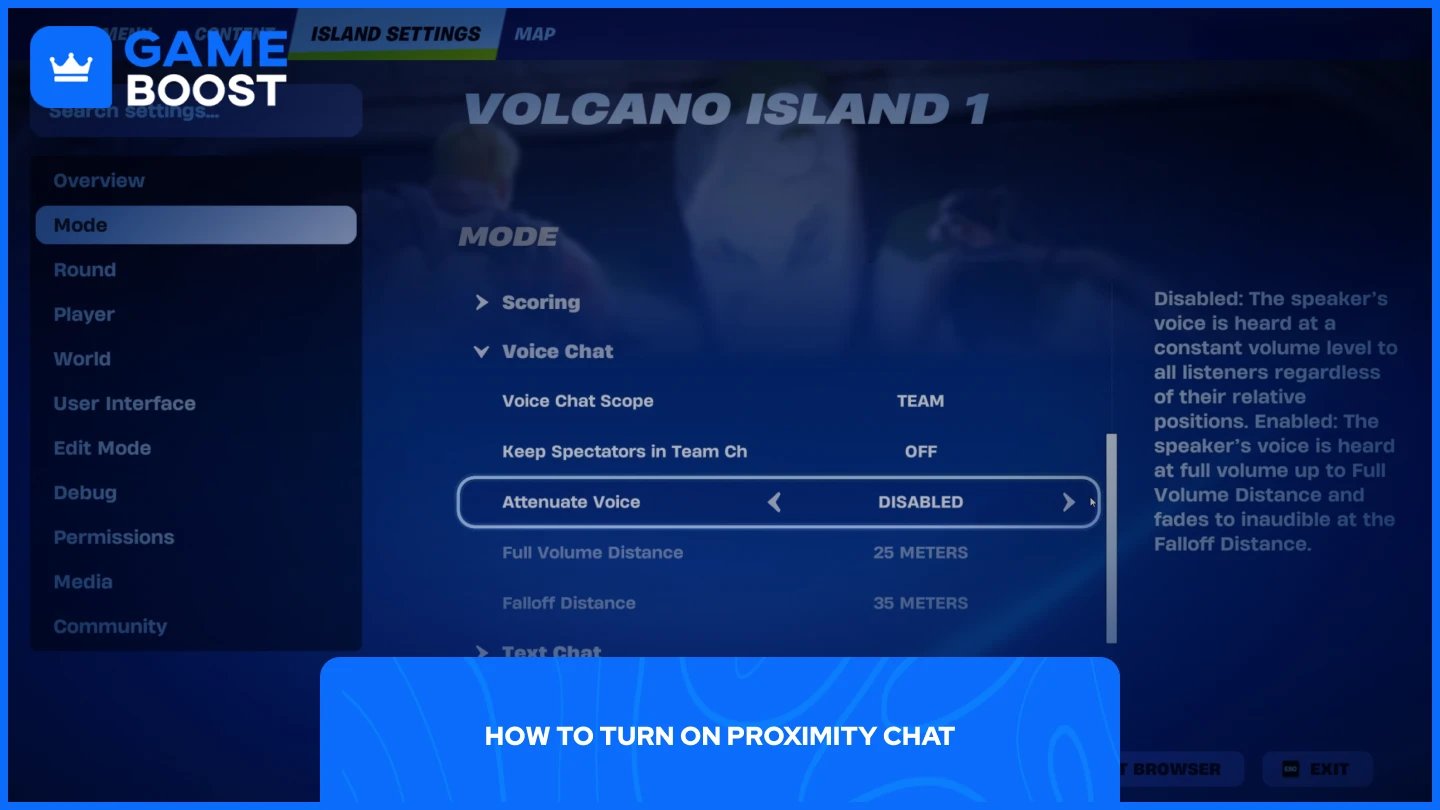
Nærhetschat er ikke en funksjon som vanlige spillere enkelt kan slå på eller av i innstillingene sine. Denne funksjonaliteten er eksklusivt tilgjengelig for kartskapere som ønsker å aktivere den for sine tilpassede øyer eller kart i Kreativ modus.
For å aktivere nærhetschat i kartet ditt:
Start Fortnite, velg Kreativ modus, og hopp inn i kartet ditt
Klikk "M" for å åpne den kreative menyen
Velg "Modus" fra sidepanelet
Rull ned til du finner "Stemmechat"-alternativet
Finn "Demp stemme" og aktiver det (det er deaktivert som standard)
Når det er aktivert, kan du tilpasse ytterligere innstillinger for å finjustere opplevelsen. Innstillingen “Full Volum Avstand” kontrollerer hvor høyt stemmer blekner etter hvert som avstanden mellom spillerne øker. “Falloff Distance” bestemmer hvor langt stemmer bærer før de forsvinner helt, og gir deg kontroll over kommunikasjonsradiusen i kartet ditt.
Husk at nærhetschat bare vil fungere hvis spillere som blir med på øya di har stemmechat-innstillingene sine konfigurert riktig. Deres stemmechat må være satt til "Bare venner," "Alle," eller et annet passende nivå som tillater kommunikasjon med andre spillere i kampen.
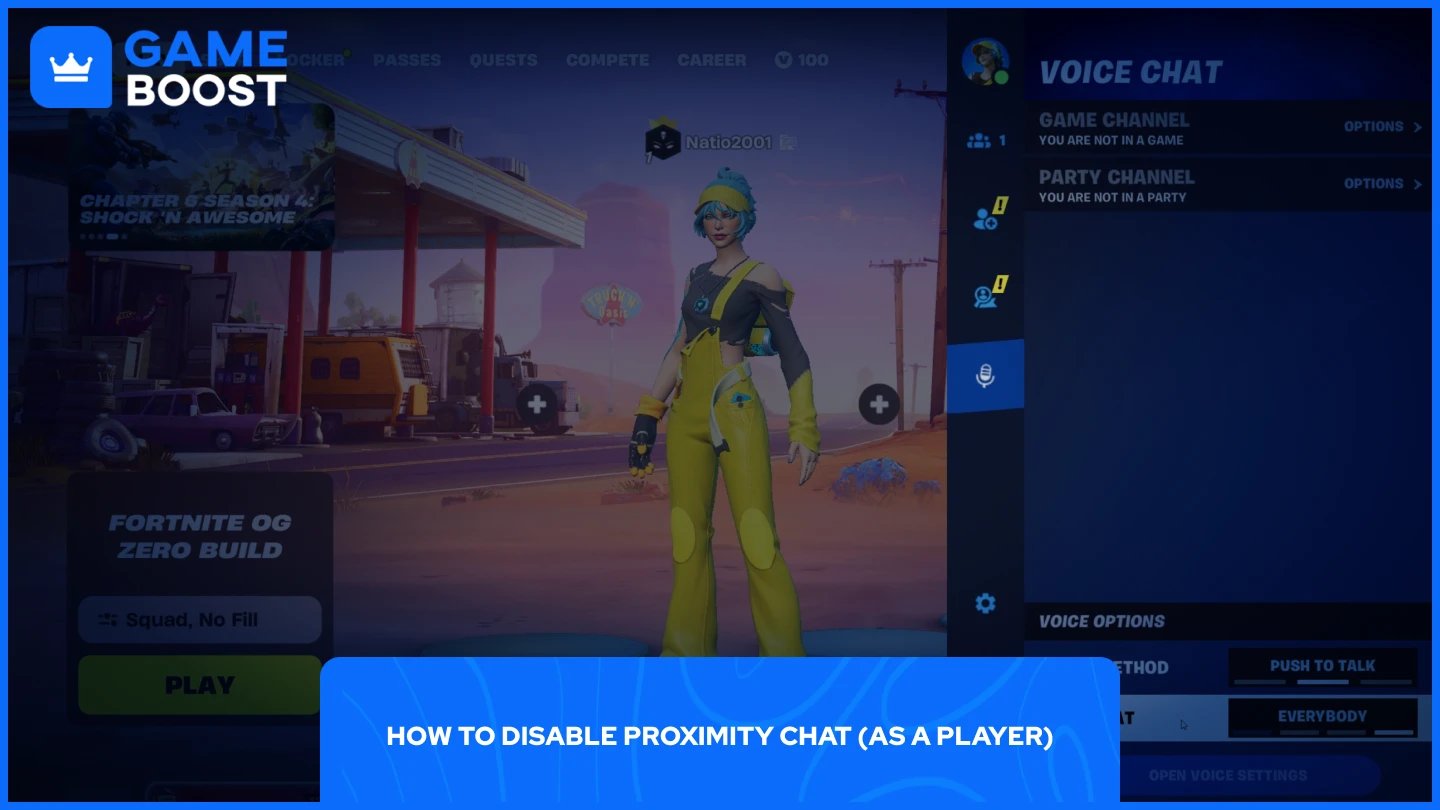
Prosessen med å deaktivere nærhetschat er enkel, men husk at du må deaktivere stemmechat helt for å slå av nærhetsfunksjonene. Det er ingen egen bryter spesifikt for nærhetschat i spillerinnstillingene.
For å deaktivere stemmechat helt:
Start Fortnite
Klikk på profilen din øverst til høyre
Klikk på mikrofonikonet
Derfra kan du endre innstillingene for "Stemmemetode" og tilgjengelighet for "Stemmesamtale". Slå dem av for å deaktivere stemmesamtale helt, noe som også vil hindre deg i å høre nærhetssamtale i kreative kart som har denne funksjonen aktivert.
Dette betyr at du heller ikke vil kunne bruke stemmekommunikasjon med partimedlemmene dine, så vurder om du vil ofre alle stemmefunksjoner bare for å unngå nærhetssamtale i spesifikke kart.
Les også: Når starter Fortnitemares? (2025)
Nærhetssamtale i Fortnite styres eksklusivt av kartskapere gjennom innstillingen "Demp stemme" i Kreativ modus. Spillere kan ikke aktivere denne funksjonen selv, men kan deaktivere den ved å slå av stemmesamtale helt i profilinnstillingene sine.
Kartskapere som ønsker å legge til nærhetssamtale til øyene sine, må få tilgang til Modus-seksjonen i Kreativ-menyen og aktivere funksjonen manuelt. Spillere som foretrekker å unngå nærhetskommunikasjon, må ofre alle stemmefunksjoner for å gjøre det.
Kjøp V-Bucks
Kjøp Fortnite-gjenstander
Fortnite-kontoer til salgs
Se alle GameBoost-kontoer
Se alle GameBoost Boosting-tjenester
Se alle GameBoost-valutaer
Se alle GameBoost-spillnøkler
Se alle GameBoost-gavekort
Se alle GameBoost-oppladinger
Se alle GameBoost-gjenstander
Kjøp CS2-skins
“ Mustafa Atteya har skrevet om gaming og esports siden 2023, med spesialisering innen konkurransespillinnhold og guider for spillerforbedring. I en alder av 25 bringer han både praktisk gaming-erfaring og profesjonell SEO-skriving til GameBoost-teamet.”




