
•Hamza Rashid• 7 min lesing
Call of Duty: Modern Warfare 4
Et uklart siktebilde og et fall i bildefrekvensen på feil tidspunkt gjør MW4 vanskeligere enn nødvendig. Start med skjermens opprinnelige oppløsning, slå av bevegelsesuskarphet og filmkorn, og bruk referansetesten for å finne ut hvor mye visuell detalj PC-en din kan håndtere.
Før du justerer grafikken, bør du sjekke MW4 PC specs opp mot maskinvaren din. Derfra kan noen nøye justeringer hjelpe deg med å holde mål tydelige uten å presse maskinen over en bildefrekvens den kan opprettholde.
Innstillingene nedenfor er våre anbefalte utgangspunkter for Multiplayer og DMZ. GPU-en din, skjermoppløsningen og foretrukket modus påvirker de endelige verdiene. Vi har ikke oppgitt FPS-økning for denne forhåndsinnstillingen; bruk testtrinnene for å sammenligne på din egen PC.
Bruk skjermens opprinnelige oppløsning og den høyeste oppdateringsfrekvensen skjermen støtter.
Start med strålesporing og bildegenerering slått av for konkurransespill.
Slå av bevegelsesuskarphet for verden og våpen, fjern filmkorn, og la dybdeskarphet i spillet være av.
Prøv en støttet oppskalerer i kvalitetsmodus før du senker skjermoppløsningen.
Start rundt 105 FOV, og juster deretter etter målstørrelse og sidesyn.
Kjør referansetesten før og etter endringene, og sjekk deretter ytelsen i modusen du faktisk spiller.
Åpne Settings > Graphics > Display. Sjekk først hvilken skjerm og hvilket grafikkort som er valgt, særlig på en bærbar PC eller et oppsett med flere skjermer.
Innstilling | Anbefalt utgangspunkt |
|---|---|
Skjermmodus | Eksklusiv fullskjerm; kantløs hvis du foretrekker det |
Skjerm | Spillskjermen din |
Skjermkort | Det dedikerte spillgrafikkortet ditt, hvis PC-en har et |
Skjermens oppdateringsfrekvens | Høyeste støttede ved valgt oppløsning |
Skjermoppløsning | Skjermens opprinnelige oppløsning |
Sideforhold | Automatisk |
Forhåndslasting av bakgrunnsskygger | På |
NVIDIA Reflex Low Latency | På, hvis støttet |
V-Sync (spill) | Av for det første konkurranseoppsettet |
Egendefinert bildefrekvensgrense | En grense for bildefrekvensen som PC-en din kan holde i spill |
Eksklusiv fullskjerm lar deg velge oppdateringsfrekvens og skjermoppløsning direkte i spillet. Kantløs vindusmodus passer for spillere som ofte bytter mellom MW4 og et annet vindu. Sammenlign de to på maskinen din hvis den ene gir ujevn bevegelse eller problemer når du bytter mellom apper.
Det hjelper lite å kjøpe en rask skjerm hvis Windows fortsatt kjører den på 60 Hz. Sjekk også oppdateringsfrekvensen i Windows, særlig hvis kontrollen i spillet er låst i kantløs vindusmodus.
Når du velger grense for bildefrekvensen i spill, bør du velge et tall du kan holde gjennom hektiske kamper. Hvis PC-en stadig svinger mellom 100 og 150 FPS, kan det være verdt å teste en lavere grense. Start på 100 eller 120 i dette eksempelet, og sammenlign deretter respons og jevnhet i bildeflyten.
V-Sync-anbefalingen vår prioriterer responstid. Hvis skjermriving plager deg, bør du gå gjennom synkroniseringsoppsettet for akkurat din skjerm. Brukere av G-SYNC og FreeSync bør ta hensyn til skjermens område for variabel oppdateringsfrekvens i stedet for å kopiere en vilkårlig grense.
Kjøp Call of Duty MW4-gjenstander
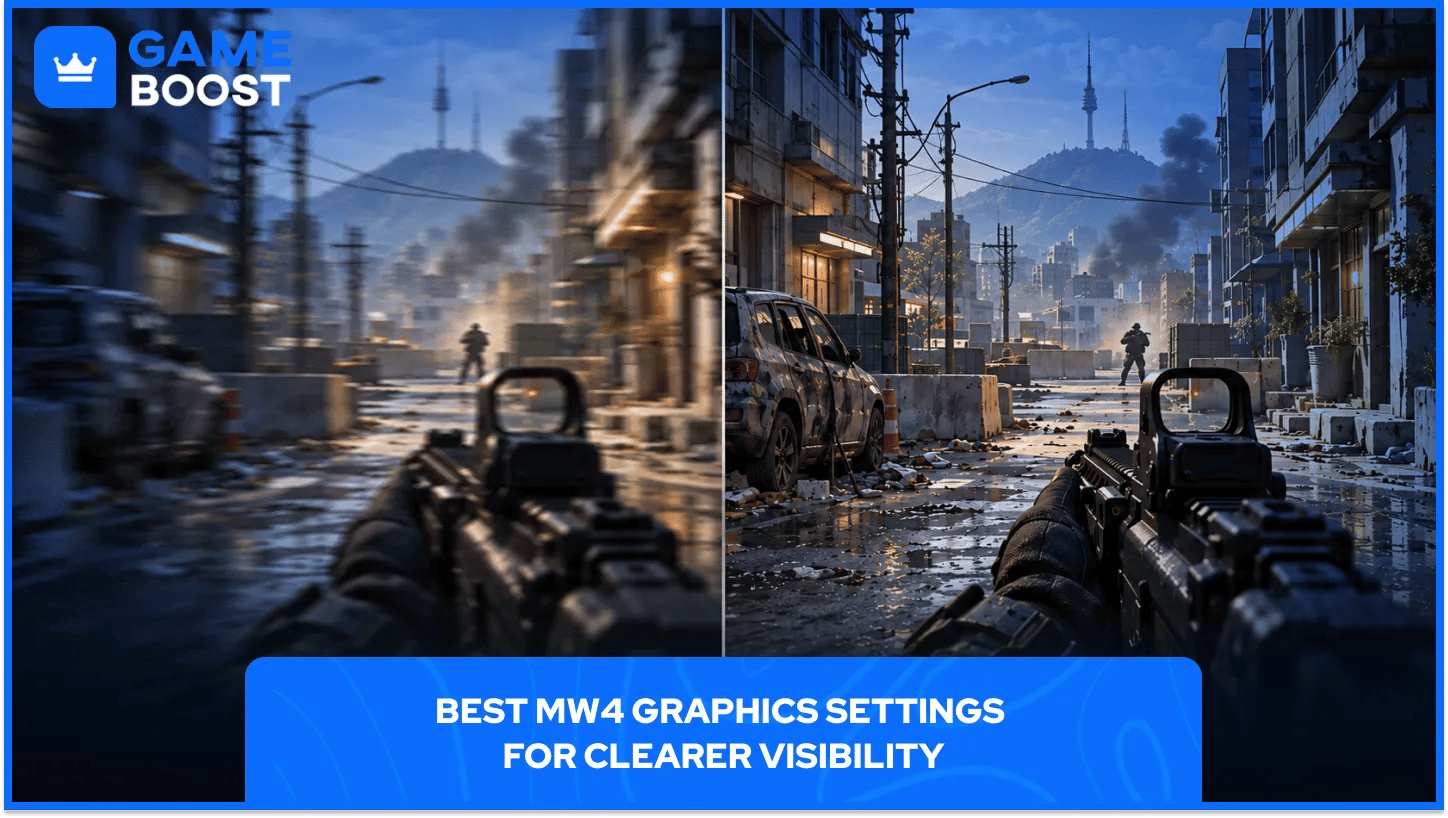
Gå til Grafikk > Kvalitet. Velg startforhåndsinnstillingen før du endrer enkeltalternativer; hvis du bytter forhåndsinnstilling etterpå, kan endringene dine bli overskrevet.
Innstilling | Anbefalt startpunkt |
|---|---|
Grafikkforhåndsinnstilling | Anbefalt, juster deretter enkeltalternativene |
Strålesporing | Av, der alternativet er tilgjengelig |
Bildefrekvensgenerering | Av for det første konkurranseoppsettet |
Teknikk for oppløsningsskalering | En oppskalerer som støttes, eller Filmic SMAA T2X for en sammenligning i opprinnelig oppløsning |
Skarphet | Start på 50 og juster etter smak |
Bevegelsesuskarphet for verden | Av |
Bevegelsesuskarphet for våpen | Av |
Dybdeskarphet for verden | Av, eller bare i mellomsekvenser |
Dybdeskarphet for våpen | Av for forhåndsinnstillingen vår med fokus på tydelighet |
Filmkorn | 0 |
Begynn med innstillingene for uskarphet og filmkorn. Snu deg raskt, sikt inn og følg en motstander som beveger seg over skjermen. Vurder resultatet mens du beveger deg; et stillestående skjermbilde forteller deg ikke hvor behagelig bildet føles i kamp.
MW4 skiller mellom dybdeskarphet for verden og våpen. Dermed kan du beholde den filmatiske uskarpheten i mellomsekvenser uten å bruke den under vanlig spilling. Uskarphet for våpen har sin egen kontroll, så sjekk begge radene.
Skarphet bør brukes med måte. Start på 50, se på kanter langt unna og tynne objekter, og flytt deretter glidebryteren i små trinn. Kraftig oppskarping kan gi lyse konturer rundt objekter og få en travel scene til å se hard ut. Stopp når bildet er lett å lese fra den vanlige sitteavstanden din.
Hvis forhåndsinnstillingen fortsatt kjører under målet ditt, åpner du Avanserte kvalitetsinnstillinger og går gjennom én gruppe om gangen.
Kvalitetsgruppe | Anbefalt fremgangsmåte |
|---|---|
Skygger | Prøv en lavere innstilling, og sammenlign deretter den samme scenen |
Skjermromsrefleksjoner | Test Av mot den nåværende verdien |
Omgivelsesokklusjon og skjermromsbelysning | Senk eller deaktiver for å sammenligne ytelsen |
Teksturer | Reduser hvis minnebruken er for høy eller teksturene lastes inn ujevnt |
Bruk dette som en testrekkefølge. Hvor stor forbedring du får, avhenger av maskinvaren og scenen. Det kan gi et bedre resultat å senke tre alternativer samtidig, men da vet du ikke hvilken endring som hjalp.
Noter de tidligere verdiene dine. Hvis en lavere innstilling gjør det vanskeligere å se detaljer i landskapet langt unna og knapt påvirker ytelsen, bør du sette den tilbake. Den laveste tilgjengelige forhåndsinnstillingen gir ikke automatisk det mest behagelige bildet.
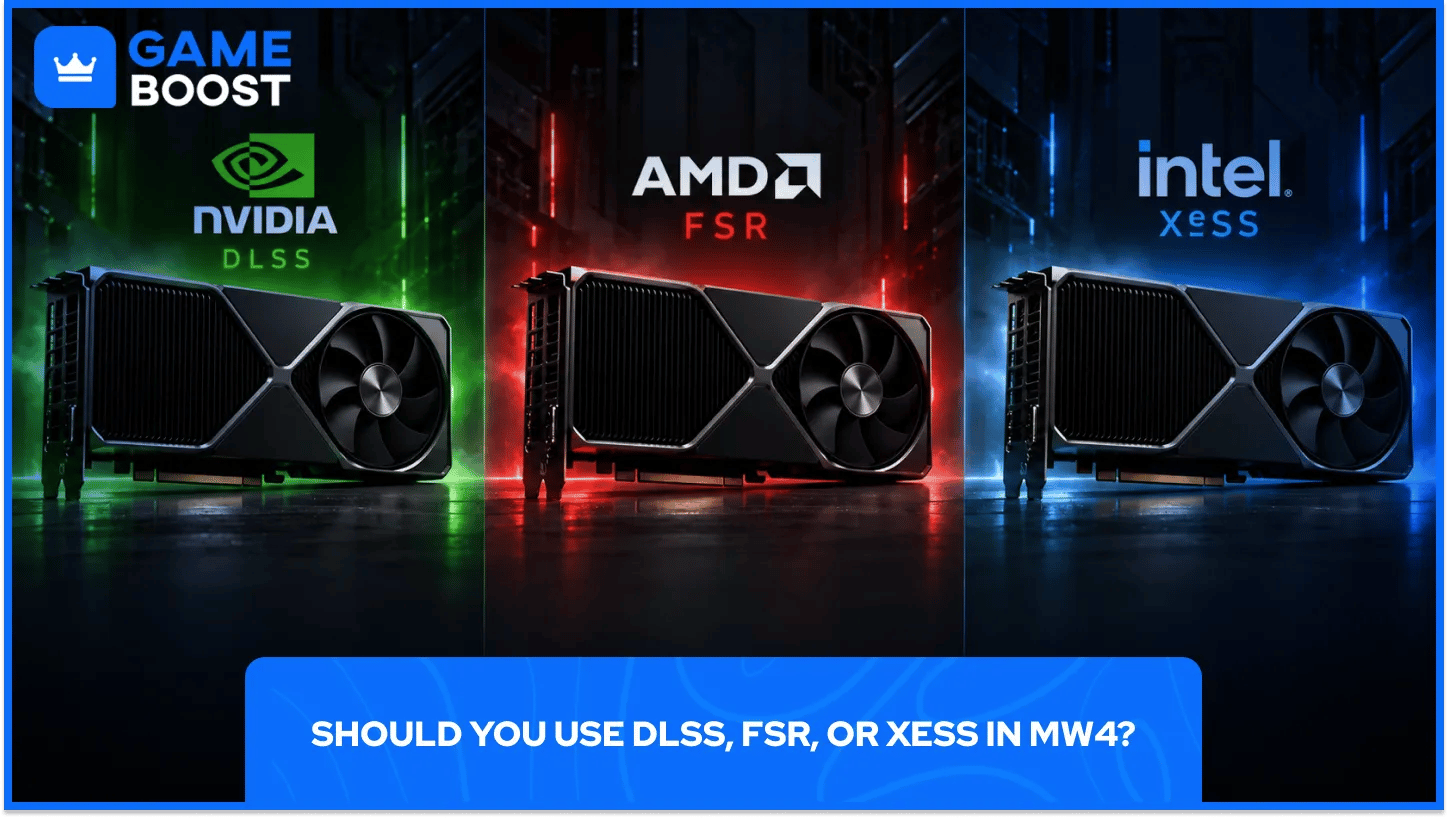
MW4 tilbyr NVIDIA DLSS, AMD FSR, Intel XeSS og Filmic SMAA T2X under Oppløsningsteknikk for skalering. Tilgjengelighet og ekstra alternativer avhenger av maskinvaren din.
Oppskalering gjengir scenen med lavere intern oppløsning og rekonstruerer utgangsbildet. Behold skjermens opprinnelige oppløsning i den første sammenligningen, og juster deretter kvalitetsmodusen for oppskaleringen som støttes.
Situasjon | Vårt anbefalte første forsøk |
|---|---|
Kompatibelt NVIDIA RTX-grafikkort | DLSS Quality |
Et annet støttet grafikkort | Sammenlign de tilgjengelige kvalitetsmodusene for FSR og XeSS |
Allerede på målet for FPS | Sammenlign med gjengivelse i opprinnelig oppløsning med Filmic SMAA T2X |
Fortsatt under målet ved 1440p eller 4K | Prøv neste raskere oppskaleringsmodus, og følg med på mål i bevegelse |
Uskarpe fiender langt unna | Gå over til en modus med høyere kvalitet før du legger til mer skarphet |
Kvalitetsmodus er et fornuftig sted å begynne. Hvis ytelsen ikke er god nok, kan du prøve Balansert der det er tilgjengelig. Sjekk gjerder, silhuetter langt unna, sikter og objekter som beveger seg mot bakgrunnen etter hver endring.
Ved 1080p har aggressive oppskaleringsmoduser mindre bildedetaljer å jobbe med, så følg nøye med på mål langt unna. Det er mindre bildeinformasjon å ta utgangspunkt i ved denne utgangsoppløsningen. Vurder hvor lett det er å se målene før du godtar en høyere FPS-teller.
Vår anbefaling til å begynne med er Av for konkurransepreget flerspiller. Sørg for at grunnspillet kjører jevnt før du legger til genererte bilder.
Bildegenerering legger til bilder mellom de gjengitte bildene. FPS-tallet som vises, kan øke uten at spillet reagerer tilsvarende oftere på nye inndata. La funksjonen være av når du sammenligner de grunnleggende grafikkinnstillingene, så blir resultatene enklere å tolke.
I Kampanje kan du teste bildegenerering senere hvis maskinvaren din støtter det. Sjekk hvordan musebevegelsene føles, og hvordan objekter i bevegelse ser ut, samtidig som du følger med på FPS-tallet.
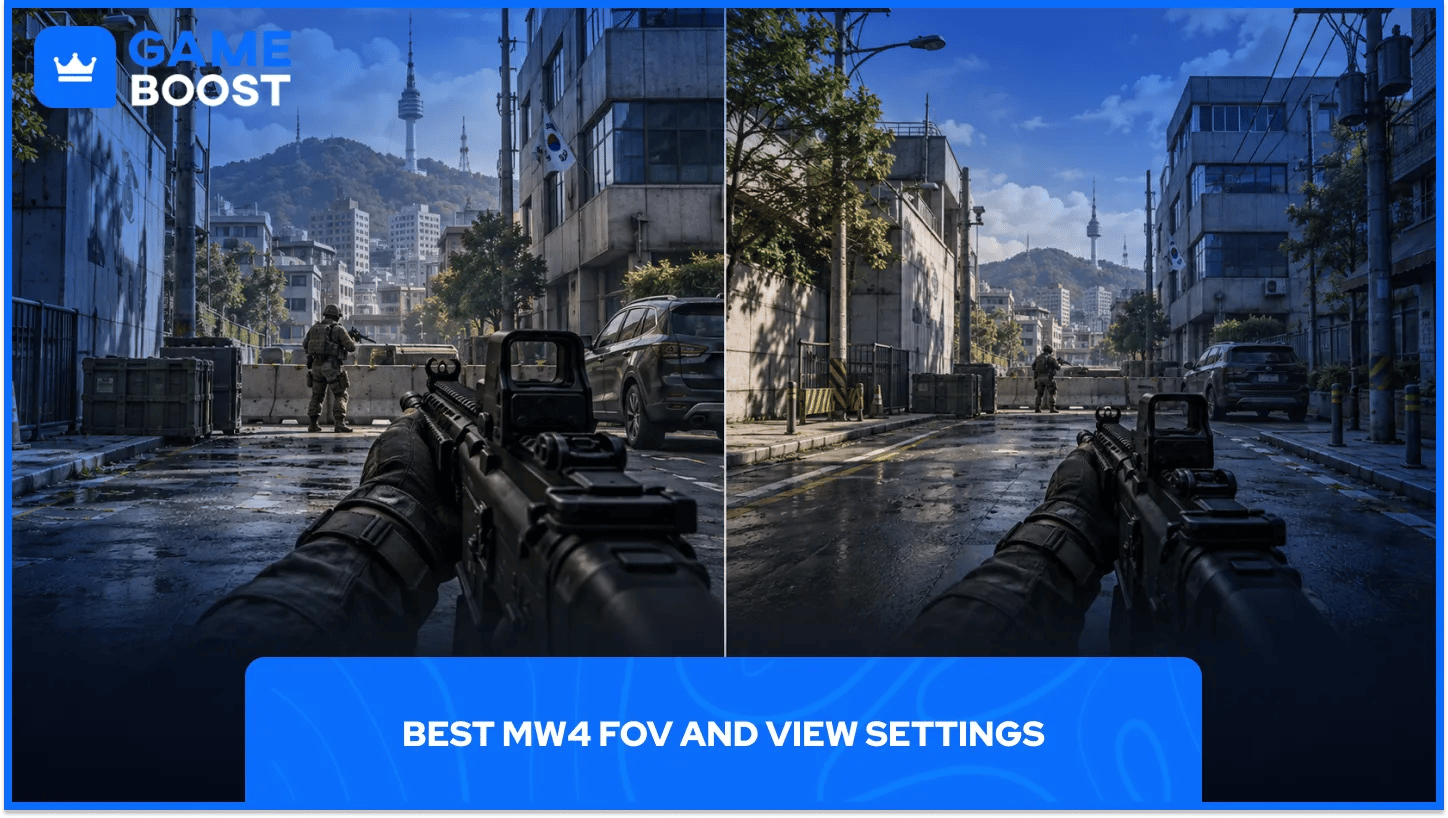
FOV styrer hvor mye av scenen som får plass på skjermen. Den anbefalte startverdien vår er 105, med 100–110 som et nyttig intervall å sammenligne.
Et bredere synsfelt gir deg mer informasjon langs kantene. Det gjør også at en motstander på avstand tar opp mindre plass på skjermen. Skjermstørrelsen, avstanden til skjermen og spillmodusen du foretrekker, har også betydning.
Visningsalternativ | Anbefalt startpunkt |
|---|---|
FOV | 105, test deretter innenfor 100–110 |
Enhanced FOV | Av for grunnsammenligningen; test separat |
ADS FOV | Affected, sammenlign deretter med Independent hvis det er tilgjengelig for oppsettet ditt |
Kamerabevegelse | Laveste tilgjengelige verdi hvis kameraristing distraherer deg |
Test hver FOV-verdi med samme våpen og sikte. Gå den samme ruten, sikt på et objekt langt unna, og sjekk hvor raskt du klarer å få øye på det. Spill noen kamper før du bestemmer deg; det blir vanskelig å sammenligne hvis du endrer FOV etter hvert dødsfall.
Enhanced FOV er bare tilgjengelig på PC. Det utvider synsfeltet nær skjermkantene uten å endre FOV-en i midten.
Test det først med den vanlige FOV-verdien du foretrekker. Se mot midten, og følg deretter bevegelser langs skjermkantene. La det være på hvis den ekstra informasjonen i sidesynet føles nyttig og linseeffekten fortsatt er behagelig.
Start med Affected hvis du foretrekker et mer konsekvent utseende når du sikter. Sammenlign med Independent hvis du ønsker den sterkere innzoomingen det kan gi med sikter med lav forstørrelse.
Bruk samme sikte i sammenligningen. Kikkertsikter og forstørrelse kan påvirke resultatet, så det er ikke sikkert at det rette valget for alle våpen blir klart av å kopiere andres preferanser.
MW4 har en benchmark som kjører en simulert flerspillersekvens. Bruk den til å sammenligne innstillinger under gjentakbare forhold, og bekreft deretter resultatet i en faktisk kamp.
La eventuell klargjøring av shaders bli ferdig, og lukk programmer du ikke trenger.
Gå inn i flerspillermodus og åpne Benchmark-delen under Grafikk.
Kjør en grunnlinjetest med de nåværende innstillingene dine.
Noter resultatene, oppløsningen, oppskaleringen og om bildegenerering er aktivert.
Endre én innstilling eller en liten gruppe innstillinger, og kjør deretter benchmarken på nytt.
Spill den vanlige modusen din, og sjekk om hektiske kamper fortsatt føles jevne.
Et nyttig testnotat kan for eksempel inneholde 1440p, DLSS Quality, bildegenerering av og reduserte skygger. Legg til benchmarkresultatet under. Da har du noe konkret å sammenligne med etter en ny justering eller driveroppdatering.
Hold våpenet og tilbehøret uendret mens du sjekker sikten. Et bytte av sikte kan endre siktebildet, og MW4-innstillingene for trådkors påvirker hvor lett du kan følge siktepunktet når du skyter fra hoften. Hvis du bruker MW4-våpenleveling for å få et bestemt oppsett med tilbehør, gjentar du testen når oppsettet er klart.
Sammenlign CPU- og GPU-informasjonen i benchmarken, sjekk om det finnes en bildefrekvensgrense, og gjenta testen uten ekstra bakgrunnsoppgaver.
Ikke gå ut fra at enda lavere bildekvalitet løser alle begrensninger. Behold endringene som gir bedre målte resultater, og tilbakestill dem som bare gjør bildet dårligere.
Bruk benchmarken som en repeterbar sammenligning, og vurder deretter DMZ separat. En test i flerspillermodus dekker ikke alle utplasseringer, steder eller møter i en annen modus.
Prøv en grense du kan holde under en hektisk DMZ-runde. Sjekk på nytt i områder der du tidligere opplevde fall. Lagre de endelige verdiene når både bildet og bevegelsene føles behagelige.
Begynn med klargjøring av skygger, grafikkdriveren og minnebruken. Endre én ting om gangen, slik at du kan se om det hjalp.
La klargjøringen av skygger bli ferdig før du vurderer en ny installasjon eller oppdatering.
Bruk en grafikkdriver som støttes av GPU-en din og den gjeldende spillversjonen.
Sjekk linjen for estimert VRAM-bruk, og reduser teksturkravene om nødvendig.
Lukk unødvendige opptaksverktøy, nettleserfaner og overlegg før en sammenligningstest.
Sjekk spillgrensen på nytt, og test med bildegenerering av.
MW4 støtter også Advanced Shader Delivery på støttede PC-oppsett. Microsoft anbefaler at du installerer Xbox PC-appen før du laster ned spillet for å bruke denne funksjonen, og anbefaler at du har oppdaterte grafikkdrivere.
Hvis problemet begynte etter en oppdatering, bør du sammenligne det med Activisions gjeldende kjente problemer før du bruker en hel kveld på å tilbakestille et oppsett som fungerer.
Start med et tydelig bilde og en bildefrekvens PC-en din kan holde gjennom en kamp. Still inn riktig oppdateringsfrekvens for skjermen, fjern uskarphet og korn, og lagre et referanseresultat fra benchmarken. Disse trinnene gir deg et nyttig sammenligningsgrunnlag før du justerer de mer krevende grafikkinnstillingene.
Deretter tester du i små trinn. Sammenlign kvalitetsmodusene til en oppskalerer, senk én grafikkgruppe, eller spill noen kamper med et annet synsfelt. Behold en endring hvis den forbedrer noe du kan måle, eller gjør det enklere å følge mål. Du trenger ikke å beholde en innstilling bare for å matche noen andres oppsett.
Når oppsettet føles riktig, lagrer du skjermbilder av innstillingene og fortsetter å spille. Gå gjennom dem på nytt etter en større oppdatering, en ny driver eller en maskinvareendring hvis ytelsen endrer seg. En kort sammenligning med det lagrede referansegrunnlaget er mye enklere enn å bygge opp hele oppsettet på nytt fra minnet.
Kjøp billige Call of Duty-spillnøkler
Call of Duty MW4-kontoer til salgs
Kjøp billige CoD Modern Warfare 4-gjenstander
Billige Call of Duty-kontoer
Kjøp CoD-gjenstander
Call of Duty-poeng til salgs
Se alle GameBoost-spillnøkler
Se alle GameBoost-kontoer
Se alle GameBoost Boost-tjenester
Se alle GameBoost-valutaer
Se alle GameBoost-gavekort
Se alle GameBoost-påfyllinger
Se alle GameBoost-gjenstander
“ Filip Premuš is a seasoned gaming content writer specializing in titles like Steal a Brainrot, Old School RuneScape, and other popular online games. With a sharp focus on accuracy, updates, and in-game strategy, he creates comprehensive guides that help players stay ahead of the meta and make informed decisions.”