



•Mario Juričević• 12 min lesing
Valorant
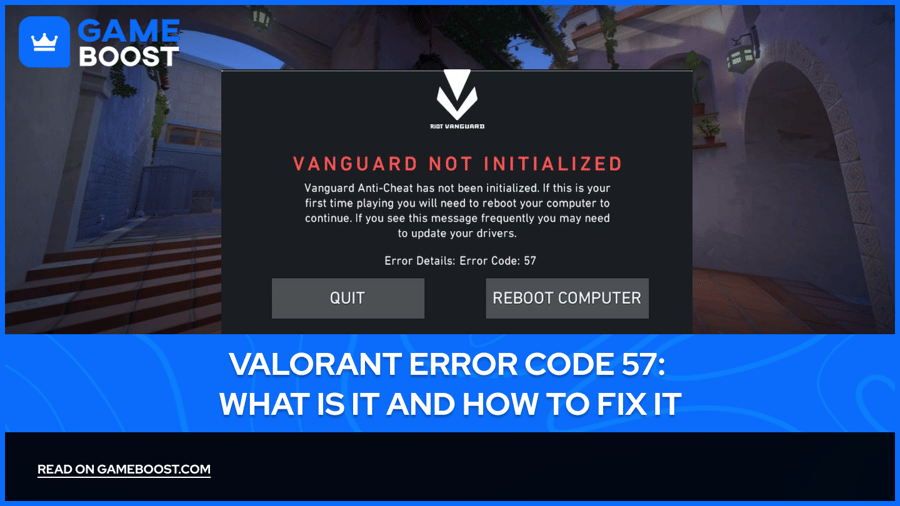
Når du starter Valorant, kan det være en frustrerende opplevelse å møte Feilkode 57, som hindrer deg i å delta i dine konkurransespill. Denne feilen oppstår vanligvis når Riot Games' anti-juks system, Vanguard, ikke klarer å initialisere riktig. Selv om dette kan være frustrerende, er den gode nyheten at det vanligvis kan løses gjennom flere enkle metoder.
Feilkode 57 oppstår ofte på grunn av problemer relatert til at Vanguard-prosesser blir avsluttet. Denne avslutningen kan skje enten gjennom brukerintervensjon i Oppgavebehandling eller automatisk av Windows, spesielt på datamaskiner med begrenset RAM. I tillegg kan korrupte spillfiler, ofte som følge av avbrutte oppdateringer eller systemkrasj, også utløse denne feilen.
En annen bemerkelsesverdig faktor er utdaterte systemdrivere, som kan hindre Vanguard i å initialisere korrekt. Noen ganger er problemet rett og slett at Vanguards kjerne tjeneste (VGC) ikke kjører som den skal.
Les også: Hvordan fikse Valorant Feilkode VAL 7?
Når du ser Feilkode 57 i Valorant, betyr det at spillets anti-juks system (Vanguard) ikke fungerer som det skal. Den gode nyheten er at du vanligvis kan fikse dette med noen enkle trinn.
For å fikse Valorant Feil 57, start med det grunnleggende. Først, lukk Valorant helt gjennom Oppgavebehandling, start datamaskinen på nytt og prøv å starte spillet igjen som administrator. Denne enkle omstarten løser ofte problemet ved å gi Vanguard en ny start.
Hvis du fortsatt opplever feilen, sjekk Vanguard-tjenesten. Trykk Windows + R på tastaturet og skriv "services.msc" for å åpne Tjenester-vinduet. Se etter "vgc" i listen, da dette er Vanguard-tjenesten. Den skal være i gang og satt til å starte automatisk.
Hvis den ikke kjører, høyreklikk på den, velg Egenskaper, og klikk Start. Sørg for å sette Oppstartstype til "Automatisk" mens du er der. Etter å ha gjort disse endringene, start datamaskinen på nytt før du prøver å starte Valorant igjen.
Når de ovennevnte trinnene ikke løser problemet, er det på tide med en ren reinstallering. Gå til Windows Innstillinger, deretter Apper, og avinstaller både Vanguard og Valorant. Etter en systemomstart, last ned og installer Valorant på nytt. Dette vil gi deg en ren installasjon av både spillet og Vanguard.
Les også: Hvordan fikse Valorant Feilkode VAL 5?
Noen ganger kan problemet være relatert til andre aspekter av systemet ditt. Sørg for at grafikkdriverne dine er oppdatert, og sjekk for eventuelle ventende Windows-oppdateringer. Du kan også vurdere å midlertidig deaktivere antivirusprogramvaren din, da den noen ganger kan forstyrre Vanguards drift.
Husk at Valorant ikke vil kjøre uten Vanguard, det er en essensiell del av spillets anti-juks system. Hvis du har prøvd alle disse trinnene og fortsatt ikke får spillet til å fungere, kontakt Riot Support. De kan hjelpe med å identifisere eventuelle unike problemer som kan påvirke systemet ditt og gi spesifikke løsninger.
Du er ferdig med å lese, men vi har mer informativt innhold som du kan lære av. I tillegg tilbyr vi spillforandrende tjenester som kan heve din spillopplevelse til neste nivå. Hva vil du gjøre neste?
Valorant Kontoer Til Salgs
Kjøp Valorant Poeng
Valorant Boosting Tjeneste
Se alle GameBoost Kontoer
Se alle GameBoost Boosting Tjenester
Se alle GameBoost Valutaer
Se alle GameBoost Spillnøkler
Se alle GameBoost Gavekort
Se alle GameBoost Gjenstander
Se alle GameBoost Påfyllinger
Counter-Strike 2 Skins
“ Kristina begynte i GameBoost i 2024 som SEO-spesialist og ble raskt den foretrukne skribenten for tredjepersonsskyttere og konkurransespill. Hun dekker titler som Fortnite, Valorant, League of Legends, GTA 5 og Roblox, med fokus på veiledninger, praktiske tips og oppdateringer.”




