•Hamza Rashid• 21 min na basahin
Roblox

Ang Shift Lock ay isang tampok sa Roblox na nagpapahintulot sa mga manlalaro na i-lock ang perspektibo ng kanilang camera upang umayon sa galaw ng kanilang karakter. Kapag na-activate, nililock nito ang camera sa likod ng karakter, na nagbibigay ng galaw na katulad ng first-person mode habang pinapanatili ang third-person view.
Sa artikulong ito, tatalakayin natin kung paano mo ma-enable at ma-activate ang shift lock sa Roblox sa parehong bersyon ng PC at Mobile. Ang proseso ay diretso at tumatagal lamang ng ilang segundo upang makumpleto, na nagbibigay sa iyo ng higit na kontrol sa iyong karanasan sa gameplay.
Basahin din: Paano Baguhin ang Iyong Pangalan sa Roblox: Step-by-Step Guide
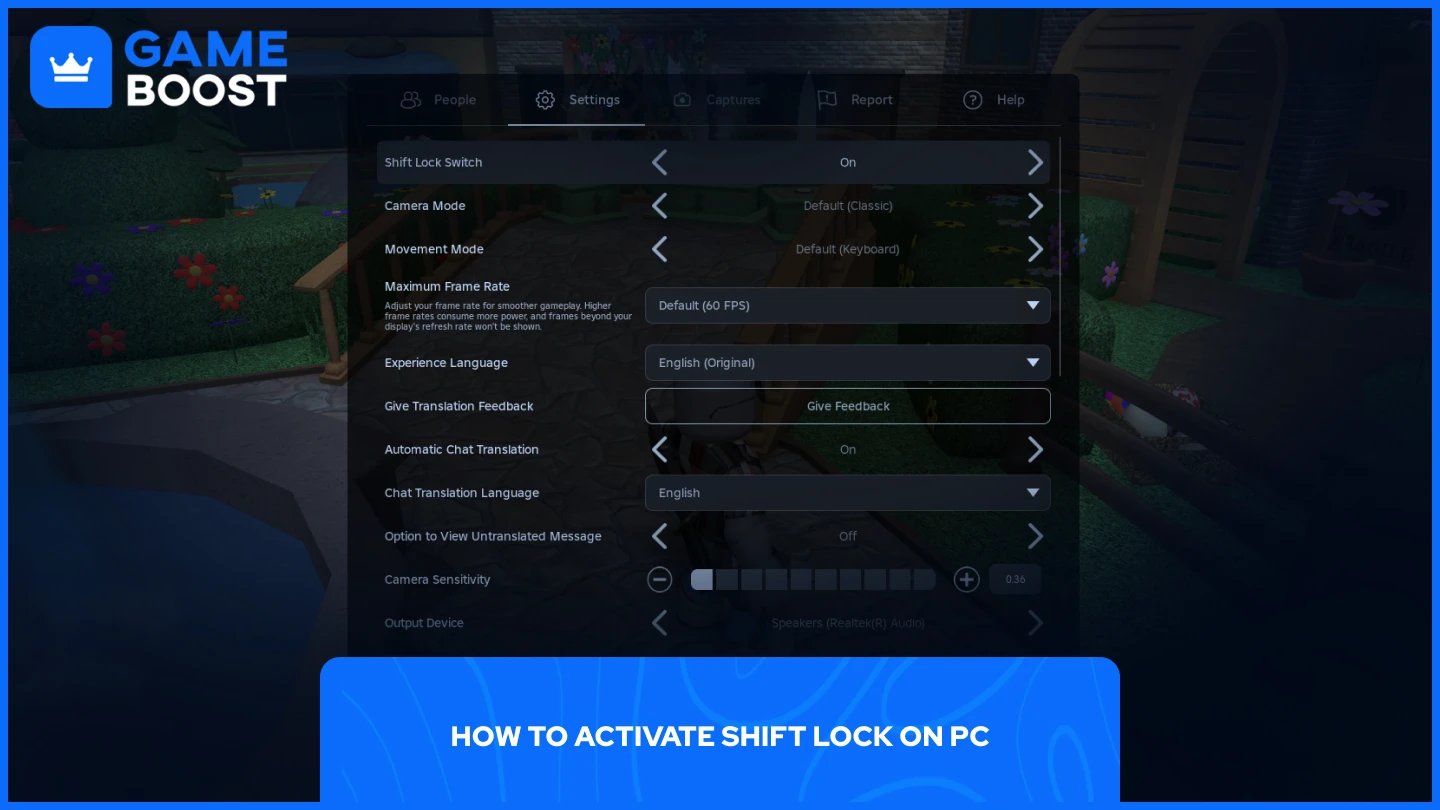
Ang pag-activate ng Shift Lock sa Roblox PC ay talagang napakadali. Ang kailangan mo lang gawin ay pindutin ang Shift button, at mapapansin mong nalilock ang camera sa likod ng iyong karakter. Ang paggalaw ng iyong mouse ay ngayon magagalaw ang camera, na nagbibigay sa iyo ng mas mahusay na kontrol sa panahon ng gameplay.
Kung hindi gumagana ang pagpindot sa Shift, kailangan mong i-enable ang "Shift Lock Switch" mula sa mga setting:
Ilunsad ang Roblox
Sumali sa anumang karanasan
I-click ang icon ng Roblox sa itaas na kaliwang sulok o pindutin ang "Esc" na button sa iyong keyboard
Pumunta sa "Settings."
Siguraduhing naka-on ang "Shift Lock Switch"
Kapag na-enable na, ang Shift key ay mag-toggle ng Shift Lock sa panahon ng gameplay. Ang setting na ito ay nananatili sa lahat ng laro ng Roblox, kaya kailangan mo lamang itong i-enable nang isang beses.
Basahin din: Paano Magpakita na Offline sa Roblox: Step-by-Step Guide
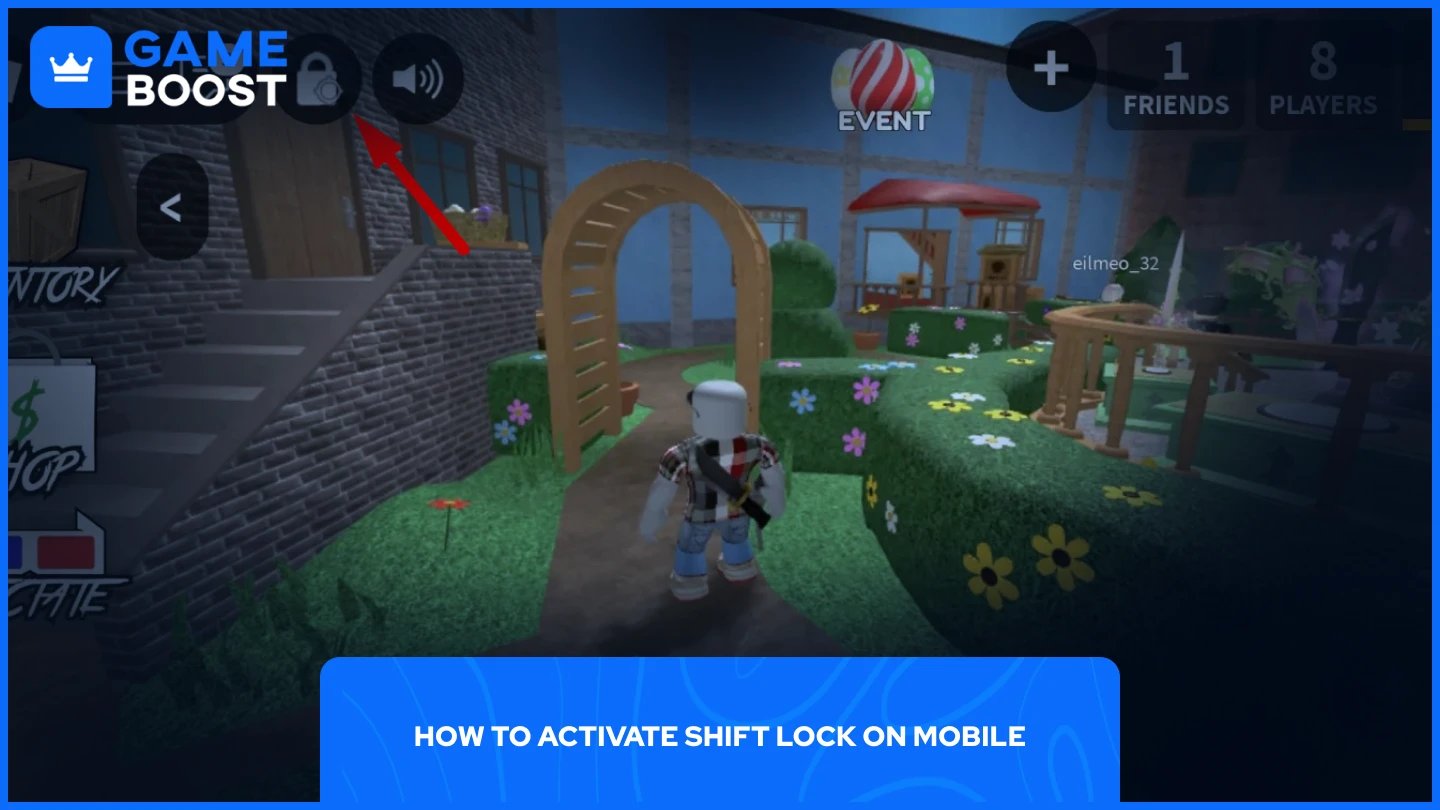
Ang pag-activate ng Shift Lock sa Roblox Mobile ay mas madali:
Ilunsad ang Roblox
Sumali sa anumang Karanasan
I-click ang icon ng Lock
Ang posisyon ng icon ng lock ay nag-iiba depende sa kasalukuyang karanasan. Maaaring ito ay nasa itaas na kaliwang sulok o sa ibabang kanang sulok ng iyong screen.
Siguraduhin din na ang iyong mga setting sa laro ay naka-configure tulad ng mga sumusunod:
Mode ng Kamera: Default (Sundan)
Mode ng Paggalaw: Dynamic Thumbstick
Tinitiyak ng mga setting na ito na gumagana nang maayos ang Shift Lock sa iyong mobile device. Hindi tulad ng PC, ang mobile Shift Lock ay naitoggle sa isang simpleng tap, na ginagawang mas maginhawa para sa gameplay sa touchscreen.
Basahin din: Paano Mag-whisper sa Roblox: Isang Kumpletong Gabay
Ang pag-enable ng Shift Lock sa Roblox ay nagpapahusay sa iyong gameplay sa pamamagitan ng pagbibigay sa iyo ng mas mahusay na kontrol sa kamera at katumpakan ng paggalaw. Tandaan na ang ilang karanasan sa Roblox ay maaaring huwag paganahin ang tampok na ito para sa mga dahilan ng gameplay, ngunit karamihan sa mga laro ay sumusuporta dito. Ngayon na alam mo kung paano i-enable ang Shift Lock sa parehong platform, maaari mong tamasahin ang pinahusay na kontrol sa iyong mga paboritong laro sa Roblox.
Mga Account ng Roblox na Ibebenta
Bumili ng mga Gift Card sa Roblox
Tingnan ang lahat ng Account ng GameBoost
Tingnan ang lahat ng Serbisyo ng GameBoost Boosting
Tingnan ang lahat ng Currency ng GameBoost
Tingnan ang lahat ng Game Key ng GameBoost
Tingnan ang lahat ng Gift Card ng GameBoost
“ Mustafa Atteya has been writing about gaming and esports since 2023, specializing in competitive game content and player improvement guides. At 24, he brings both hands-on gaming experience and professional SEO writing expertise to the GameBoost team.”