


•Patrik Mršnik• 5 min na basahin
Fortnite
Fortnite ay isa sa mga pinakamaraming nilalarong online game sa mga console, at direktang nakikipagkumpitensya sa mga higante sa gaming tulad ng Minecraft at GTA V. Nahikayat ng battle royale na ito ang milyun-milyong manlalaro sa mga platform na PlayStation, Xbox, at Nintendo Switch.
Sa mahahabang gaming session, madalas makaranas ang mga manlalaro ng mga bug, problema sa koneksyon, o mga problema sa gameplay na hindi nawawala sa karaniwang paraan. Maaaring makagambala ang mga teknikal na isyung ito sa iyong karanasan sa paglalaro at makaapekto sa performance. Di tulad ng PC gaming, kung saan maaari mo lang isara at buksan ulit ang mga application, walang madaling gamiting restart button ang mga console para sa bawat laro.
Sa artikulong ito, tatalakayin natin ang sunod-sunod na proseso ng pag-restart ng Fortnite sa mga console na PlayStation, Xbox, at Nintendo Switch para malutas ang mga karaniwang teknikal na isyu at makabalik ka sa aksyon.
Basahin din: Lahat ng Fortnite Victory Umbrella (2025)
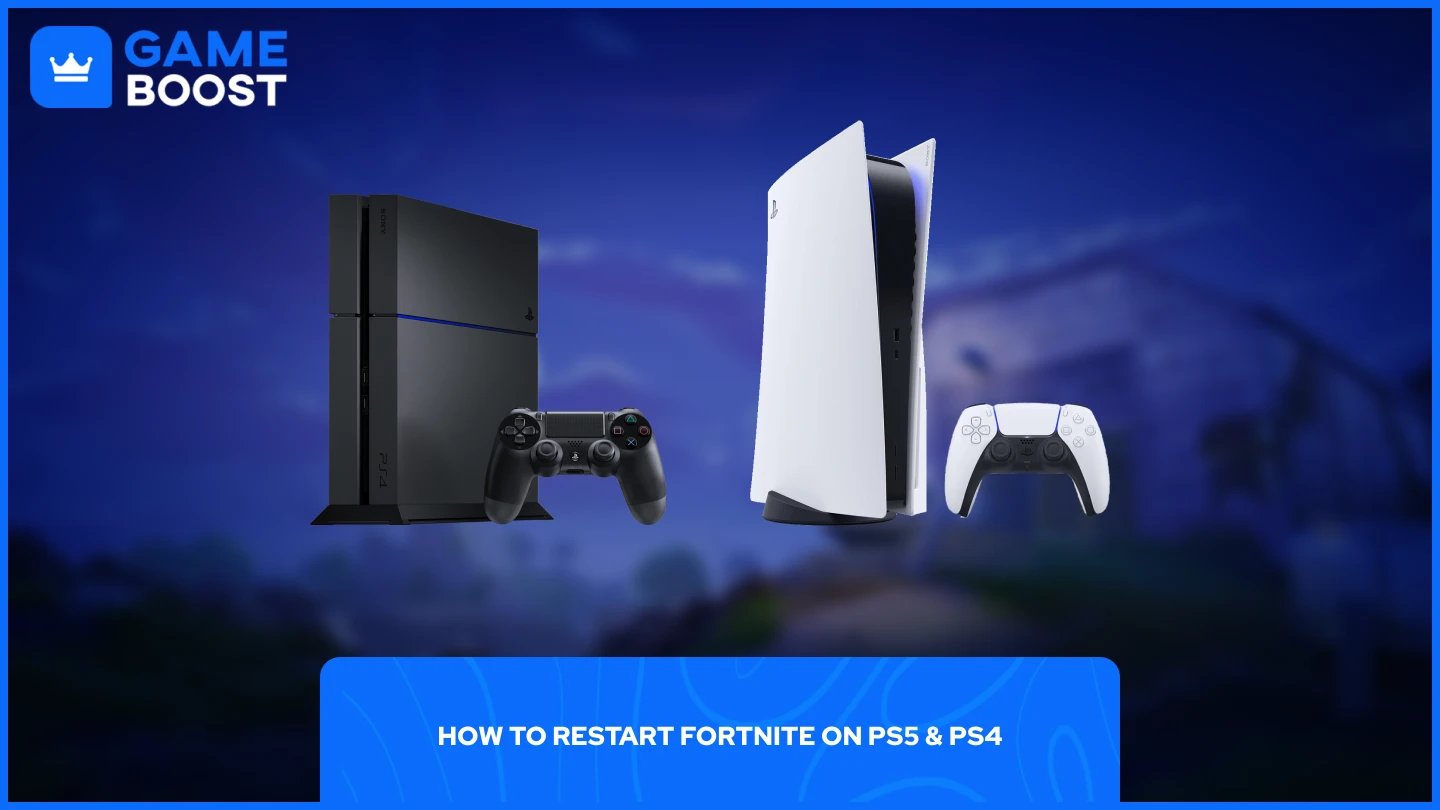
Magkakahawig ang proseso ng pag-restart ng Fortnite sa mga PlayStation console na PS5 at PS4, bagama't bahagyang magkaiba ang mga hakbang sa pag-navigate sa bawat system.
Pag-restart ng Fortnite sa PS5:
Pindutin ang PlayStation button sa iyong controller
Pumunta sa Home screen
Hanapin ang Fortnite at pindutin ang Options button (☰)
Piliin ang "Close Game" sa menu
Pag-restart ng Fortnite sa PS4:
Pumunta sa home menu
I-highlight ang Fortnite at pindutin ang Options button
Piliin ang "Close Application" sa menu
Pagkatapos isara ang laro sa alinmang console, maghintay nang ilang segundo bago muling buksan ang Fortnite. Nagbibigay-daan ang maikling paghintay na ito para tuluyang ihinto ng system ang lahat ng proseso ng laro at burahin ang pansamantalang data na maaaring nagdudulot ng mga isyu.
Kapag naisara mo na ang application, piliin lang ang Fortnite mula sa iyong home screen o library para i-restart ang laro. Dapat malutas ng bagong pagbukas ang karamihan sa mga karaniwang bug, problema sa koneksyon, o isyu sa performance na naranasan mo noong nakaraang session.
Mga Fortnite Account na Ibinebenta
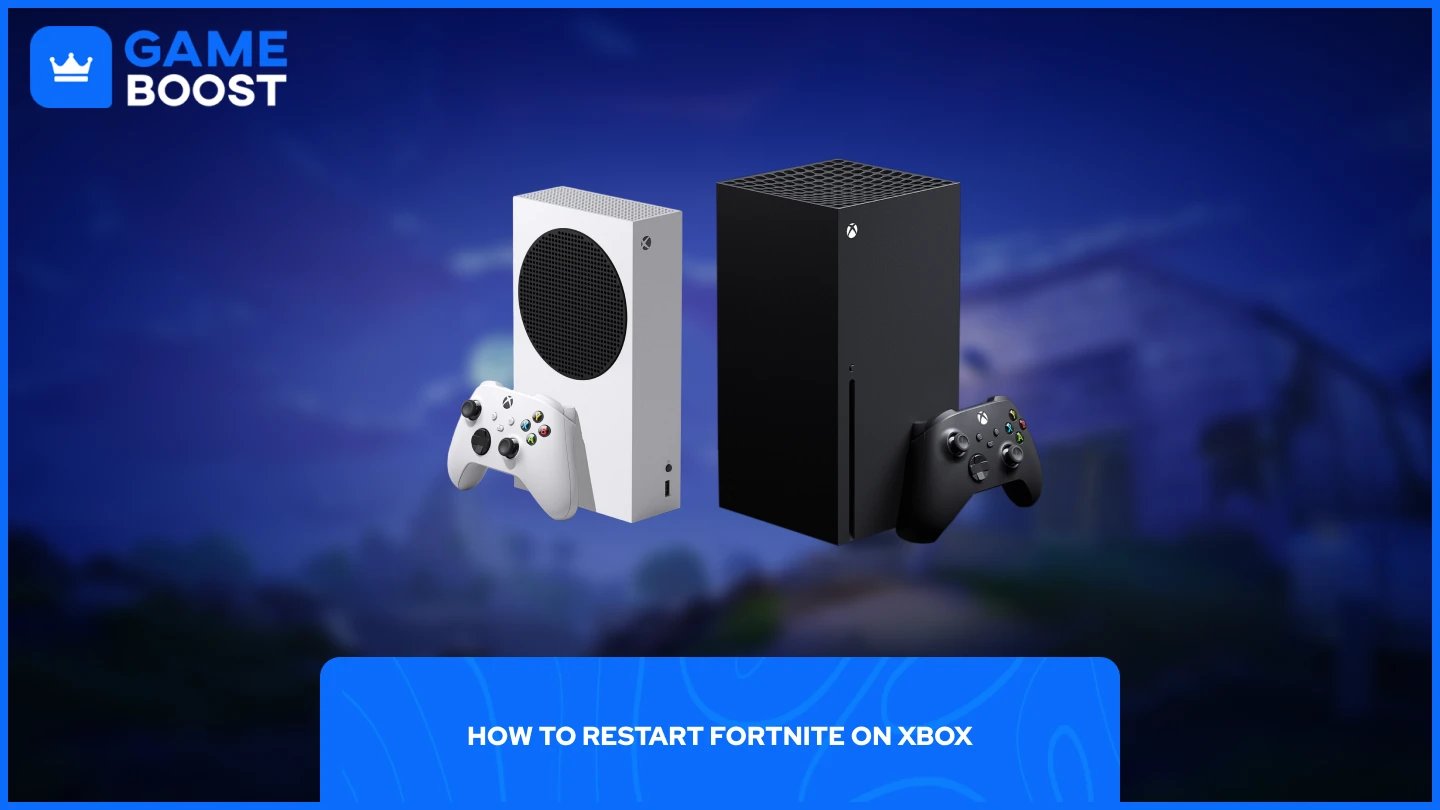
Madali lang ang proseso ng pag-restart ng Fortnite sa mga Xbox console at gumagana ito sa lahat ng modelo ng Xbox, kabilang ang Xbox One, Xbox Series X, at Xbox Series S.
Pindutin ang Xbox button sa iyong controller
Pumunta sa Fortnite at pindutin ang Menu button (☰)
Piliin ang "Quit" mula sa dropdown menu
Pagkatapos makumpleto ang mga hakbang na ito, ilunsad lang ulit ang Fortnite mula sa home screen o library ng mga laro mo. Magsisimula ang laro nang bago, at mawawala ang anumang pansamantalang problema o bug na nakaapekto sa nakaraang session mo.
Basahin din: Puwede Ka Bang Maglaro ng Fortnite sa MacBook? (Sagot)
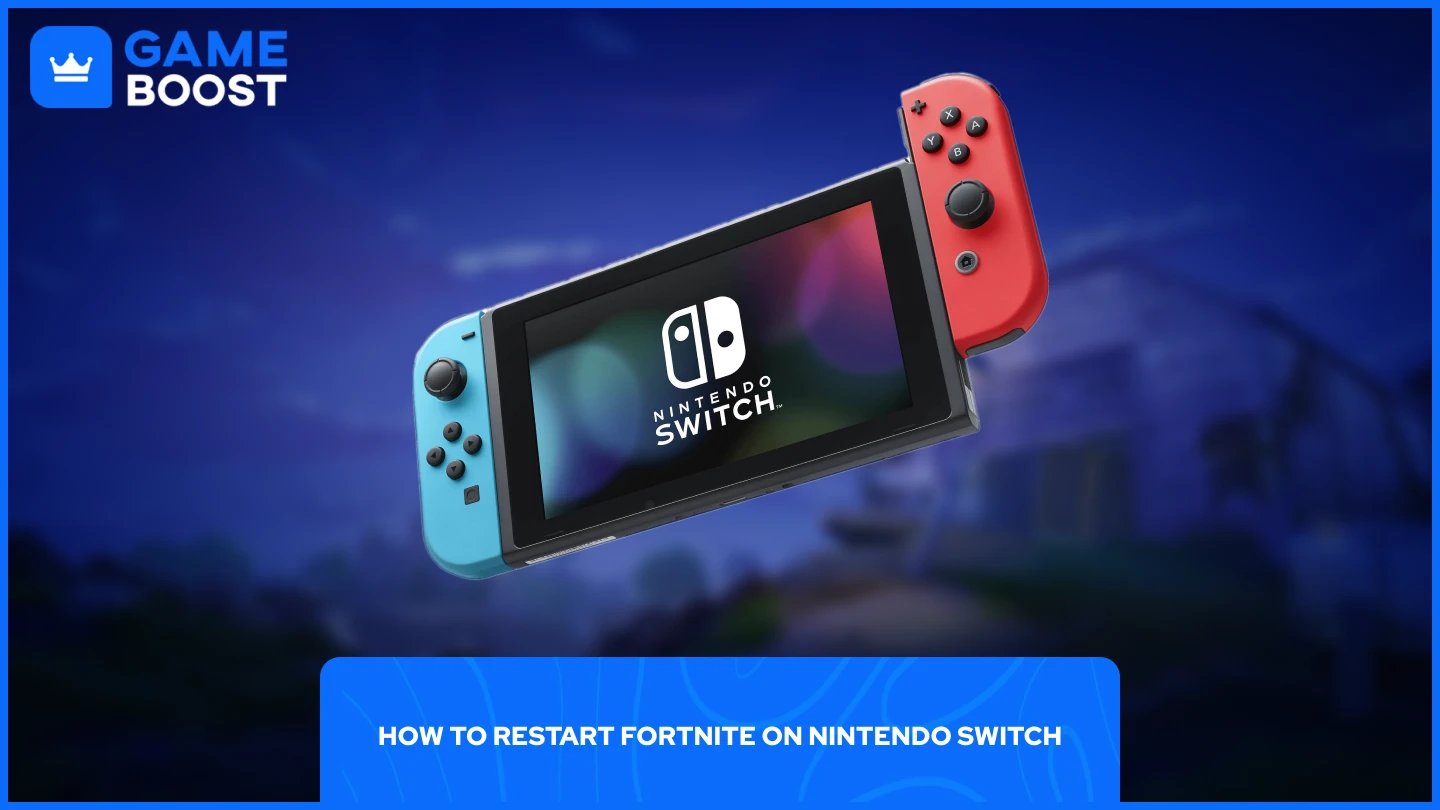
Mas simple ang pag-restart ng Fortnite sa Nintendo Switch kaysa sa proseso sa mga console ng PlayStation o Xbox. Mas direkta ang paraan ng Switch sa pagsasara ng mga application.
Pindutin ang Home button sa controller mo
I-highlight ang Fortnite sa pagpili ng laro mo
Pindutin ang X para isara ang software
Ilunsad ulit ang laro mula sa home screen mo
Agad na isinasara ng Nintendo Switch ang application nang walang karagdagang menu ng kumpirmasyon, kaya ito ang pinakamabilis na paraan sa lahat ng console platform. Kapag napindot mo na ang X, tuluyan nang magsasara ang Fortnite, kaya maaari mo itong simulan ulit nang bago at malutas ang anumang teknikal na problemang naranasan mo habang naglalaro.
Basahin din: Mga Level ng Fortnite Account: Lahat ng Dapat Malaman
Iba-iba ang mga hakbang sa pag-restart ng Fortnite sa mga console depende sa platform mo, pero epektibong nalulutas ng bawat paraan ang mga karaniwang teknikal na problema. Kailangang buksan ng mga gumagamit ng PlayStation ang menu na Options para isara ang laro, maaaring mag-quit ang mga manlalaro ng Xbox gamit ang Menu button, at kailangan lang pindutin ng mga may-ari ng Nintendo Switch ang X para isara ang software.
Bumili ng V-Bucks
Bumili ng mga Item sa Fortnite
Mga Fortnite Account na Ibinebenta
Tingnan ang lahat ng GameBoost Account
Tingnan ang lahat ng GameBoost Boosting Services
Tingnan ang lahat ng GameBoost Currency
Tingnan ang lahat ng GameBoost Game Key
Tingnan ang lahat ng GameBoost Gift Card
Tingnan ang lahat ng GameBoost Top Up
Tingnan ang lahat ng GameBoost Item
Bumili ng CS2 Skins
“ Mustafa Atteya has been writing about gaming and esports since 2023, specializing in competitive game content and player improvement guides. At 24, he brings both hands-on gaming experience and professional SEO writing expertise to the GameBoost team.”


