



•Hamza Rashid• 8 min na basahin
Fortnite

Fortnite ay isa sa mga pinakasikat na mapagkumpitensyang laro, na available sa iba't ibang platform, kabilang ang PC, mobile devices, Xbox, PlayStation, at iba pang mga sistema. Ang laro ay dati nang available sa mga Mac device, ngunit inalis ito kasunod ng Epic vs Apple lawsuit.
Ngayon, ang mga Mac user ay nahaharap sa kawalang-katiyakan kung maaari pa rin silang makapasok sa battle royale na ito sa kanilang mga device. Sa artikulong ito, susuriin natin kung maaari kang maglaro ng Fortnite sa mga Mac device, tatalakayin ang lahat ng available na opsyon, at magbibigay ng tiyak na sagot sa mahalagang tanong na ito.
Basahin din: Mga Antas ng Fortnite Account: Lahat ng Dapat Malaman
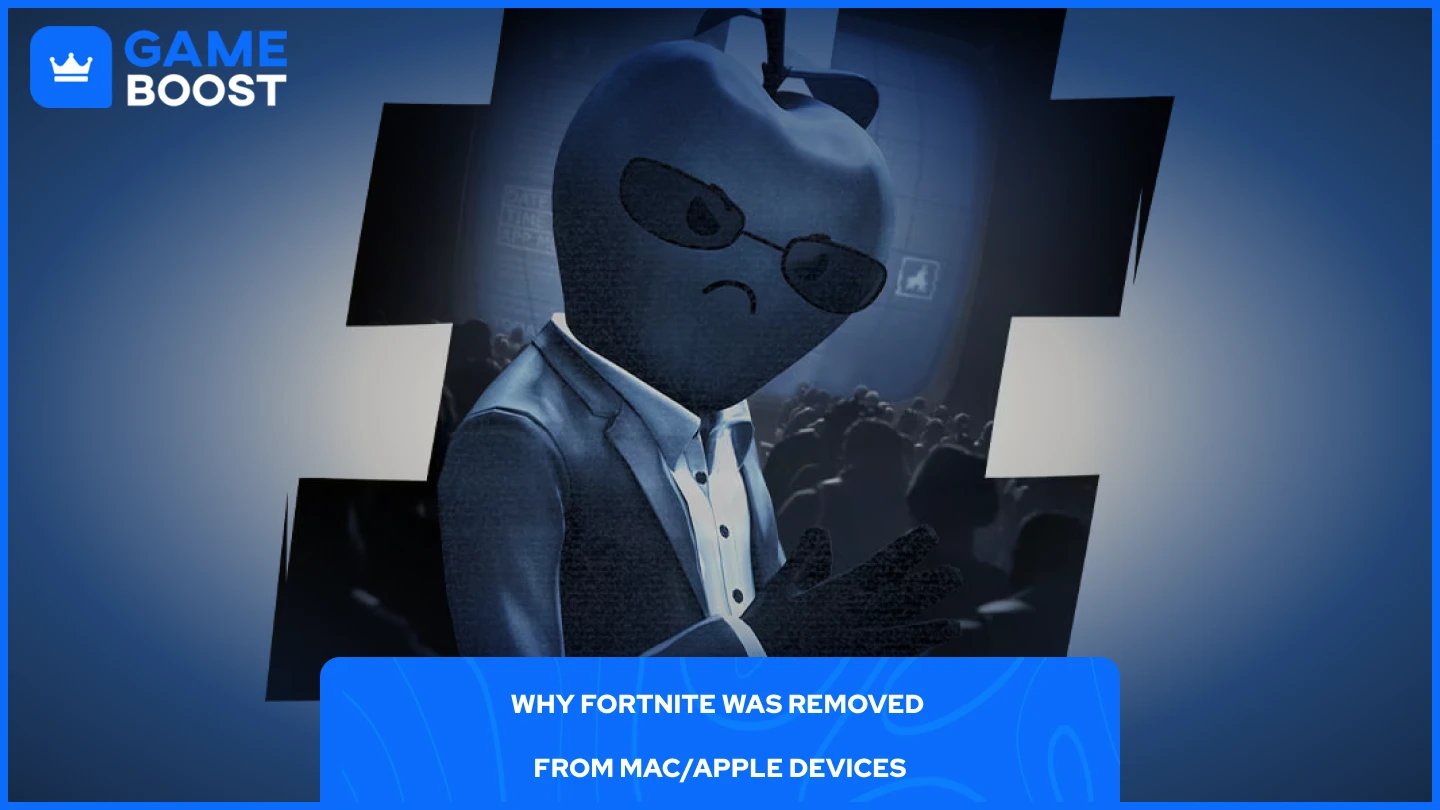
Nawala ang Fortnite mula sa Mac at iba pang Apple devices dahil sa isang hidwaan sa negosyo sa pagitan ng Epic Games at Apple na umakyat sa isang malaking legal na laban.
Nagsimula ang hidwaan noong Agosto 2020 nang Epic Games ipakilala ang sarili nitong direktang sistema ng pagbabayad sa loob ng Fortnite, na nagpapahintulot sa mga manlalaro na bumili ng V-Bucks nang direkta mula sa Epic sa halip na dumaan sa sistema ng pagbabayad ng Apple App Store. Ang hakbang na ito ay dinisenyo upang iwasan ang karaniwang 30% komisyon ng Apple sa lahat ng in-app purchases, na itinuturing ng Epic na labis.
Ang tugon ng Apple ay mabilis at tiyak. Sa loob ng ilang oras mula nang ilunsad ang sistema ng pagbabayad ng Epic, inalis ng Apple ang Fortnite mula sa parehong Mac App Store at iOS App Store dahil sa paglabag sa kanilang mga tuntunin ng serbisyo. Inaasahan ng Epic ang reaksyong ito at agad na nagsampa ng kaso laban sa Apple, na inaakusahan ang kumpanya ng pagpapanatili ng isang ilegal na monopolyo sa pamamahagi ng app at mga pagbabayad.
Ang pag-alis ay nangangahulugang hindi na makakapag-download ng Fortnite ang mga bagong user sa mga Mac device. Ang mga manlalaro na mayroon nang naka-install na laro ay maaaring magpatuloy sa paglalaro, ngunit tumigil na sila sa pagtanggap ng mga update, bagong nilalaman, at mga pagbabago sa panahon.
Ang legal na laban ay umabot ng ilang taon, na parehong kumpanya ay tumangging makipagkompromiso. Nais ng Epic na magtatag ng precedent para sa mga alternatibong sistema ng pagbabayad, habang pinanatili ng Apple na ang kanilang mga patakaran ay nagsisiguro ng seguridad at kalidad para sa mga user.
Basahin din: Paano Manood sa Fortnite: Kumpletong Gabay
Ang simpleng sagot ay hindi, hindi mo na maaring maglaro ng Fortnite nang katutubo sa mga Mac device. Ang katutubong Fortnite client para sa macOS ay nananatiling ganap na hindi suportado mula nang alisin ito noong 2020. Kahit na mayroon kang naka-install na laro bago ito inalis ng Apple mula sa Mac App Store, hindi ka na makakatanggap ng mga update o makaka-access sa mga kasalukuyang server.
Kasunod ng mga patuloy na desisyon ng hukuman noong 2025 na pabor sa Epic Games, bumalik ang Fortnite sa iOS App Store sa Estados Unidos. Gayunpaman, ang pagbabalik na ito ay nalalapat lamang sa mga iOS device, at ang rollout ay unti-unting nangyayari ayon sa rehiyon. Ang mga Mac user ay nananatiling hindi kasama sa prosesong ito.
Hindi pa inihayag ng Epic Games ang anumang timeline para sa pagbabalik ng Fortnite sa macOS. Ang kumpanya ay tila nakatuon sa mga mobile platform muna, na nag-iiwan sa mga Mac user sa kawalang-katiyakan. Habang maaari nating makita ang pagbabalik ng Fortnite sa macOS sa hinaharap, kasalukuyan ay walang opisyal na plano o anunsyo mula sa alinman sa Epic Games o Apple tungkol sa katutubong suporta sa Mac.
Mga Fortnite Account na Ibebenta
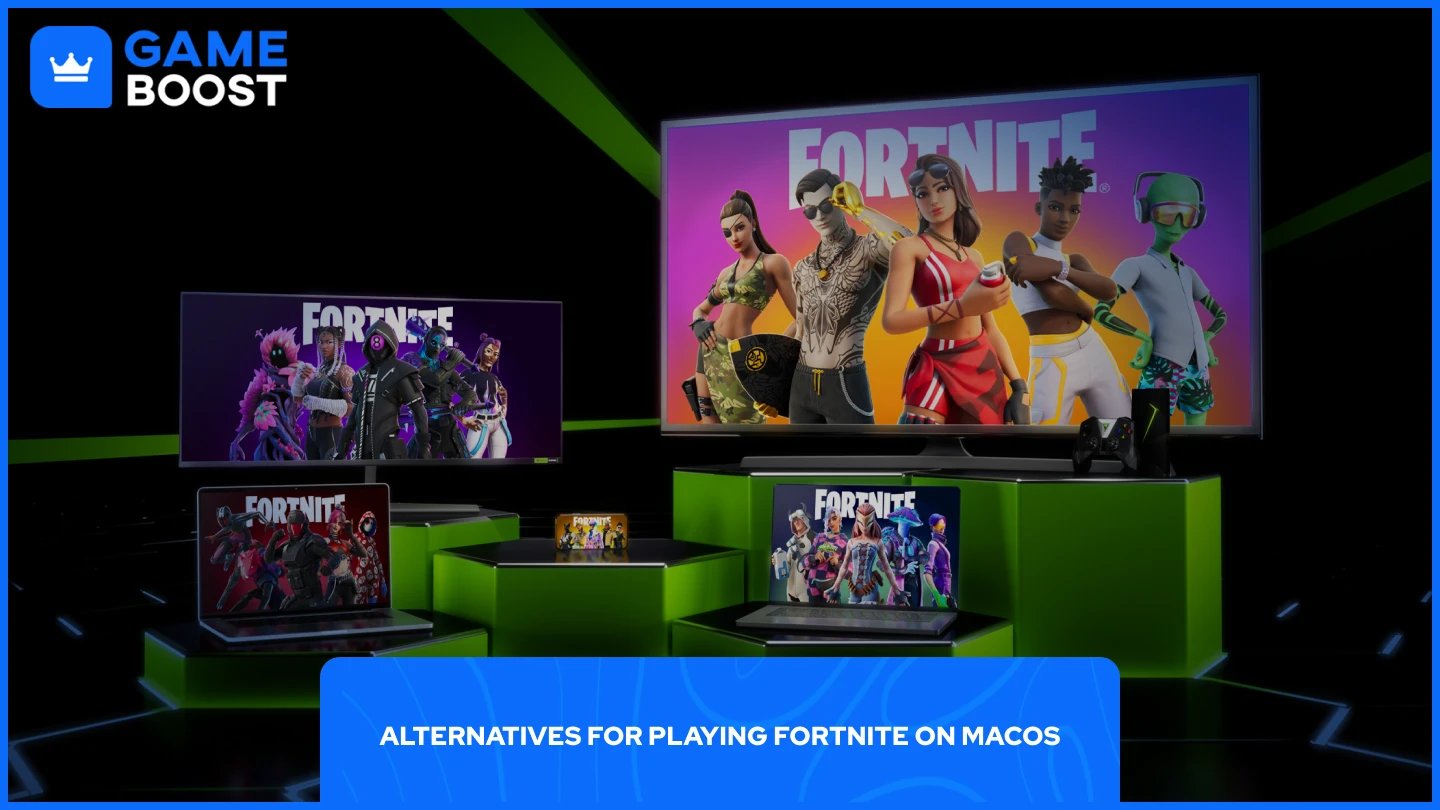
Sa kabila ng kawalan ng Fortnite sa macOS, maaari pa ring ma-access ng mga Mac user ang laro sa pamamagitan ng mga alternatibong pamamaraan:
Cloud Gaming
Pag-install ng Windows sa Iyong Mac
Ang mga workaround na ito ay hindi perpektong solusyon, ngunit kumakatawan ang mga ito sa tanging mga viable na opsyon para sa paglalaro ng Fortnite sa iyong MacBook. Bawat pamamaraan ay may mga natatanging bentahe at limitasyon na nakakaapekto sa pagganap, kaginhawaan, at kabuuang karanasan sa paglalaro.
Basahin din: Paano Makakuha ng Fortnite Save the World: Hakbang-hakbang na Gabay
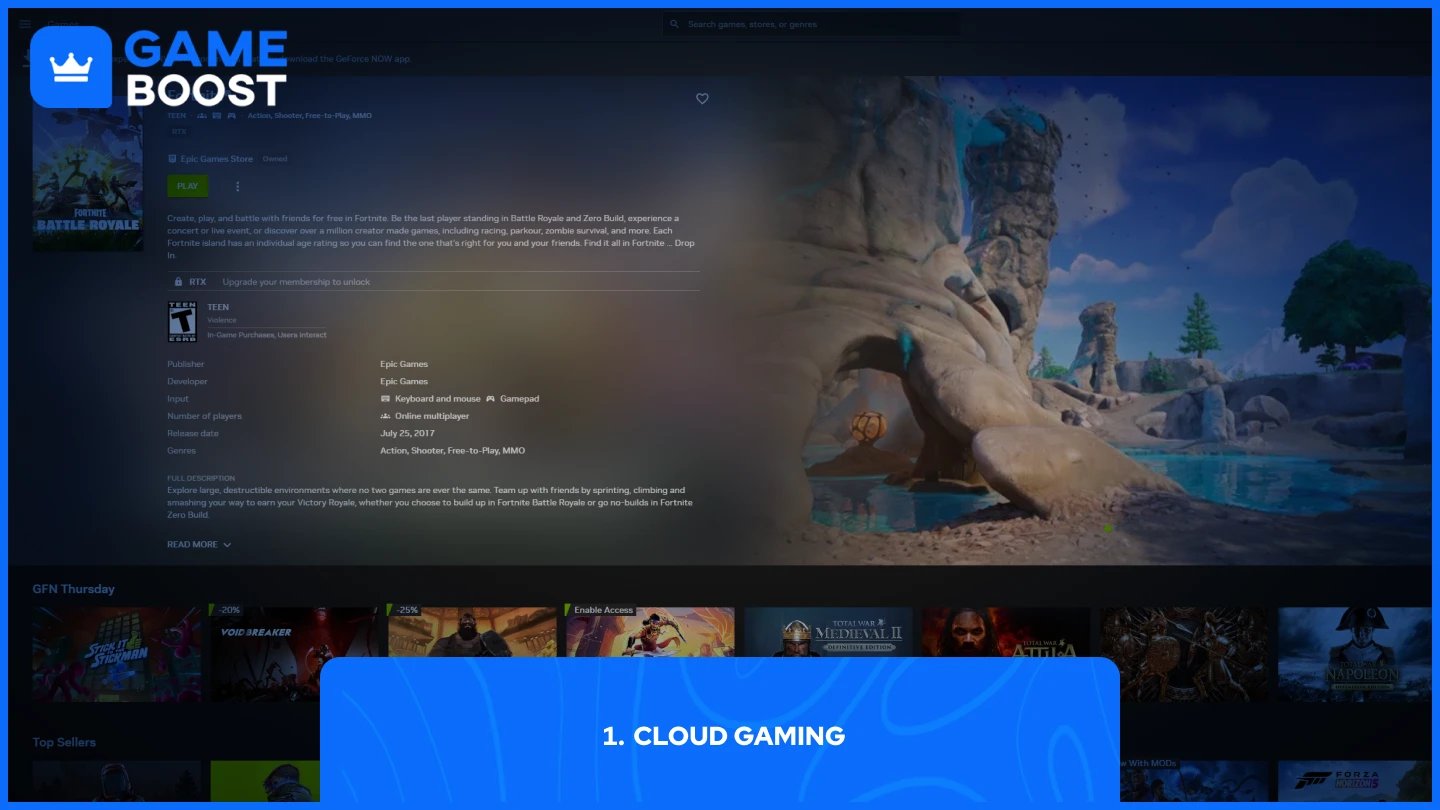
Ang cloud gaming ay nagpapahintulot sa iyo na maglaro ng mga laro sa mga remote server sa halip na sa iyong sariling computer. Ang iyong Mac ay nagiging isang display at input device, habang ang makapangyarihang hardware sa isang data center ang humahawak ng lahat ng pagproseso.
Ang GeForce Now ng NVIDIAay isa sa mga pinaka-maaasahang cloud gaming services para sa Fortnite. Ang proseso ng setup ay diretso:
I-install ang GeForce Now app o i-access ito sa pamamagitan ng iyong browser
Mag-log in sa iyong umiiral na gaming platforms tulad ng Epic Games, Steam, at Ubisoft Connect
Ilunsad ang mga laro mula sa iyong library (Fortnite, Cyberpunk, Apex Legends) sa pamamagitan ng GeForce Now interface
Ang laro ay tumatakbo sa mga server ng NVIDIA habang tumatanggap ka ng video stream at ibinabalik ang iyong mga input
Ang pangunahing disbentaha ay ang pagdepende sa internet. Kailangan mo ng mabilis at matatag na koneksyon upang maiwasan ang input lag at mapanatili ang disenteng kalidad ng video. Anumang abala sa network ay direktang makakaapekto sa iyong karanasan sa paglalaro, na ginagawang hindi gaanong maaasahan ang cloud gaming kumpara sa lokal na pag-install para sa mapagkumpitensyang paglalaro.
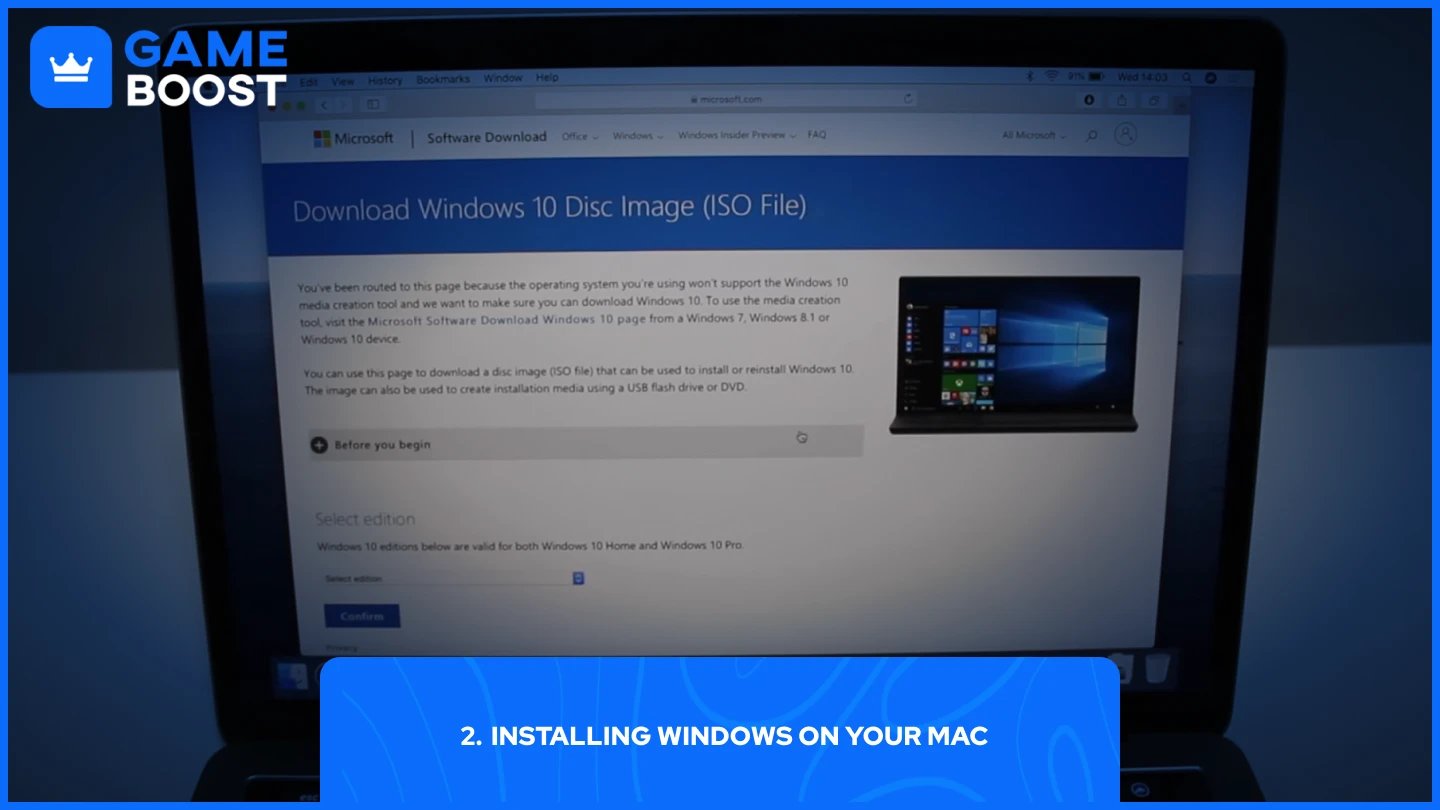
Ang pag-install ng Windows sa iyong Mac sa pamamagitan ng dual booting ay nagbibigay sa iyo ng access sa buong ecosystem ng Windows, kasama ang Fortnite. Ang built-in na Boot Camp Assistant ng Apple ay ginagawang mas madali ang prosesong ito para sa karamihan ng mga gumagamit.
Ang dual booting ay nangangahulugang pag-install ng dalawang operating system sa parehong computer at pagpili kung aling isa ang simulan sa oras ng boot. Sa isang Mac, karaniwang nangangahulugan ito ng pagpapatakbo ng macOS at Windows na magkasama, kahit na isa lamang ang tumatakbo sa isang pagkakataon.
Ang proseso ng pag-install ay gumagana sa pamamagitan ng Boot Camp Assistant:
Buksan ang Boot Camp Assistant (matatagpuan sa Applications → Utilities)
Ipasok o i-download ang isang Windows ISO file mula sa opisyal na website ng Microsoft
Pumili kung gaano karaming disk space ang ilalaan para sa Windows
Ang Boot Camp ay magpa-partition ng iyong drive at magre-restart sa Windows setup
I-install ang Windows nang normal, pinipili ang Boot Camp partition kapag hiniling
Pagkatapos ng pag-install, hawakan ang Option (⌥) sa panahon ng startup upang pumili sa pagitan ng macOS o Windows
Ang Boot Camp Assistant ang humahawak sa mga teknikal na aspeto tulad ng pag-partition ng drive at pag-install ng driver. Kapag tumatakbo na ang Windows, maaari mong i-install ang Fortnite sa pamamagitan ng Epic Games Launcher tulad ng anumang gumagamit ng PC. Ang pamamaraang ito ay nagbibigay ng katutubong pagganap dahil ang Windows ay tumatakbo nang direkta sa hardware ng iyong Mac sa halip na sa pamamagitan ng virtualization. Ang pangunahing disbentaha ay ang pangangailangang i-restart ang iyong computer sa tuwing nais mong lumipat sa pagitan ng mga operating system.
Hindi makapaglaro ng Fortnite nang katutubo ang mga gumagamit ng Mac dahil sa hidwaan ng Epic at Apple. Ang laro ay nananatiling hindi magagamit sa Mac App Store na walang anunsyo ng petsa ng pagbabalik. Ang cloud gaming sa pamamagitan ng GeForce Now/Xbox Cloud Gaming o ang pag-install ng Windows sa pamamagitan ng Boot Camp ang iyong tanging mga opsyon.
Parehong pamamaraan ay gumagana, ngunit may mga limitasyon. Ang cloud gaming ay nangangailangan ng mabilis na internet, habang ang Boot Camp ay nangangailangan ng mga restart ng computer upang lumipat ng mga operating system. Ang mga workaround na ito ay nananatiling kinakailangan hanggang sa ganap na malutas ng Epic Games at Apple ang kanilang mga legal na isyu.
Bumili ng V-Bucks
Bumili ng Fortnite Items
Mga Account ng Fortnite na Ibebenta
Tingnan ang lahat ng Account ng GameBoost
Tingnan ang lahat ng Serbisyo ng GameBoost Boosting
Tingnan ang lahat ng Pera ng GameBoost
Tingnan ang lahat ng Key ng Laro ng GameBoost
Tingnan ang lahat ng Gift Card ng GameBoost
Tingnan ang lahat ng Top Up ng GameBoost
Tingnan ang lahat ng Item ng GameBoost
Bumili ng CS2 Skins
“ Mustafa Atteya has been writing about gaming and esports since 2023, specializing in competitive game content and player improvement guides. At 24, he brings both hands-on gaming experience and professional SEO writing expertise to the GameBoost team.”




