

•Mustafa Atteya• 4 min na basahin
Zenless Zone Zero
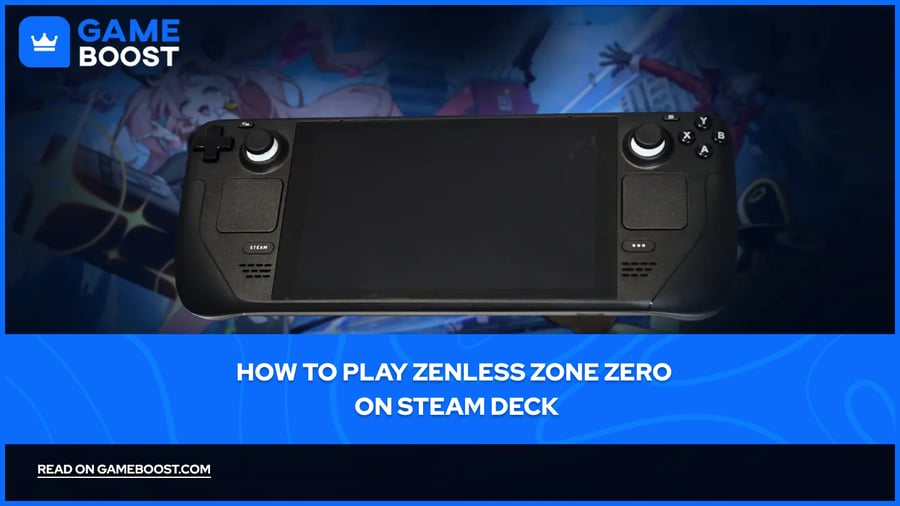
Zenless Zone Zero ay isang action RPG na ginawa ng HoYoverse, na kilala sa mga sikat na titulo tulad ng Genshin Impact at Honkai: Star Rail. Isa sa mga pangunahing dahilan ng kasikatan nito ay ang suporta sa iba't ibang mga platform. Maraming manlalaro ang nagtatanong kung posible bang laruin ang Zenless Zone Zero sa kanilang Steam Deck.
Ang Steam Deck, ang handheld gaming PC ng Valve, ay gumagamit ng custom na AMD APU at gumagamit ng SteamOS, isang Linux-based na operating system. Bagama't pangunahing idinisenyo para sa mga Steam na laro, sinusuportahan din nito ang mga non-Steam PC games sa pamamagitan ng iba't ibang paraan ng pag-install.
Sa artikulong ito, tatalakayin namin kung paano i-install ang Zenless Zone Zero sa iyong Steam Deck gamit ang kumpletong step-by-step na gabay at lahat ng kailangan mong malaman upang makapagsimula.
Basahin din: Puwede Ka Bang Maglaro ng Zenless Zone Zero sa PS4?
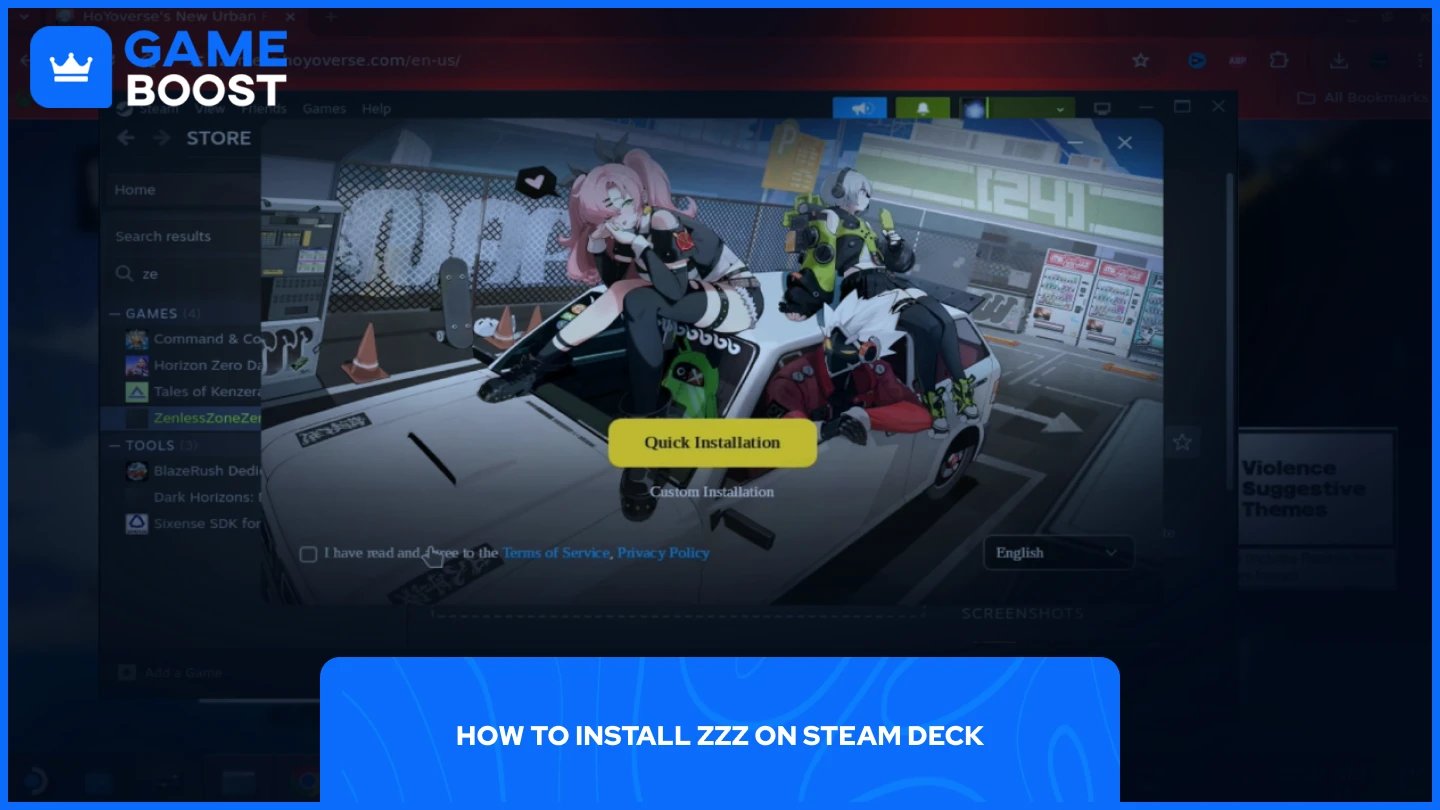
Ang proseso ng pag-install ng Zenless Zone Zero sa Steam Deck ay kinabibilangan ng pagkokonekta ng iyong device, pag-download ng laro, pagsasaayos ng compatibility, at paggawa ng mga shortcut para madaling ma-access. Bagaman hindi diretsong available sa Steam, maaari mong patakbuhin ang larong ito ng HoYoverse sa tamang setup.
Basahin Din: Nasa Steam ba ang Zenless Zone Zero? Lahat ng Dapat Malaman
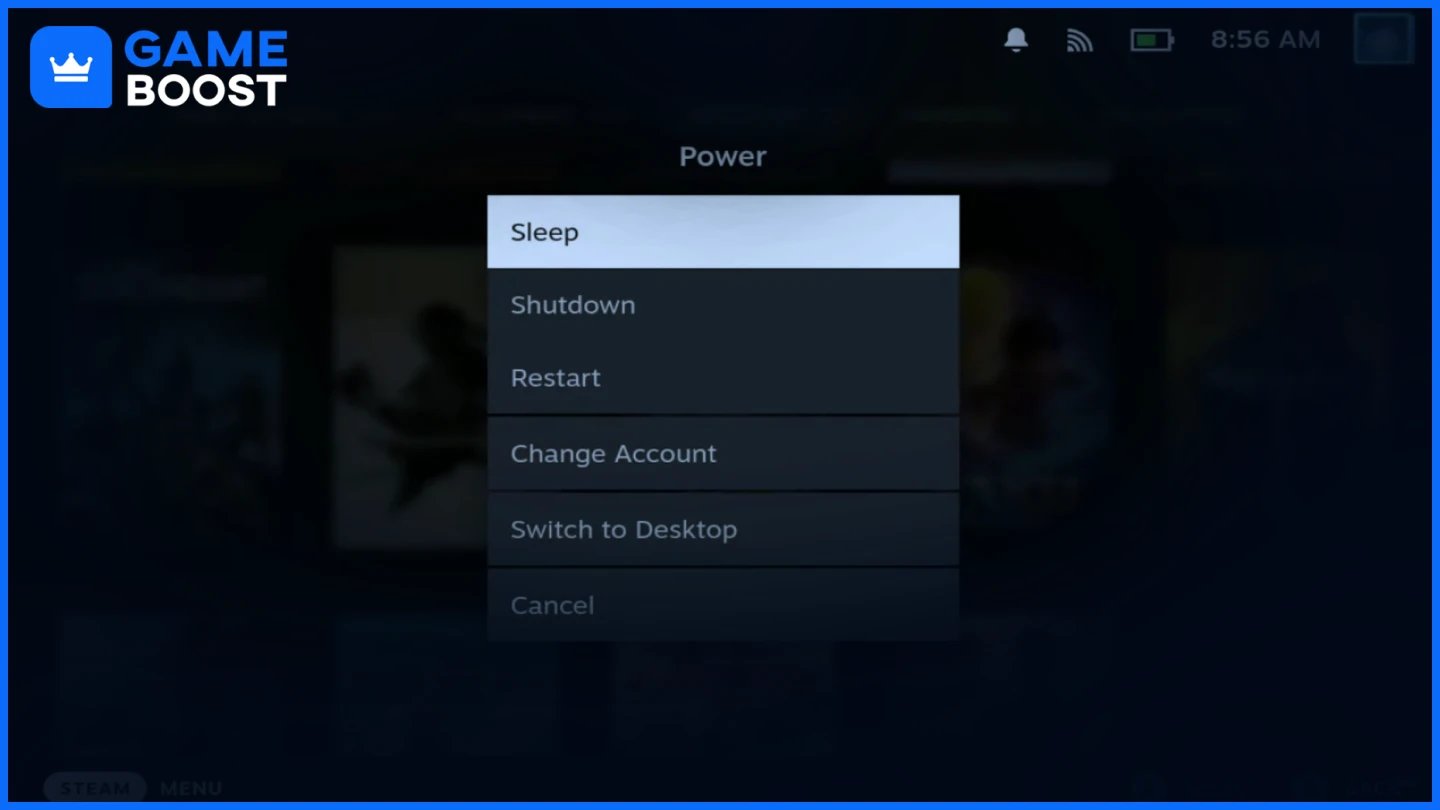
Bago i-install ang Zenless Zone Zero, kailangan mong magkaroon ng access sa desktop interface at mag-set up ng web browser na kayang mag-download ng mga laro.
Kakailanganin mo ng access sa isang standard na computer interface upang simulan ang pag-install.
Pindutin ang Steam na button upang buksan ang menu
Pumunta sa Power Options
Select Switch to Desktop
Pinakamahusay ang karanasan sa pag-download ng game client gamit ang Chrome.
Buksan ang Discover Store mula sa iyong desktop
Maghanap sa Google Chrome
Select it and click Install
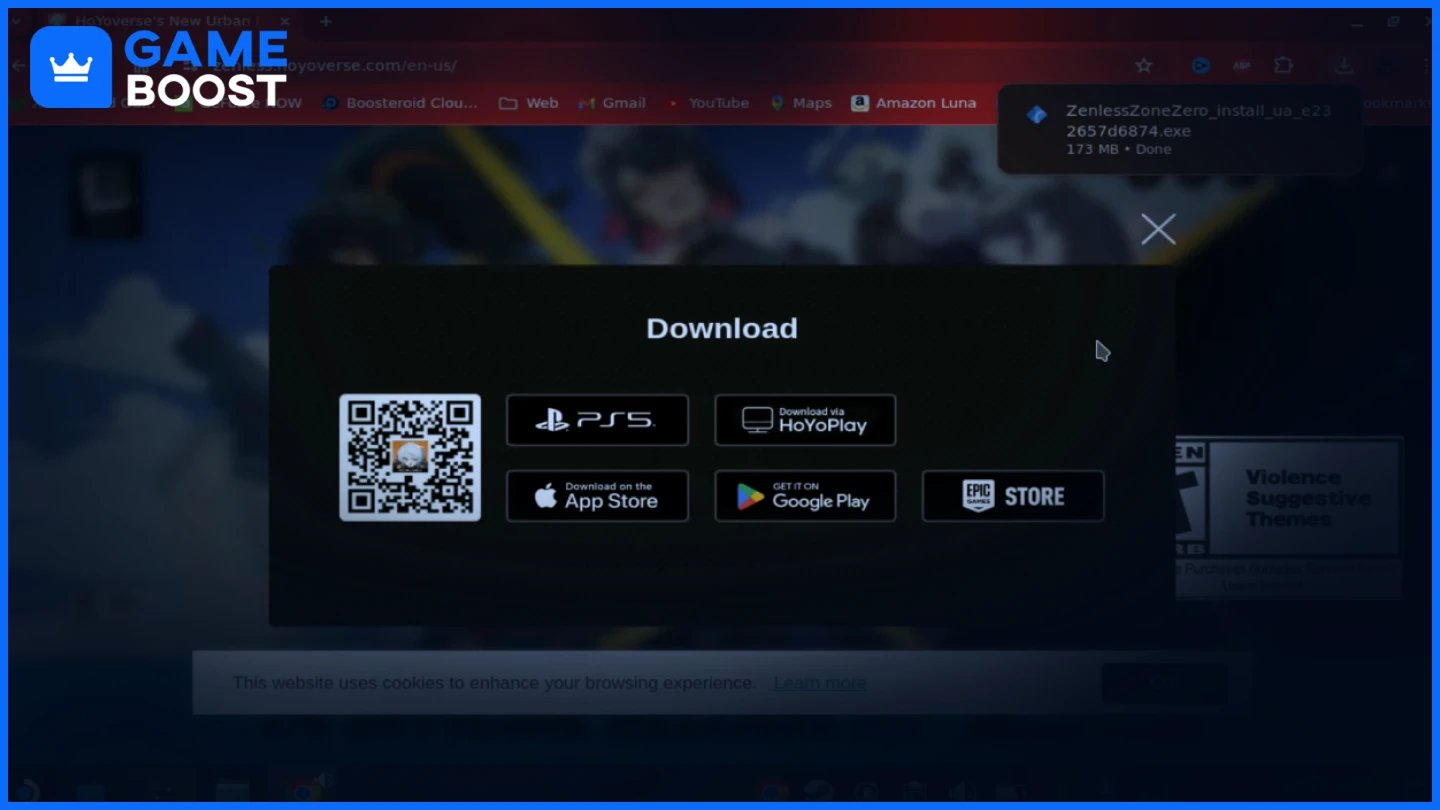
With your Steam Deck prepared, you can now download the game and configure it to run properly on your device.
Kunin ang opisyal na game client mula sa HoYoverse.
Pumunta sa opisyal na website ng ZZZ sa Chrome
I-click ang link ng download sa itaas
Pumili ng I-download sa pamamagitan ng HoyoPlay
I-save ang file sa iyong Downloads folder
Gawing naa-access ang installer sa pamamagitan ng iyong Steam library.
Buksan ang iyong Downloads folder
I-right-click ang installer file
Select Add to Steam
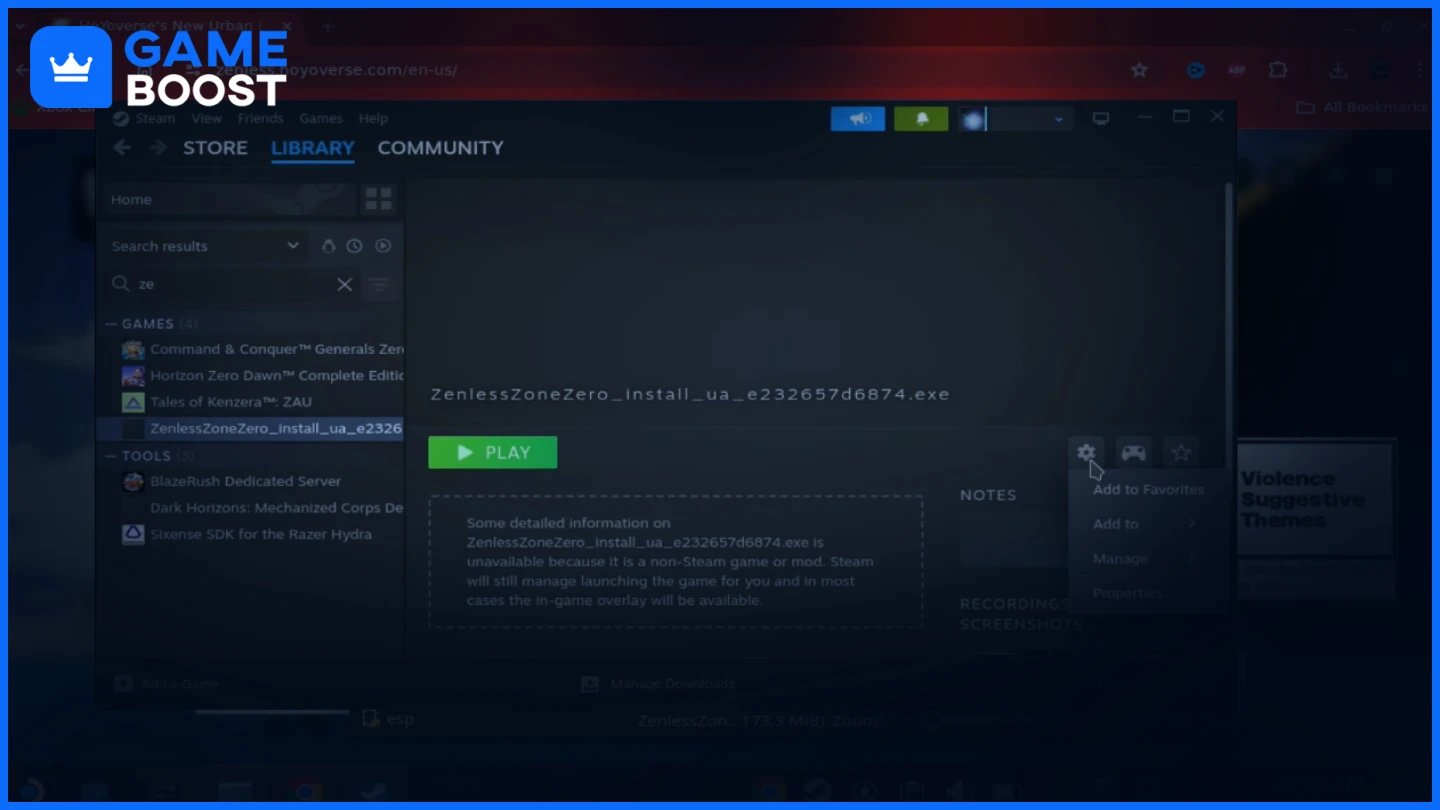
I-configure ang Steam upang patakbuhin ang Windows application.
Hanapin ang Zenless Zone Zero installer sa iyong Steam library
I-click ang icon na cog ng settings at piliin ang Properties
Sa ilalim ng Compatibility, i-enable ang compatibility mode
I-set ito sa Proton Experimental
Basa Pa Rin: Gaano Kalaki ang Zenless Zone Zero? PC, PlayStation, Mobile
Kapag na-configure mo na ang installer, kailangan mo itong patakbuhin at i-download ang mga aktwal na game files.
Ilunsad at kumpletuhin ang paunang proseso ng setup.
I-click ang Play sa Zenless Zone Zero installer
Sundin ang mga tagubilin sa installation wizard
Sumang-ayon sa Visual C++ installer kapag hiningi
Makukuha ang buong laro pagkatapos ma-install ang launcher.
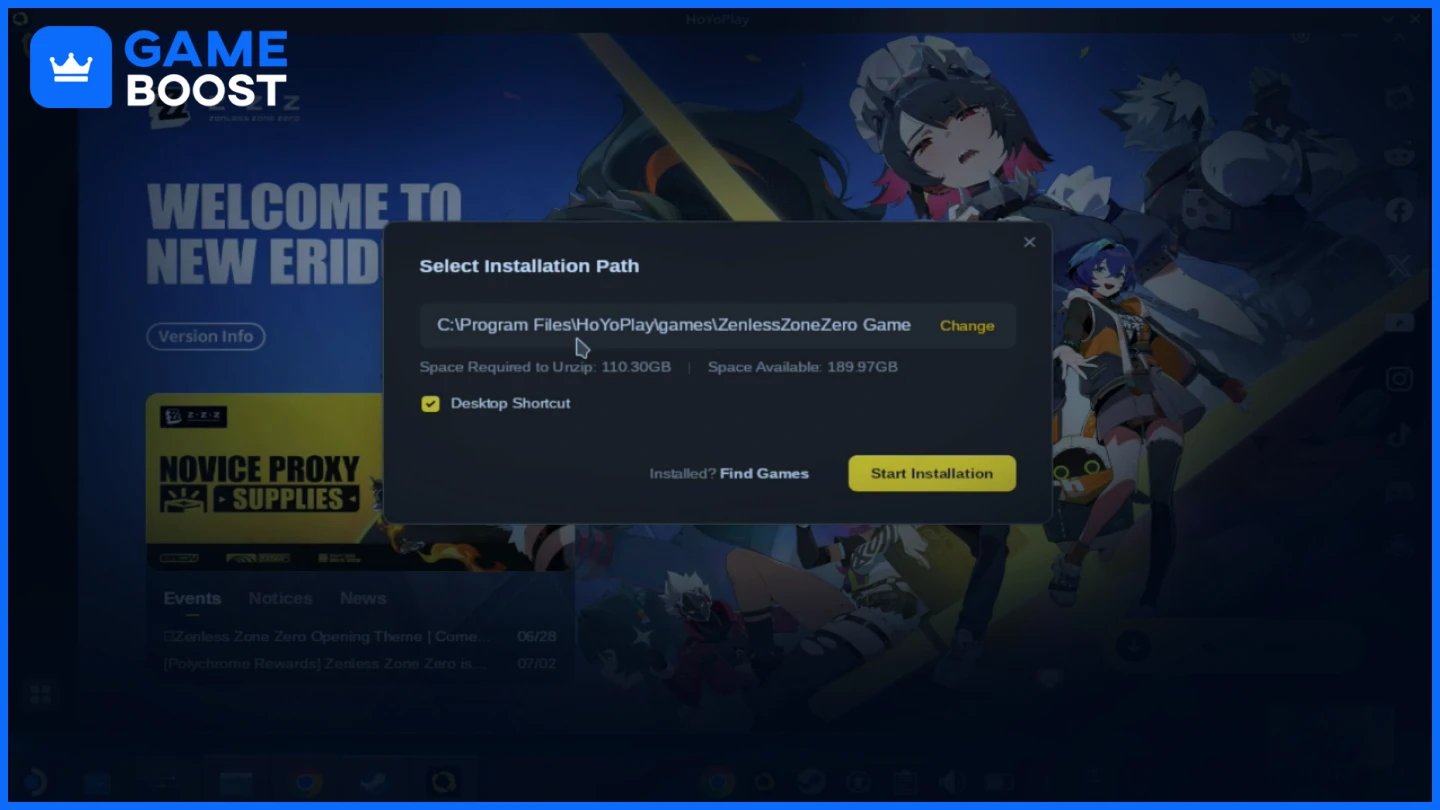
I-launch ang HoyoPlay launcher pagkatapos ng installation
Kapag lumabas na kulang ang iyong espasyo, i-click ang "Change" para pumili ng tamang lokasyon para sa installation
Ang laro ay default na mai-install sa compatibility folder sa iyong internal storage
Click Download at maghintay hanggang matapos
Pagkatapos i-install ang laro, may mga ilang karagdagang hakbang upang i-optimize ang iyong karanasan at matiyak ang madaling pag-access.
Kumonekta sa iyong HoYoverse account upang mai-save ang progreso.
Gumamit ng controller para sa mas madaling pag-navigate
Mag-log in gamit ang iyong email at password
Iwasan ang paggamit ng social logins para sa mas magandang compatibility sa iba't ibang device
Gawing mas madali ang paglulunsad ng laro sa hinaharap.
Buksan ang Dolphin Explorer
Navigate to home > deck > .steam > steam > steamapps > compatdata
Hanapin ang pinaka-kamakailang nilikhang folder (na may mahahabang numero)
Hanapin ang Zenless Zone Zero.exe file
I-right-click at piliin ang Add to Steam
Itakda ang compatibility sa Proton Experimental para sa shortcut na ito
Panatilihin ang orihinal na installer shortcut upang mapanatili ang iyong game installation. Para sa mga update, muling patakbuhin lamang ang installer, na magre-refresh ng launcher habang pinapanatili ang iyong mga game file.
Tandaan: Bagamat posible ang maglaro ng Zenless Zone Zero sa Steam Deck, tandaan na wala pa sa laro ang native na opsyon para sa 800p na resolusyon, kaya maaaring kailanganin mong pumili sa pagitan ng 720p (na may bahagyang letterboxing) o mas mataas na mga resolusyon. Ang laro ay tumatakbo nang maayos sa 60 FPS sa medium na settings.
Ang pag-install ng Zenless Zone Zero sa iyong Steam Deck ay nangangailangan ng ilang hakbang, ngunit ito ay tumatakbo nang maayos kapag naayos na. Ang laro ay tumatakbo sa 60 FPS sa medium settings kahit na walang native na 800p resolution option. Tandaan na itabi ang orihinal na installer para sa mga susunod na update. Sa pamamagitan ng mga tagubiling ito, maaari mong tamasahin ang action RPG mula sa HoYoverse kahit saan, tulad ng paglaro mo sa mga opisyal na suportadong platform.
“ Mustafa Atteya has been writing about gaming and esports since 2023, specializing in competitive game content and player improvement guides. At 24, he brings both hands-on gaming experience and professional SEO writing expertise to the GameBoost team.”