


•Mario Juričević• 12 min czytania
Valorant

Odinstalowanie Valorant nie jest tak proste jak usunięcie innych gier z twojego komputera. Głównym wyzwaniem jest Riot Vanguard, oprogramowanie antycheatowe Valorant, które dodaje dodatkowy krok do procesu.
Jako gracz Valorant prawdopodobnie spędziłeś wiele godzin doskonaląc swoje umiejętności w tej taktycznej grze strzelance. Może jednak nadejść czas, kiedy będziesz musiał odinstalować grę, czy to aby zwolnić miejsce na swoim komputerze, czy po prostu dlatego, że robisz przerwę od grania.
W tym przewodniku przeprowadzimy cię przez poprawny sposób całkowitego odinstalowania Valorant z twojego urządzenia.
Aby odinstalować Valorant z PC, najpierw całkowicie wyjdź z gry. Zamknij Valorant, a następnie przejdź do zasobnika systemowego na pasku zadań, który jest sekcją oznaczoną strzałką wskazującą w górę w prawym dolnym rogu. Znajdź ikonę Riot Vanguard, kliknij prawym przyciskiem myszy i wybierz opcję "Wyjdź z Vanguard".
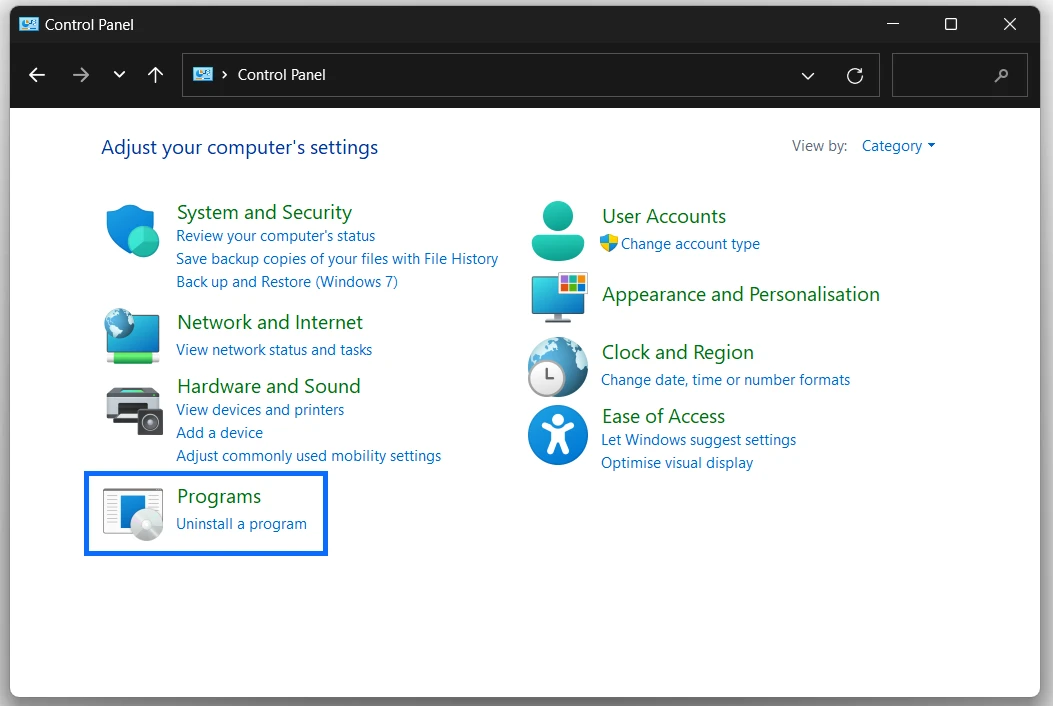
Aby otworzyć pasek wyszukiwania, naciśnij Win + Shift lub kliknij ikonę lupy w lewym dolnym rogu paska zadań. Gdy się otworzy, wpisz "panel sterowania" i naciśnij Enter. Jeśli nie jest już ustawione domyślnie, wyświetl elementy według kategorii i poszukaj kategorii o nazwie “Programy”. Następnie kliknij opcję “Odinstaluj program”.
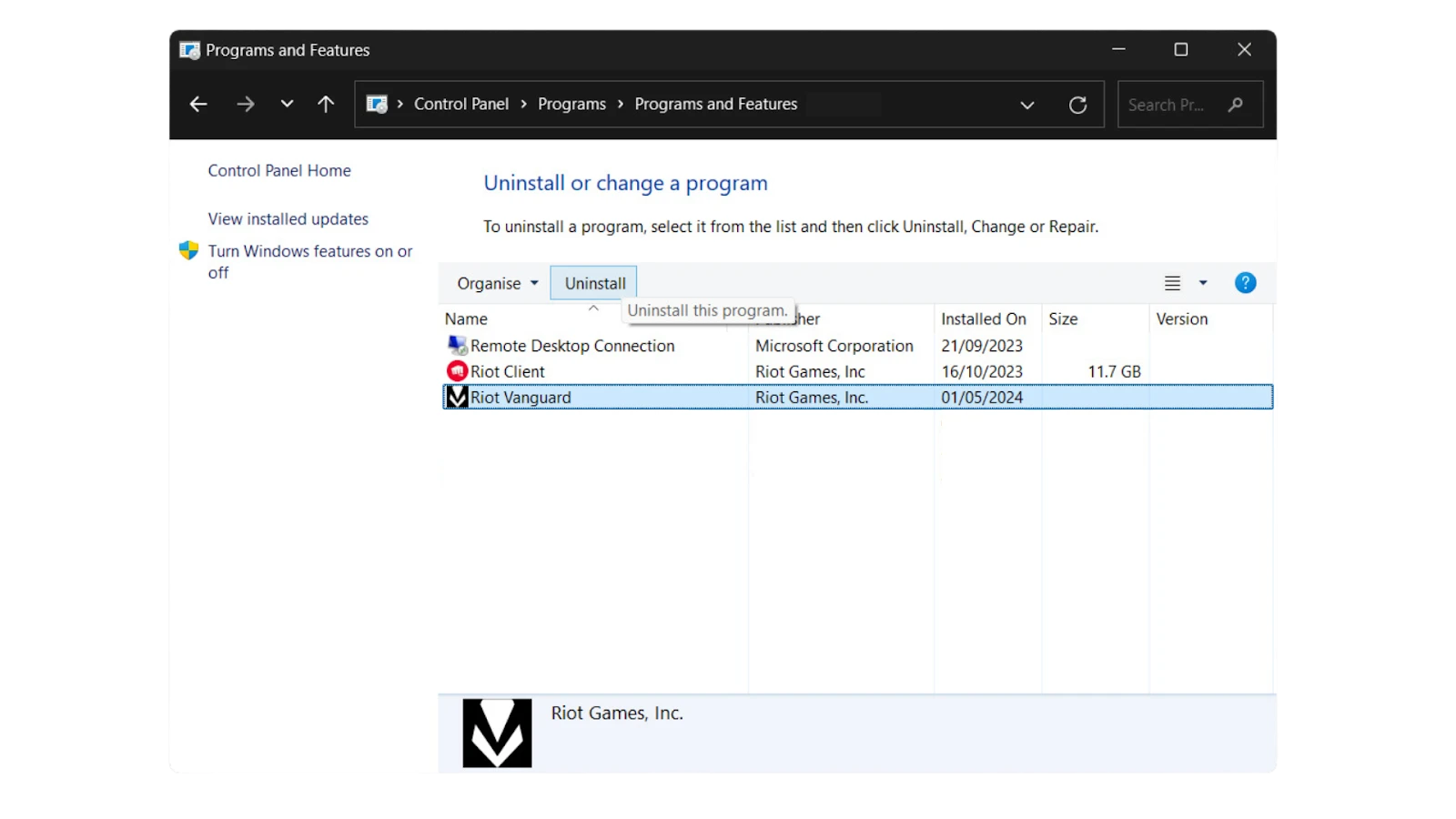
W oknie Programy i funkcje znajdź "Riot Vanguard" na górze listy i wybierz "Odinstaluj". Następnie zlokalizuj “Valorant” i odinstaluj aplikację w ten sam sposób. Na koniec uruchom ponownie komputer.
Aby rozpocząć proces odinstalowania przez Ustawienia, musisz uzyskać dostęp do menu Ustawienia Windows. Możesz to zrobić, naciskając jednocześnie klawisz Windows + I na klawiaturze. Alternatywnie, kliknij przycisk menu Start (logo Windows) w lewym dolnym rogu ekranu i poszukaj ikony zębatki, która reprezentuje Ustawienia.
Gdy znajdziesz się w menu Ustawienia, musisz znaleźć sekcję Aplikacje. W Windows 10 zobaczysz "Aplikacje" wymienione bezpośrednio na głównej stronie Ustawień. Kliknij na to, aby kontynuować.
Jeśli używasz Windows 11, proces jest nieco inny. Najpierw kliknij na "Aplikacje" w głównym menu Ustawień, a następnie wybierz "Zainstalowane aplikacje" z podmenu, które się pojawi.
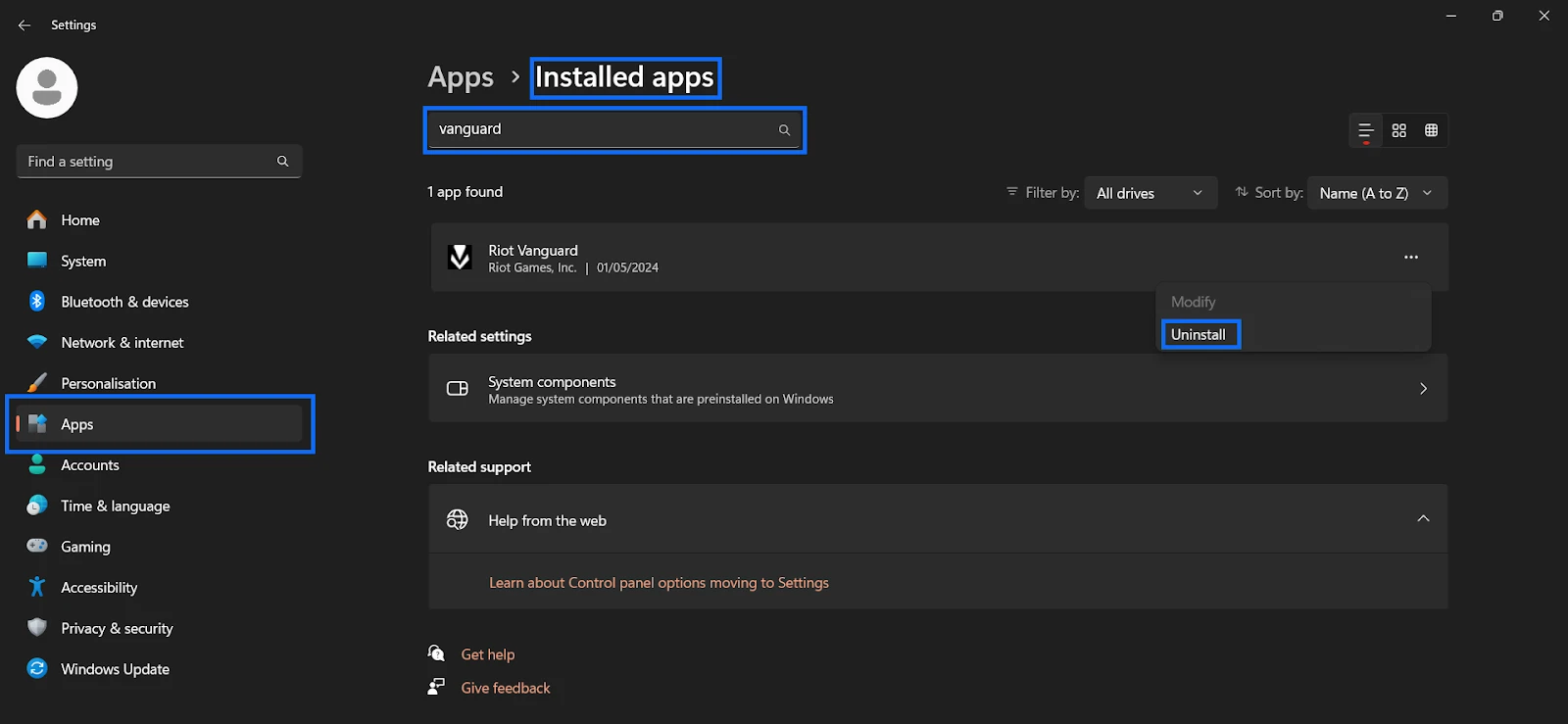
W sekcji Aplikacje użyj paska wyszukiwania, aby znaleźć Riot Vanguard. Dla Windows 10 kliknij na to i wybierz "Odinstaluj". Dla Windows 11 kliknij trzy pionowe kropki obok i wybierz "Odinstaluj". Powtórz te kroki, aby odinstalować również Valorant.
Po odinstalowaniu obu programów uruchom ponownie komputer, aby upewnić się, że wszystkie komponenty zostały całkowicie usunięte, a zmiany zostały zastosowane. Kliknij menu Start, wybierz ikonę zasilania i wybierz "Uruchom ponownie".
Odinstalowanie Valorant i Riot Vanguard może wydawać się skomplikowane, ale jest wykonalne przy odpowiednich krokach. Niezależnie od tego, czy używasz metody Panelu Sterowania, czy Ustawień, pamiętaj, aby wyjść z obu programów, odinstalować je w odpowiedniej kolejności i uruchomić ponownie komputer. Ten proces zapewnia całkowite usunięcie, zwalniając miejsce i zasoby na twoim komputerze. Jeśli kiedykolwiek zdecydujesz się wrócić do Valorant, możesz łatwo ponownie zainstalować ją z oficjalnej strony.
Konta Valorant na sprzedaż
Kup Valorant Points
Usługa Boostingu Valorant
Zobacz wszystkie konta GameBoost
Zobacz wszystkie usługi boostingu GameBoost
Zobacz wszystkie waluty GameBoost
Zobacz wszystkie klucze do gier GameBoost
Zobacz wszystkie karty podarunkowe GameBoost
Zobacz wszystkie przedmioty GameBoost
Zobacz wszystkie doładowania GameBoost
Skórki do Counter-Strike 2
“ Muhammad Nagi is a gamer-turned-organic growth hacker with a passion for performance, strategy, and persistence. With over 8,000 hours in CS:GO, he knows what it means to grind — and he applies that same energy to digital growth. Drawing from years of in-game experience, Muhammad now uses his deep understanding of gamer behavior to educate others, build visibility for gaming brands, and deliver actionable content that resonates with real players.”





