


•Hamza Rashid• 9 min czytania
League of Legends

League of Legends jest jedną z najczęściej granych gier MOBA obecnie, przyciągając tysiące aktywnych graczy codziennie. Konkurencyjny charakter gry oznacza, że każda przewaga ma znaczenie, a optymalizacja wydajności staje się kluczowa dla sukcesu.
Jak w każdej grze konkurencyjnej, liczba klatek na sekundę ma znaczący wpływ na jakość rozgrywki. Tryb pełnoekranowy konsekwentnie zapewnia lepszą wydajność FPS w porównaniu do trybów okienkowych lub bezramkowych. Wiele osób doświadcza problemów z wyświetlaniem lub przypadkowo przełącza się na tryb okienkowy.
W tym artykule zbadamy, dlaczego tryb pełnoekranowy ma znaczenie dla wydajności gier i przedstawimy instrukcje krok po kroku, jak włączyć tryb pełnoekranowy zarówno w kliencie League of Legends, jak i podczas rozgrywki.
Przeczytaj także: Jak pojawić się offline w LoL: Przewodnik krok po kroku
Tryb pełnoekranowy daje League of Legends pełną kontrolę nad twoim wyjściem wideo. Ten bezpośredni dostęp omija systemy kompozycji pulpitu Windows, eliminując narzut związany z renderowaniem zarówno pulpitu, jak i gry jednocześnie.
Kiedy uruchamiasz grę w trybie pełnoekranowym, Windows rozpoznaje twoje całkowite skupienie na tej aplikacji. System operacyjny reaguje, przydzielając zasoby systemowe bardziej efektywnie, priorytetując moc GPU i CPU dla twojej gry, zamiast rozdzielać je na wiele procesów w tle.
Ta optymalizacja zasobów przekłada się bezpośrednio na korzyści wydajnościowe. Doświadczysz płynniejszej rozgrywki z wyższymi liczbami klatek na sekundę, zmniejszonym opóźnieniem wejścia i bardziej spójną wydajnością podczas intensywnych walk drużynowych.
Przeczytaj także: Jak zdobyć szary skin Warwicka w League of Legends
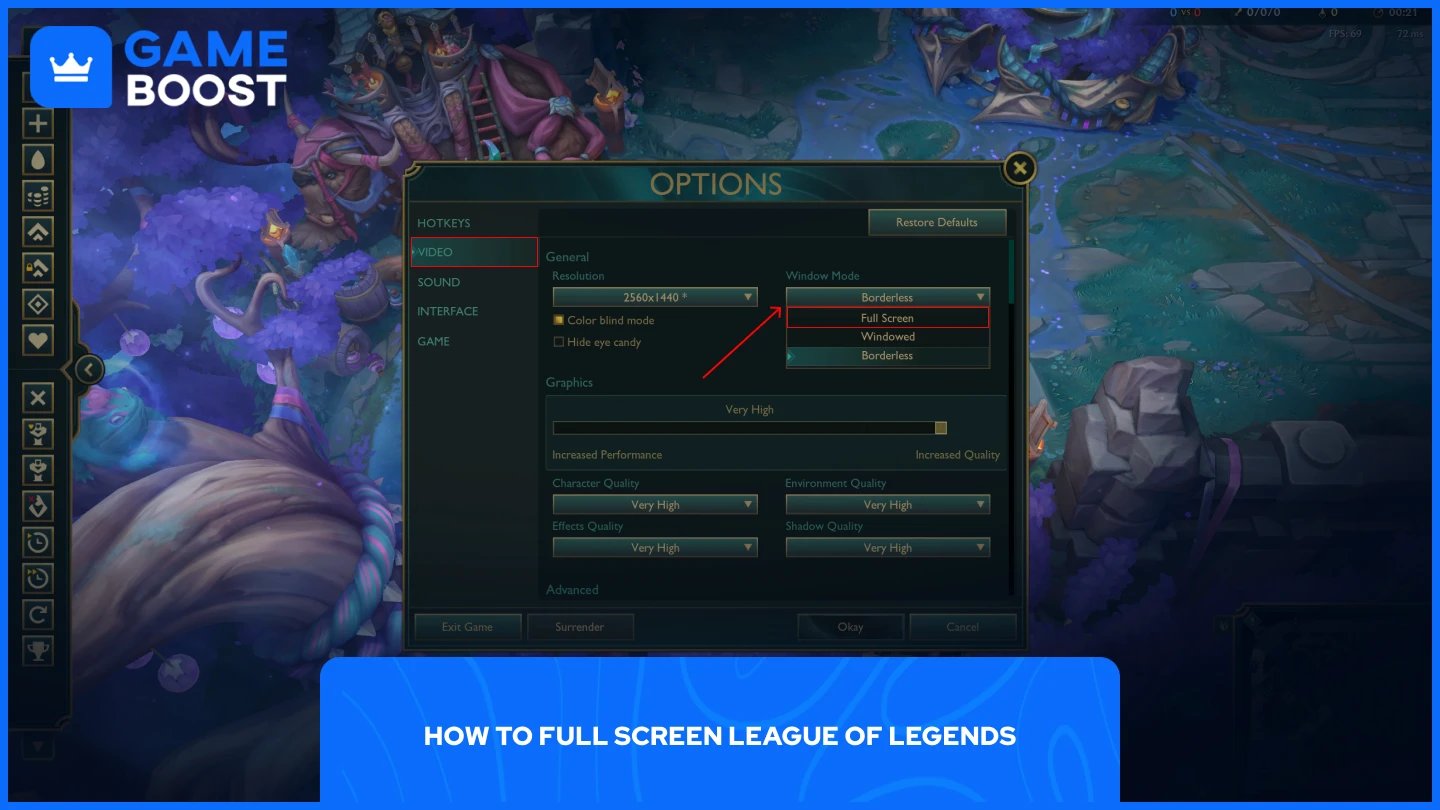
Uruchomienie League of Legends w trybie pełnoekranowym jest proste, ale nie możesz dostosować tego ustawienia z klienta gry. Musisz uzyskać dostęp do menu ustawień w grze, aby wprowadzić tę zmianę.
Wykonaj te kroki, aby włączyć tryb pełnoekranowy:
Uruchom League of Legends
Wejdź do Narzędzia treningowego aby uniknąć stosowania ustawień podczas meczu na żywo
Naciśnij przycisk "ESC" na klawiaturze
Wybierz "Wideo" z panelu bocznego
Kliknij na rozwijane menu "Tryb okna" i wybierz preferowaną opcję
Możesz wybierać między trybami Pełnoekranowym, Okienkowym lub Bezramkowym w zależności od swoich preferencji. Dla tych, którzy chcą szybszej opcji, wystarczy nacisnąć "Alt + Enter" podczas gry. Ten skrót klawiaturowy działa, gdy jesteś w trybie Okienkowym lub Bezramkowym i natychmiast przełączy cię na pełny ekran.
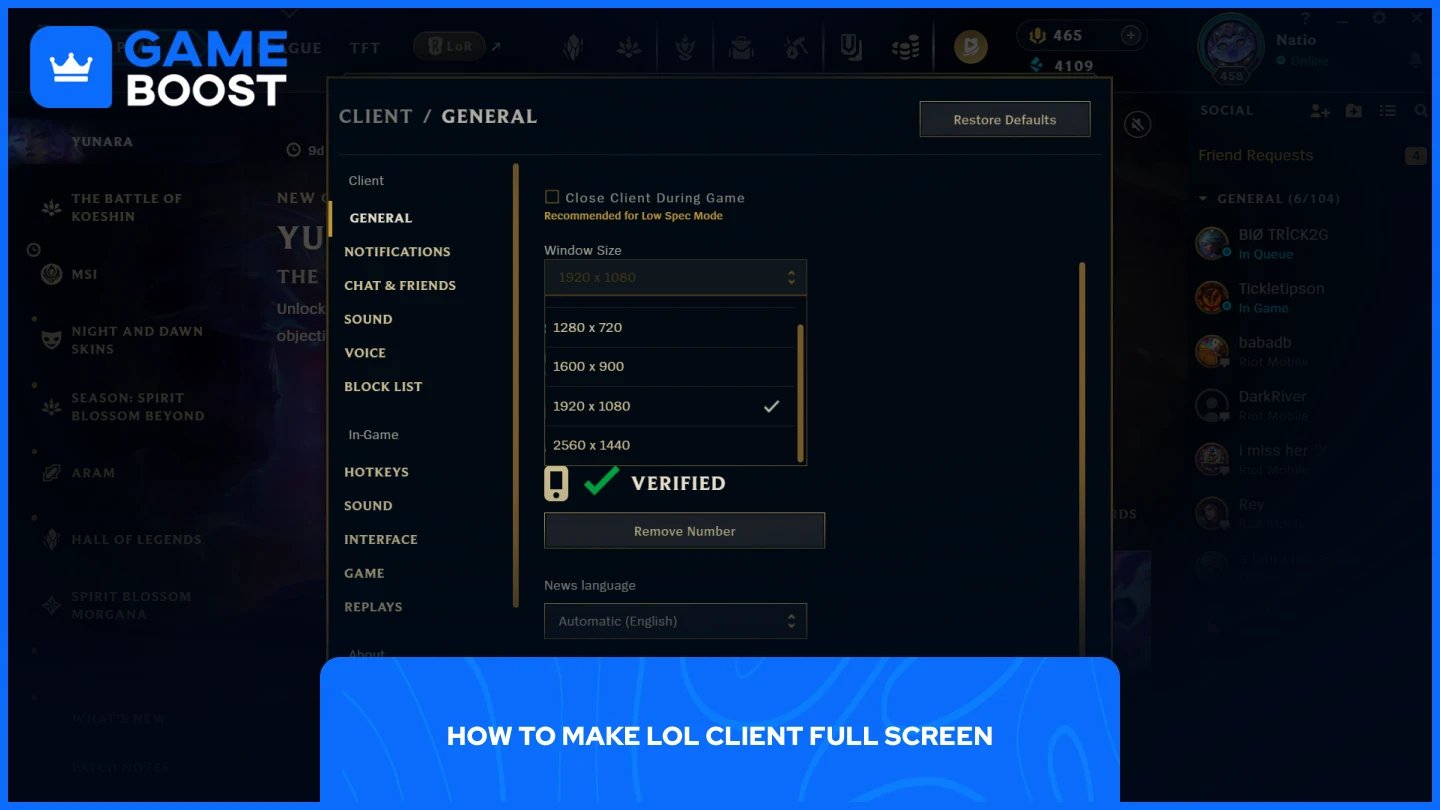
Klient League of Legends zazwyczaj działa w mniejszych rozdzielczościach niż twoje ustawienia ekranu, ale możesz go rozszerzyć do trybu pełnoekranowego. Proces wymaga prostych zmian w ustawieniach paska zadań, a następnie zmiany rozmiaru okna klienta.
Kliknij prawym przyciskiem myszy na pasku zadań
Wybierz "Ustawienia paska zadań"
Włącz "Automatycznie ukrywaj pasek zadań w trybie pulpitu"
Uruchom League of Legends
Kliknij na ustawienia (ikona zębatki w prawym górnym rogu)
W rozwijanym menu "Rozmiar okna" wybierz rozdzielczość swojego ekranu
Kliknij prawym przyciskiem myszy na pasku zadań
Wybierz "Ustawienia paska zadań"
Kliknij na "Zachowania paska zadań"
Włącz "Automatycznie ukrywaj pasek zadań"
Uruchom League of Legends
Kliknij na ustawienia (ikona zębatki w prawym górnym rogu)
W rozwijanym menu "Rozmiar okna" wybierz rozdzielczość swojego ekranu
Po zakończeniu tych kroków, League of Legends uruchomi się w pełnej rozdzielczości ekranu za każdym razem, gdy otworzysz klienta. Ukryty pasek zadań zapewnia, że klient może wykorzystać całą przestrzeń ekranu bez przeszkód.
Przeczytaj także: Jak zdobyć skórkę Urfwick w League of Legends
Optymalizacja League of Legends do trybu pełnoekranowego zapewnia wymierne poprawy wydajności w rozgrywkach konkurencyjnych. Proces ten polega na dostosowaniu ustawień wyświetlania w grze i rozszerzeniu klienta, aby wykorzystać pełną rozdzielczość ekranu.
Kup skórki LoL
Kup Punkty Riot
Usługa Boostingu League of Legends
Konta League of Legends
Zobacz wszystkie konta GameBoost
Zobacz wszystkie usługi Boosting GameBoost
Zobacz wszystkie waluty GameBoost
Zobacz wszystkie klucze do gier GameBoost
Zobacz wszystkie karty podarunkowe GameBoost
Zobacz wszystkie doładowania GameBoost
Zobacz wszystkie przedmioty GameBoost
Skórki do Counter-Strike 2
“ Kristina dołączyła do GameBoost w 2024 roku jako specjalistka SEO i szybko stała się główną autorką tekstów dotyczących strzelanek trzecioosobowych oraz gier konkurencyjnych. Pisze o takich tytułach jak Fortnite, Valorant, League of Legends, GTA 5 i Roblox, koncentrując się na poradnikach krok po kroku, praktycznych wskazówkach oraz aktualizacjach.”




