


•Hamza Rashid• 9 min czytania
League of Legends

League of Legends to konkurencyjna MOBA gra, która wymaga precyzyjnej kontroli myszą. Gracze czasami zauważają, że wokół okna gry pojawia się czerwony obramowanie, co pozwala kursorowi myszy swobodnie poruszać się między ekranami podczas rozgrywki. To czerwone obramowanie nie jest błędem ani usterką wyświetlania. To w rzeczywistości zamierzona funkcja zaprojektowana, aby pomóc graczom nawigować między monitorami w razie potrzeby.
Jednak wielu graczy uważa tę funkcjonalność za zakłócającą podczas intensywnych meczów, ponieważ przypadkowe ruchy kursora mogą spowodować kliknięcie poza oknem gry w krytycznych momentach. W tym artykule omówimy wszystko, co musisz wiedzieć o tym czerwonym obramowaniu wokół League of Legends i jak je wyłączyć.
Przeczytaj także: Wszystkie wyjaśnienia poziomów obramowania w League of Legends
Czerwone obramowanie pojawia się, gdy funkcja "Przełącz blokadę ekranu myszy" jest aktywna. Ta funkcja tworzy widoczną czerwoną ramkę wokół twojego klienta gry i zasadniczo zmienia sposób, w jaki twoja mysz zachowuje się podczas rozgrywki.
Gdy ta funkcja jest włączona, kursor myszy może swobodnie poruszać się między wieloma monitorami, zamiast być ograniczonym do okna League of Legends. Czerwone obramowanie służy jako wizualny wskaźnik, że ten ruch między monitorami jest aktywny.
Jednak włączenie tej funkcji wiąże się z istotnym ograniczeniem w rozgrywce. Kursor myszy staje się ograniczony w granicach okna gry, co uniemożliwia korzystanie z przewijania krawędzi, aby poruszać kamerą. Normalnie, przesunięcie myszy do skrajnej prawej krawędzi ekranu przesuwałoby mapę w tym kierunku, ale ta funkcjonalność przestaje działać, gdy blokada ekranu myszy jest włączona.
Przeczytaj także: Harmonogram Clash w League of Legends (2025)
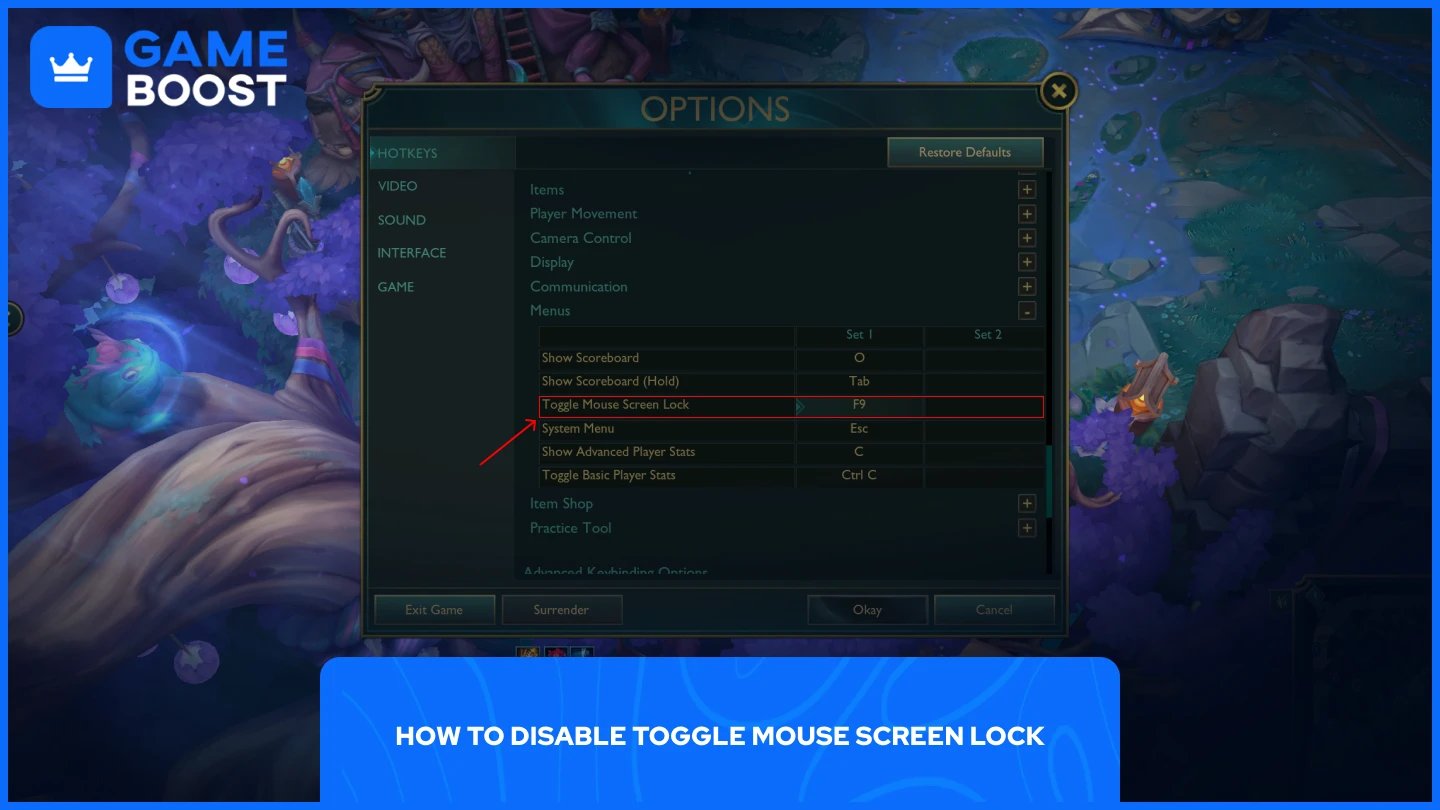
Najprostszym sposobem na wyłączenie czerwonego obramowania jest użycie domyślnego skrótu klawiszowego. League of Legends przypisuje tę funkcję do "F9" domyślnie, więc wystarczy nacisnąć F9, aby natychmiast włączyć lub wyłączyć blokadę ekranu myszy podczas rozgrywki.
Jeśli chcesz zmienić ten skrót na coś bardziej wygodnego, proces jest prosty:
Uruchom klienta League of Legends
Wejdź do Narzędzia Praktyki
Kliknij "ESC", aby otworzyć menu ustawień
Przejdź do opcji "Skróty klawiszowe"
Przewiń w dół do sekcji Skróty klawiszowe
Rozwiń "Menu"
Zmień przypisanie F9 w "Przełącz blokadę ekranu myszy" na dowolny klawisz, który preferujesz
Po zmianie przypisania możesz swobodnie włączać i wyłączać tę funkcję za pomocą nowego skrótu klawiszowego. Daje to pełną kontrolę nad tym, kiedy czerwone obramowanie się pojawia, a kiedy ruch myszy jest ograniczony do okna gry.
Czerwony obramowanie w League of Legends to celowa funkcja, która umożliwia ruch myszy między monitorami, jednocześnie ograniczając funkcjonalność kursora w grze. Choć ma to swoje uzasadnienie dla użytkowników z wieloma monitorami, większość graczy woli to wyłączyć, aby zachować normalne sterowanie kamerą przy krawędzi.
Naciśnij F9, aby natychmiast wyłączyć tę funkcję, lub dostosuj skrót klawiszowy w menu ustawień narzędzia do ćwiczeń. Wyłączenie blokady ekranu myszy przywróci standardowy ruch kamery i usunie rozpraszające czerwone obramowanie z twojego doświadczenia w grze.
Kup Skórki LoL
Kup Punkty Riot
Usługa Boosting w League of Legends
Konta LoL
Zobacz wszystkie Konta GameBoost
Zobacz wszystkie Usługi Boosting GameBoost
Zobacz wszystkie Waluty GameBoost
Zobacz wszystkie Klucze do Gier GameBoost
Zobacz wszystkie Karty Podarunkowe GameBoost
Zobacz wszystkie Doładowania GameBoost
Zobacz wszystkie Przedmioty GameBoost
Skórki Counter-Strike 2
“ Mustafa Atteya pisze o grach i e-sporcie od 2023 roku, specjalizując się w treściach dotyczących gier konkurencyjnych oraz przewodnikach poprawy umiejętności graczy. W wieku 25 lat wnosi zarówno praktyczne doświadczenie w grach, jak i profesjonalną wiedzę z zakresu pisania SEO do zespołu GameBoost.”




