


•Hamza Rashid• 6 min czytania
Fortnite

Fortnite jest jedną z najczęściej granych gier online na konsolach, konkurując bezpośrednio z gigantami gier takimi jak Minecraft i GTA V. Battle royale przyciągnęło miliony graczy na platformach PlayStation, Xbox i Nintendo Switch.
Podczas długich sesji gamingowych, gracze często napotykają błędy, problemy z połączeniem lub problemy z rozgrywką, które nie znikają w normalny sposób. Te problemy techniczne mogą zakłócać twoje doświadczenia z grą i wpływać na wydajność. W przeciwieństwie do gier na PC, gdzie można po prostu zamknąć i ponownie otworzyć aplikacje, konsole nie oferują prostego przycisku restartu dla poszczególnych gier.
W tym artykule omówimy krok po kroku proces ponownego uruchamiania Fortnite na konsolach PlayStation, Xbox i Nintendo Switch, aby rozwiązać powszechne problemy techniczne i przywrócić cię do akcji.
Przeczytaj także: Wszystkie parasole zwycięstwa Fortnite (2025)
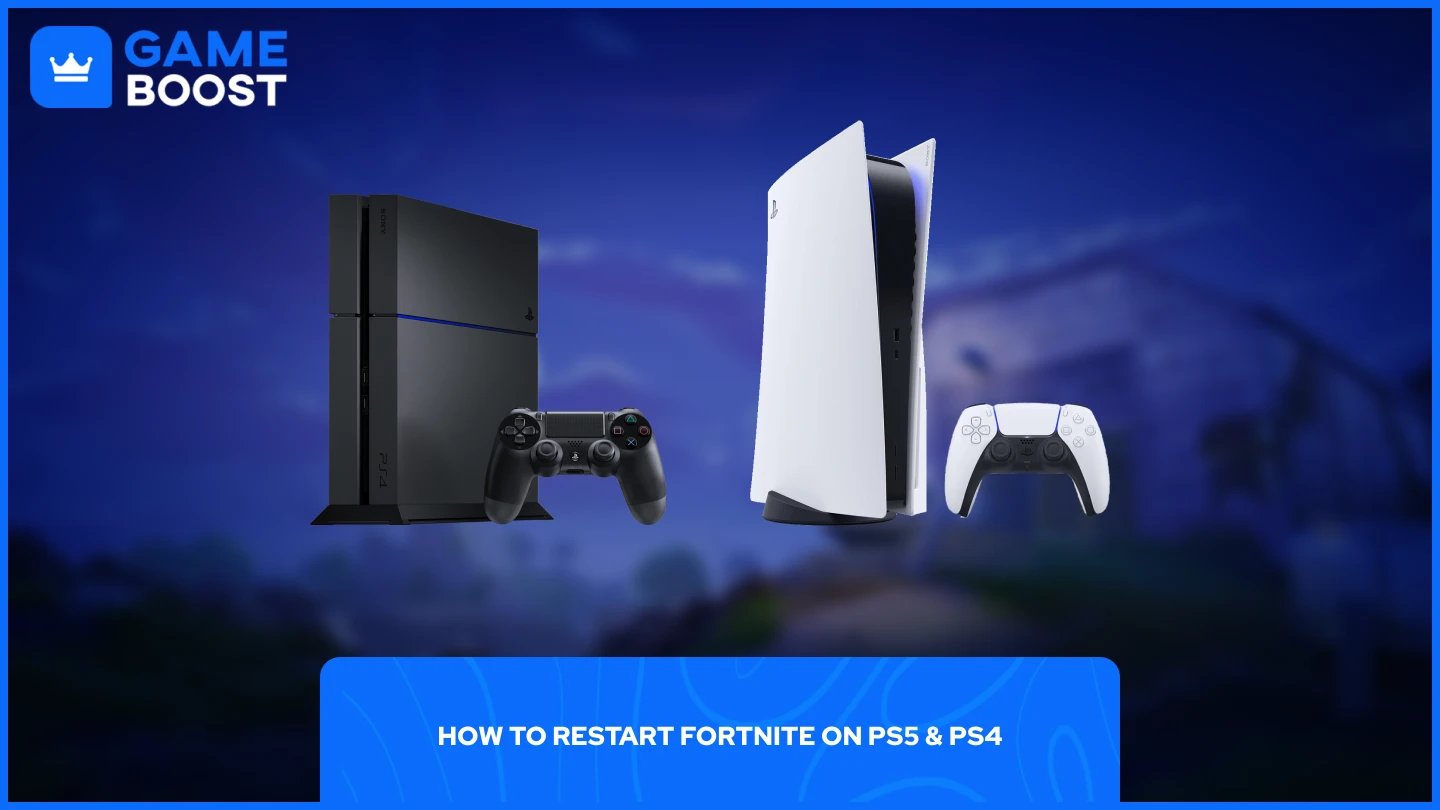
Proces ponownego uruchamiania Fortnite na konsolach PlayStation jest podobny między PS5 a PS4, chociaż każdy system ma nieco inne kroki nawigacyjne.
Ponowne uruchamianie Fortnite na PS5:
Naciśnij przycisk PlayStation na swoim kontrolerze
Przejdź do ekranu głównego
Znajdź Fortnite i naciśnij przycisk Opcje (☰)
Wybierz "Zamknij grę" z menu
Ponowne uruchamianie Fortnite na PS4:
Przejdź do menu głównego
Podświetl Fortnite i naciśnij przycisk Opcje
Wybierz "Zamknij aplikację" z menu
Po zamknięciu gry na którejkolwiek z konsol, poczekaj kilka sekund przed ponownym uruchomieniem Fortnite. Ta krótka przerwa pozwala systemowi na całkowite zakończenie wszystkich procesów gry i usunięcie tymczasowych danych, które mogą powodować problemy.
Gdy zamkniesz aplikację, po prostu wybierz Fortnite z ekranu głównego lub biblioteki, aby ponownie uruchomić grę. Nowe uruchomienie powinno rozwiązać większość powszechnych błędów, problemów z połączeniem lub problemów z wydajnością, które występowały podczas twojej poprzedniej sesji.
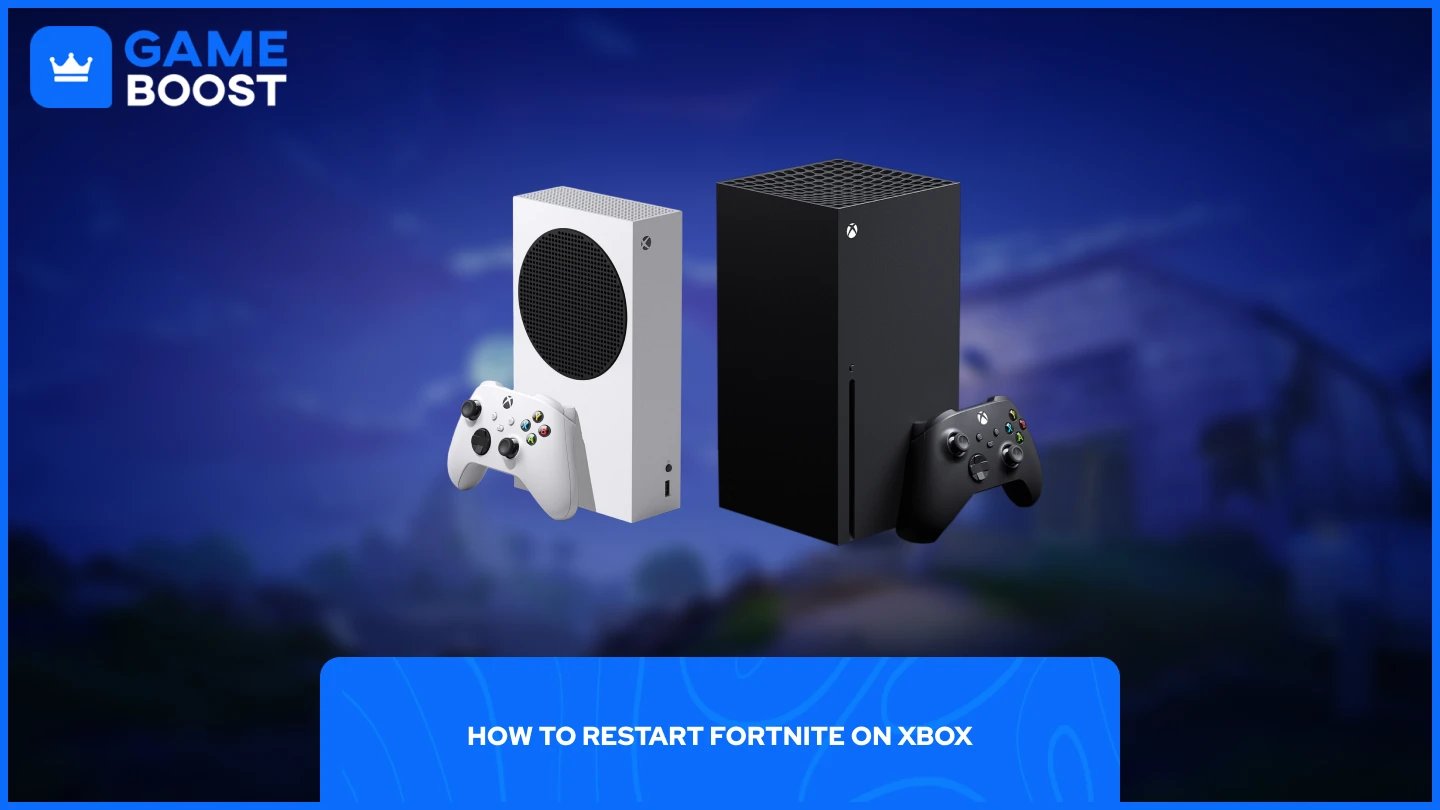
Ponowne uruchamianie Fortnite na konsolach Xbox przebiega w prosty sposób, który działa na wszystkich modelach Xbox, w tym Xbox One, Xbox Series X i Xbox Series S.
Naciśnij przycisk Xbox na swoim kontrolerze
Przejdź do Fortnite i naciśnij przycisk Menu (☰)
Wybierz "Zakończ" z rozwijanego menu
Po wykonaniu tych kroków, po prostu ponownie uruchom Fortnite z ekranu głównego lub biblioteki gier. Gra rozpocznie się na nowo, usuwając wszelkie tymczasowe problemy lub błędy, które wpływały na twoją poprzednią sesję.
Przeczytaj także: Czy możesz grać w Fortnite na MacBooku? (Odpowiedź)
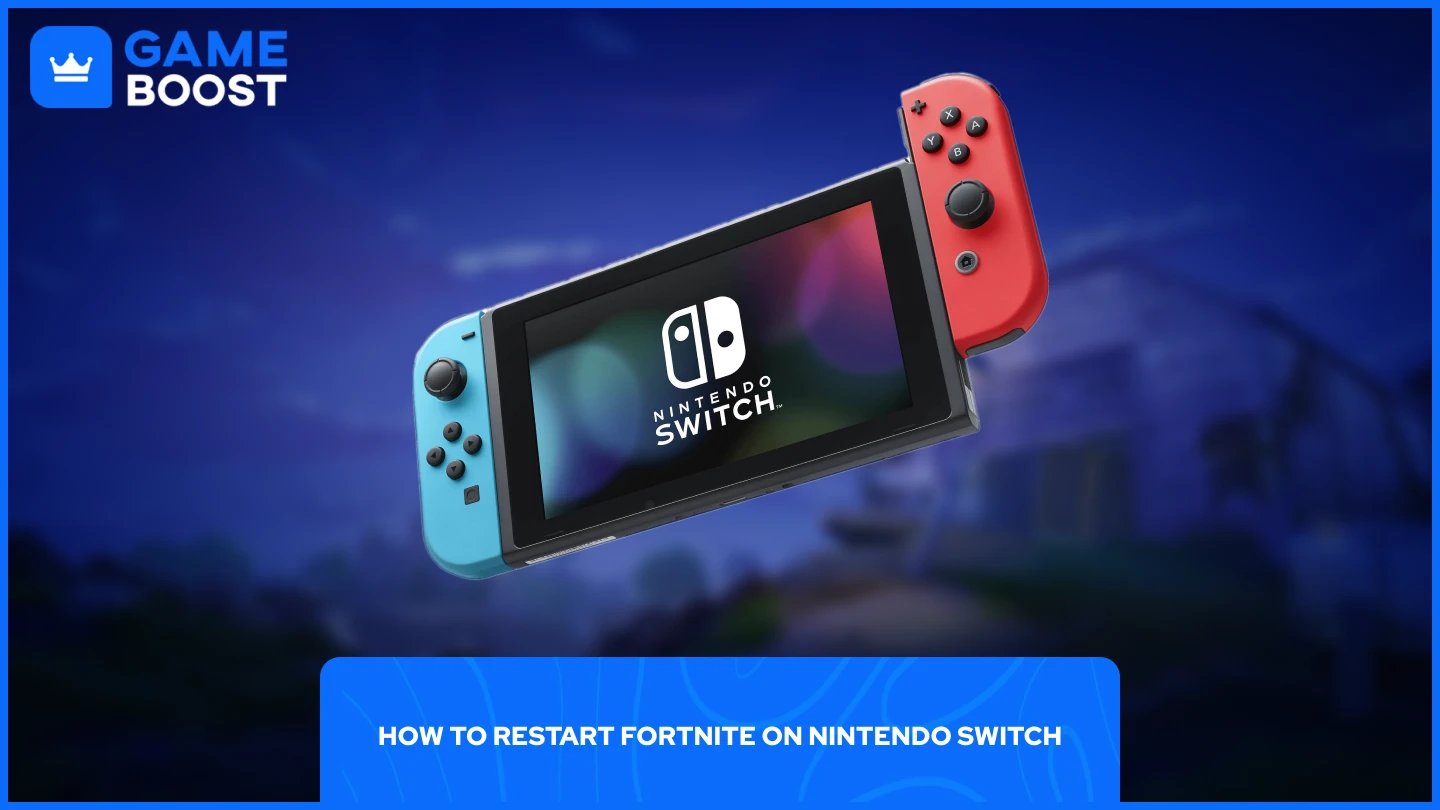
Restartowanie Fortnite na Nintendo Switch jest prostsze niż proces na konsolach PlayStation czy Xbox. Switch oferuje bardziej bezpośrednie podejście do zamykania aplikacji.
Naciśnij przycisk Home na swoim kontrolerze
Wybierz Fortnite z listy gier
Naciśnij X, aby zamknąć oprogramowanie
Uruchom ponownie grę z ekranu głównego
Nintendo Switch natychmiast zamyka aplikację bez dodatkowych menu potwierdzenia, co czyni to najszybszą metodą spośród wszystkich platform konsolowych. Po naciśnięciu X, Fortnite całkowicie się zamknie, co pozwoli na świeże uruchomienie i rozwiązanie wszelkich problemów technicznych, które napotkałeś podczas gry.
Przeczytaj także: Poziomy kont Fortnite: Wszystko, co musisz wiedzieć
Restartowanie Fortnite na konsolach wymaga różnych kroków w zależności od platformy, ale każda metoda skutecznie rozwiązuje powszechne problemy techniczne. Użytkownicy PlayStation muszą uzyskać dostęp do menu Opcje, aby zamknąć grę, gracze Xbox mogą wyjść przez przycisk Menu, a właściciele Nintendo Switch po prostu naciskają X, aby zamknąć oprogramowanie.
Kup V-Bucks
Kup przedmioty Fortnite
Konta Fortnite na sprzedaż
Zobacz wszystkie konta GameBoost
Zobacz wszystkie usługi boostingu GameBoost
Zobacz wszystkie waluty GameBoost
Zobacz wszystkie klucze do gier GameBoost
Zobacz wszystkie karty podarunkowe GameBoost
Zobacz wszystkie doładowania GameBoost
Zobacz wszystkie przedmioty GameBoost
Kup skórki CS2
“ Mustafa Atteya pisze o grach i e-sporcie od 2023 roku, specjalizując się w treściach dotyczących gier konkurencyjnych oraz przewodnikach poprawy umiejętności graczy. W wieku 25 lat wnosi zarówno praktyczne doświadczenie w grach, jak i profesjonalną wiedzę z zakresu pisania SEO do zespołu GameBoost.”





