



•Hamza Rashid• 8 min czytania
Fortnite
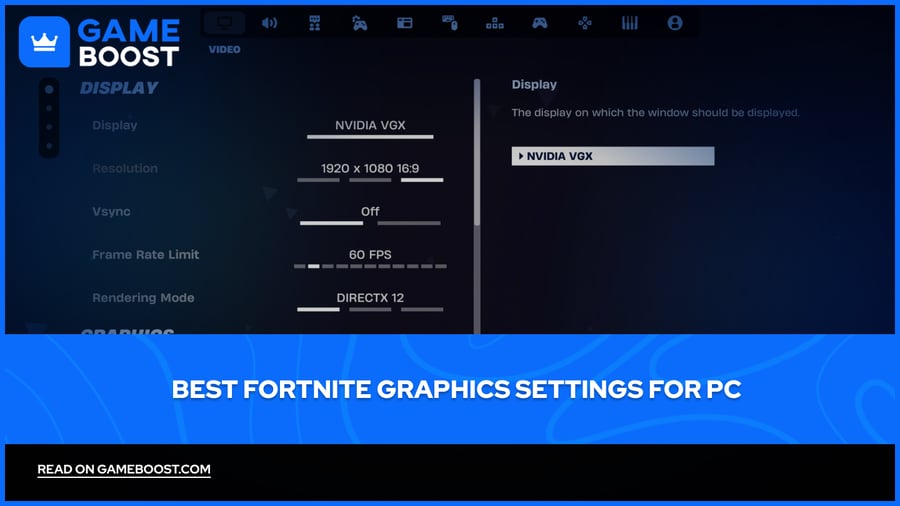
Fortnite działa na szerokiej gamie sprzętu, od wysokiej klasy komputerów do gier po starsze budżetowe PC. Chociaż gra jest dobrze zoptymalizowana domyślnie, ustawienia fabryczne nie zawsze są idealne do gry konkurencyjnej. Słaba konfiguracja graficzna może prowadzić do zacięć, opóźnień wejścia i spadków FPS.
Dopasowanie ustawień graficznych sprowadza się do znalezienia równowagi między klarownością wizualną a wydajnością. Zbyt wiele efektów wizualnych obniża liczbę klatek na sekundę, ale zbyt minimalne ustawienia mogą utrudnić dostrzeganie niektórych szczegółów. W tym artykule zbadamy najlepsze ustawienia graficzne Fortnite zarówno pod kątem wydajności, jak i jakości wizualnej, obejmując opcje dla komputerów niskobudżetowych i wysokiej klasy.
Przeczytaj także: Kto ma największe zarobki w Fortnite?

Domyślne ustawienia Fortnite nie są zoptymalizowane do gry konkurencyjnej, a ich dostosowanie może znacznie poprawić FPS i zmniejszyć opóźnienie wejścia.
Tryb wydajności to najlepsza opcja renderowania dla komputerów niskobudżetowych i średniej klasy, oferująca ponad dwukrotnie wyższe FPS w porównaniu do DX12.
Wyłączenie cieni, ray tracingu i Lumen ma największy wpływ na liczbę klatek na sekundę i powinno być wyłączone niezależnie od twojego sprzętu.
Użytkownicy komputerów wysokiej klasy mogą uruchamiać DX12 z teksturami i efektami na średnim poziomie bez dużego spadku wydajności.
Użytkownicy NVIDIA powinni włączyć Reflex na On + Boost, aby zmniejszyć opóźnienie wejścia, oraz DLSS dla darmowego wzrostu FPS przy minimalnej utracie jakości wizualnej.
Użytkownicy AMD mogą włączyć FSR jako alternatywę dla DLSS, aby uzyskać lepsze liczby klatek na sekundę bez obniżania rozdzielczości.
Ray tracing i Lumen Global Illumination nie są warte włączenia w grze konkurencyjnej, nawet na potężnym sprzęcie.
Każde ustawienie graficzne jest wyjaśnione, abyś mógł dostosować swoją konfigurację w oparciu o swoje konkretne ustawienia.
Przeczytaj także: Gdzie kupić konta Fortnite?
Te ustawienia są skierowane do graczy na komputerach niskobudżetowych lub średniej klasy, którzy chcą uzyskać jak najwyższą liczbę klatek na sekundę. Wymiana to jakość wizualna, ale w grze konkurencyjnej stabilne FPS ma znacznie większe znaczenie niż to, jak gra wygląda.
Ustawienie | Zalecana wartość |
|---|---|
Tryb wyświetlania | Pełny ekran |
Rozdzielczość | Natywna (1920x1080) |
Limit liczby klatek na sekundę | Dopasuj częstotliwość odświeżania monitora |
Tryb renderowania | Wydajność |
Jasność | 100% |
Rozdzielczość 3D | 75–100% |
Odległość widzenia | Blisko |
Wygładzanie krawędzi | Wyłączone |
Tekstury | Niskie |
Efekty | Niskie |
Post-processing | Niskie |
VSync | Wyłączone |
Rozmycie ruchu | Wyłączone |
Cienie | Wyłączone |
Ray Tracing | Wyłączone |
Lumen Globalne Oświetlenie | Wyłączone |
Lumen Odbicia | Wyłączone |
NVIDIA Reflex | Włączone + Boost (tylko karty NVIDIA) |
Tryb wydajności to największa pojedyncza zmiana, jaką możesz wprowadzić. Omija wiele elementów pipeline'u renderowania Unreal Engine 5 i renderuje bezpośrednio na GPU, co może zwiększyć FPS o 100% lub więcej w porównaniu do DX12. Wadą jest to, że budowle i struktury wyglądają zauważalnie gorzej, ale to standardowy wybór dla graczy konkurencyjnych na każdym sprzęcie.
Wyłączenie cieni ma duży wpływ na liczbę klatek na sekundę, szczególnie podczas walk budowlanych i w zatłoczonych obszarach z wieloma strukturami. Cienie nie są również szczególnie przydatne w grze konkurencyjnej, ponieważ wrogowie są widoczni niezależnie.
Jeśli masz kartę NVIDIA, włączenie Reflex w trybie On + Boost zmniejsza opóźnienie wejścia, ograniczając kolejkę renderowania, co sprawia, że twoje wejścia wydają się bardziej responsywne, nawet bez znaczącej zmiany FPS.

Jeśli twój komputer może komfortowo utrzymać 144 FPS lub więcej, nie musisz poświęcać wszystkiego wizualnie. Te ustawienia osiągają równowagę między czystym, ostrym obrazem a stabilnymi liczbami klatek bez ograniczania gry konkurencyjnej.
Ustawienie | Zalecana wartość |
|---|---|
Tryb wyświetlania | Pełny ekran |
Rozdzielczość | Natywna (1920x1080 lub 1440p) |
Limit liczby klatek | Dopasuj częstotliwość odświeżania monitora |
Tryb renderowania | DX12 |
Jasność | 100% |
Rozdzielczość 3D | 100% |
Zasięg widzenia | Średni |
Antyaliasing | TAA lub DLSS (NVIDIA) / FSR (AMD) |
Tekstury | Wysokie |
Efekty | Średnie |
Post Processing | Średnie |
VSync | Wyłączone |
Motion Blur | Wyłączone |
Cienie | Średnie |
Ray Tracing | Wyłączone |
Lumen Global Illumination | Wyłączone |
Lumen Reflections | Wyłączone |
NVIDIA Reflex | Włączone + Boost (tylko karty NVIDIA) |
DX12 to lepszy tryb renderowania dla sprzętu wysokiej klasy. Rozdziela obciążenie na wszystkie rdzenie CPU, co skutkuje lepszym tempem klatek i płynniejszymi 1% niskimi w porównaniu do DX11. Należy pamiętać, że DX12 potrzebuje kilku meczów, aby zbudować swoją pamięć podręczną shaderów po pierwszym przełączeniu, więc oczekuj początkowego zacięcia, które zniknie samo.
Ray tracing i Lumen warto pominąć nawet na potężnym sprzęcie. Lumen Global Illumination na ustawieniach Epic może obniżyć FPS o nawet 50%, a dodaje wizualny szum, który faktycznie utrudnia dostrzeganie wrogów w niektórych obszarach. Wizualny zysk po prostu nie uzasadnia spadku wydajności w grze konkurencyjnej.
Jeśli masz kartę NVIDIA, DLSS to darmowy zysk wydajności. Renderuje grę w niższej rozdzielczości wewnętrznej i skaluje ją w górę, z minimalnym wpływem na jakość obrazu przy ustawieniach Quality lub Balanced. Użytkownicy AMD mogą używać FSR dla podobnego efektu.
Przeczytaj także: Jak naprawić błąd matchmakingu Fortnite #1
Nie ma jednego ustawienia, które działa dla wszystkich, ponieważ wszystko zależy od twojego sprzętu. Ustawienia wydajności zapewnią najwyższe możliwe FPS na każdym PC, podczas gdy ustawienia wysokiej klasy dają czystszy obraz bez zbytniego obniżania liczby klatek. Zacznij od tego, co pasuje do twojej konfiguracji, a następnie dostosuj w zależności od tego, jak gra się czuje.
Kup V-Bucks
Kup Skórki Fortnite
Konta Fortnite na sprzedaż
Zobacz wszystkie konta GameBoost
Zobacz wszystkie usługi Boosting GameBoost
Zobacz wszystkie waluty GameBoost
Zobacz wszystkie klucze do gier GameBoost
Zobacz wszystkie karty podarunkowe GameBoost
Zobacz wszystkie doładowania GameBoost
Zobacz wszystkie przedmioty GameBoost
Kup skórki CS2
“ Mustafa Atteya pisze o grach i e-sporcie od 2023 roku, specjalizując się w treściach dotyczących gier konkurencyjnych oraz przewodnikach poprawy umiejętności graczy. W wieku 25 lat wnosi zarówno praktyczne doświadczenie w grach, jak i profesjonalną wiedzę z zakresu pisania SEO do zespołu GameBoost.”




