



•Mario Juričević• 12 min czytania
Valorant
Valorant to niezwykle popularny taktyczny strzelanka pierwszoosobowa, która opiera się na szybkich refleksach i precyzyjnym celowaniu. Jednak wielu graczy boryka się z niską liczbą klatek na sekundę (FPS), co może negatywnie wpływać na wydajność.
Zapewnimy rozwiązania, aby zwiększyć FPS w Valorant, niezależnie od tego, czy masz komputer do gier niskiej, czy wysokiej klasy. Płynniejsza rozgrywka z wyższym, bardziej stabilnym FPS daje przewagę konkurencyjną, gdy każda milisekunda ma znaczenie.
Jeśli doświadczasz niskiego FPS klienta FPS podczas grania w Valorant, optymalizacja właściwości może okazać się pomocnym rozwiązaniem. Dostosowując ustawienia gry, możesz poprawić wydajność swojego systemu i cieszyć się płynniejszym doświadczeniem w grze. Postępuj zgodnie z następującymi krokami, aby skutecznie zoptymalizować właściwości Valorant.
Przejdź do pliku gry Valorant (najczęściej /Riot Games/VALORANT/live)
Kliknij prawym przyciskiem myszy na VALORANT i wybierz Właściwości
Kliknij na zakładkę Zgodność
Zaznacz opcję "Wyłącz optymalizacje pełnoekranowe"
Naciśnij "Zmień ustawienia wysokiej DPI" poniżej
Upewnij się, że zaznaczasz opcję "Zastąp zachowanie skalowania wysokiej DPI"
Wybierz Skalowanie wykonywane przez aplikację
Zastosuj, a następnie naciśnij OK
Po optymalizacji właściwości Valorant przechodzimy do dodatkowego kroku:
Otwórz folder "ShooterGame"
Otwórz folder "Binaries"
Otwórz "Win64"
Znajdź "VALORANT-Win64-Shipping"
Kliknij prawym przyciskiem myszy i naciśnij właściwości
Tak jak zrobiliśmy to w poprzednim pliku, przejdź do zakładki Zgodność
Zaznacz "Wyłącz optymalizacje pełnoekranowe"
Naciśnij "Zmień ustawienia wysokiej DPI"
Zaznacz opcję "Zastąp zachowanie skalowania wysokiej DPI"
Wybierz Skalowanie wykonywane przez aplikację
Zastosuj, a następnie naciśnij OK
Jeśli nadal masz problemy z FPS w swojej grze, nie martw się - mamy dla Ciebie inne rozwiązanie do wypróbowania! Wiele osób uzyskało świetne wyniki, optymalizując wartość swojej gry. To łatwe do zrobienia, a my poprowadzimy Cię przez każdy krok. Uważnie postępuj zgodnie z poniższymi krokami, aby zapewnić optymalne wyniki.
Naciśnij Windows + R
Wpisz "%localappdata"
Przejdź do folderu VALORANT
Przejdź do Saved, a następnie Config
Otwórz swój plik konfiguracyjny (długi tekst)
Po znalezieniu "GameUserSettings" otwórz go w Notatniku
CTRL + F, a następnie znajdź ScalabilityGroups
Edytuj następujące wartości na:
sg.ResolutionQuality=60.000000
sg.ViewDistanceQuality=0
sg.AntiAliasingQuality=0
sg.ShadowQuality=0
sg.PostProcessQuality=0
sg.TextureQuality=0
sg.EffectsQuality=0
sg.FoliageQuality=0
sg.ShadingQuality=0
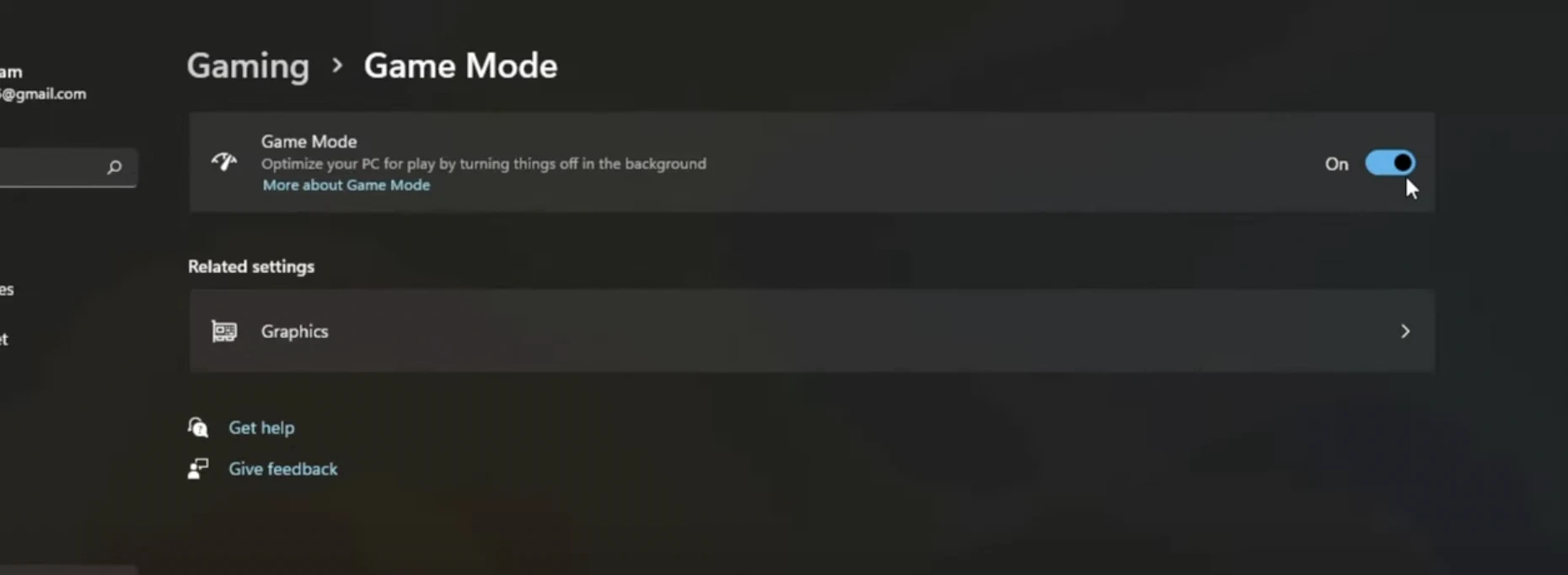
Aby naprawić niskie FPS klienta w Valorant, po prostu otwórz menu startowe Windows lub pasek wyszukiwania i wpisz "Ustawienia trybu gry", a następnie kliknij, aby otworzyć odpowiedni panel ustawień systemowych. W sekcji trybu gry przełącz przełącznik na "Włączone", aby aktywować tę funkcję poprawiającą wydajność.
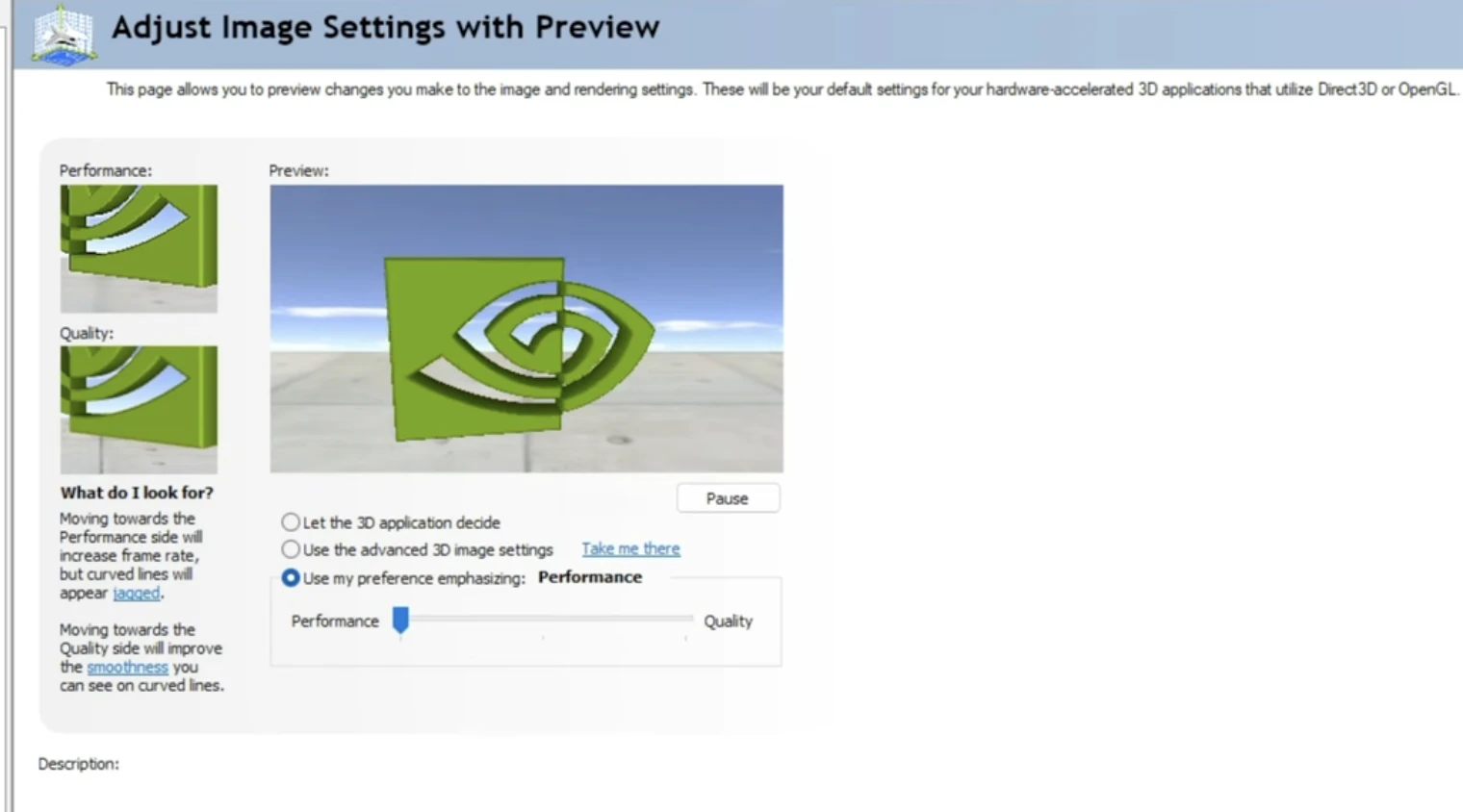
Innym sposobem na naprawienie niskich FPS klienta w Valorant jest kliknięcie prawym przyciskiem myszy na pulpicie, a następnie otwarcie Ustawienia panelu sterowania NVIDIAi przejście do dostosuj ustawienia obrazu z podglądem, a na koniec wybierz Użyj moich preferencji z naciskiemi wybierz Wydajność.
I oto masz, najlepsze sposoby na naprawienie niskiego FPS klienta w Valorant. Gdy wypróbujesz te kroki, zauważysz znaczną różnicę w swoim FPS. Oczywiście, najlepszym sposobem na rozwiązanie problemów związanych z FPS jest zakup nowego komputera lub modernizacja swojego PC. Bawcie się dobrze agenci!
Co teraz? Skończyłeś czytać, ale my jeszcze nie skończyliśmy. Mamy wiele informacyjnych treści, z których możesz się nauczyć. Chcesz szybciej awansować w Valorant? Nie szukaj dalej niż nasze usługi - oferujemy różne rodzaje usług dla lepszego doświadczenia w Valorant.
Konta Valorant na sprzedaż
Kup punkty Valorant
Usługa Boost w Valorant
Zobacz wszystkie konta GameBoost
Zobacz wszystkie usługi Boosting GameBoost
Zobacz wszystkie waluty GameBoost
Zobacz wszystkie klucze do gier GameBoost
Zobacz wszystkie karty podarunkowe GameBoost
Zobacz wszystkie przedmioty GameBoost
Zobacz wszystkie doładowania GameBoost
Skórki Counter-Strike 2
“ Muhammad Nagi is a gamer-turned-organic growth hacker with a passion for performance, strategy, and persistence. With over 8,000 hours in CS:GO, he knows what it means to grind — and he applies that same energy to digital growth. Drawing from years of in-game experience, Muhammad now uses his deep understanding of gamer behavior to educate others, build visibility for gaming brands, and deliver actionable content that resonates with real players.”




