•Hamza Rashid• 21 min de leitura
Roblox
Roblox Premium é uma assinatura mensal que adiciona recursos extras à experiência básica do Roblox. Os assinantes recebem Robux todo mês com base em seu nível, permitindo que comprem itens e acessórios dentro do jogo. Membros Premium podem negociar com outros jogadores e acessar benefícios adicionais em toda a plataforma.
Muitos usuários acabam achando a assinatura desnecessária ou muito cara pelo que oferece. Cancelar sua assinatura do Roblox Premium não precisa ser complicado.
Neste artigo, vamos explorar os passos exatos para cancelar o Roblox Premium tanto no PC quanto no celular, garantindo que você possa encerrar sua assinatura sem confusão ou cobranças ocultas.
Leia também: Roblox: Requisitos do Sistema, Tamanho do Download e Mais!
Cancelar sua Roblox assinatura Premium é bastante simples, mas o processo difere dependendo se você está usando um PC ou um dispositivo móvel. Cada plataforma tem seus próprios passos e caminhos de navegação específicos para encerrar sua assinatura.
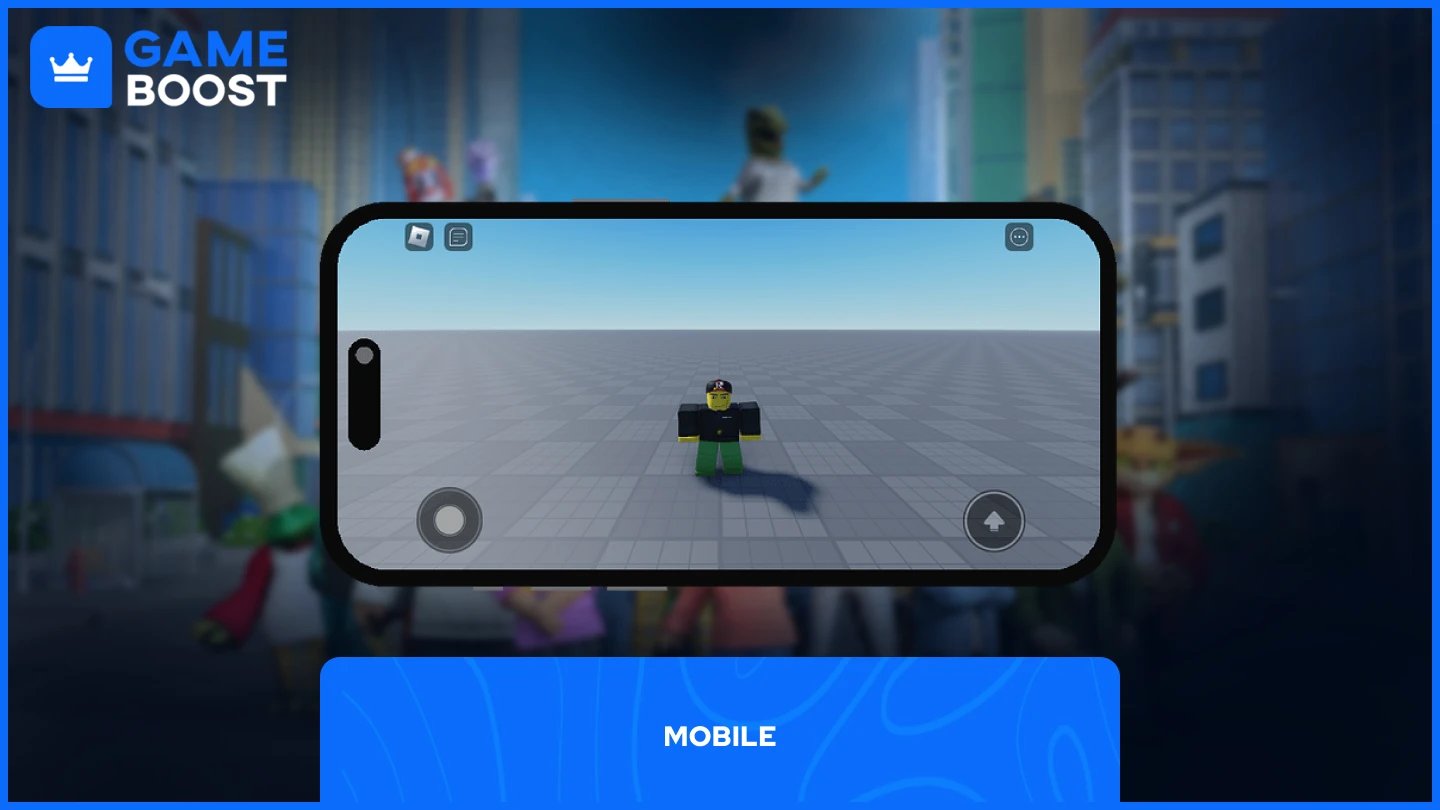
Existem dois métodos para cancelar sua Roblox Premium assinatura em dispositivos móveis:
Aplicativo Roblox
Google Play ou App Store
Ambos os métodos encerram efetivamente sua assinatura, mas a escolha certa depende de como você se inscreveu originalmente e qual plataforma está usando.
Cancelar sua assinatura do Roblox Premium através do aplicativo é simples e leva apenas alguns passos:
Abra o Aplicativo Roblox
Clique em Mais
Vá para Configurações
Navegue até Configurações da Conta
Selecione "Assinaturas"
Clique na opção Cancelar Renovação
Após clicar na opção de cancelamento, você precisará completar alguns prompts de confirmação e responder a um breve questionário. Uma vez finalizado, sua assinatura do Roblox Premium será cancelada.
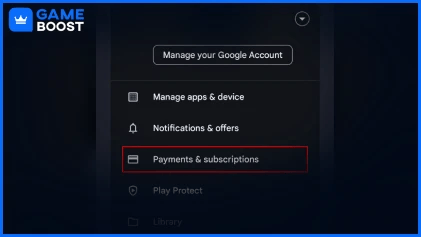
O processo de cancelamento varia entre dispositivos Android e iOS:
• Para usuários Android:
Abra a Play Store
Clique no seu ícone no canto superior direito
Selecione "Pagamentos e assinaturas"
Selecione "Assinaturas"
Em "Ativas", clique em Roblox
Clique em "Cancelar assinatura"
Siga quaisquer prompts adicionais que aparecerem para concluir o cancelamento.
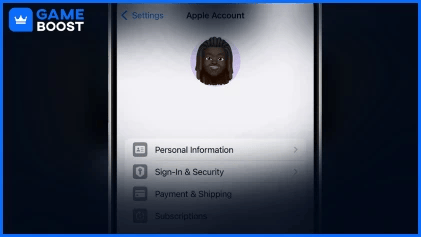
• Para usuários iOS:
Abra o aplicativo Ajustes
Toque no seu nome
Toque em Assinaturas
Selecione a assinatura do Roblox
Toque em Cancelar Assinatura
Você pode precisar rolar para baixo para encontrar o botão Cancelar Assinatura. Se não houver botão Cancelar ou se você ver uma mensagem de expiração em texto vermelho, a assinatura já está cancelada.
Leia também: Como Bloquear e Desbloquear Usuários no Roblox (Passo a Passo)
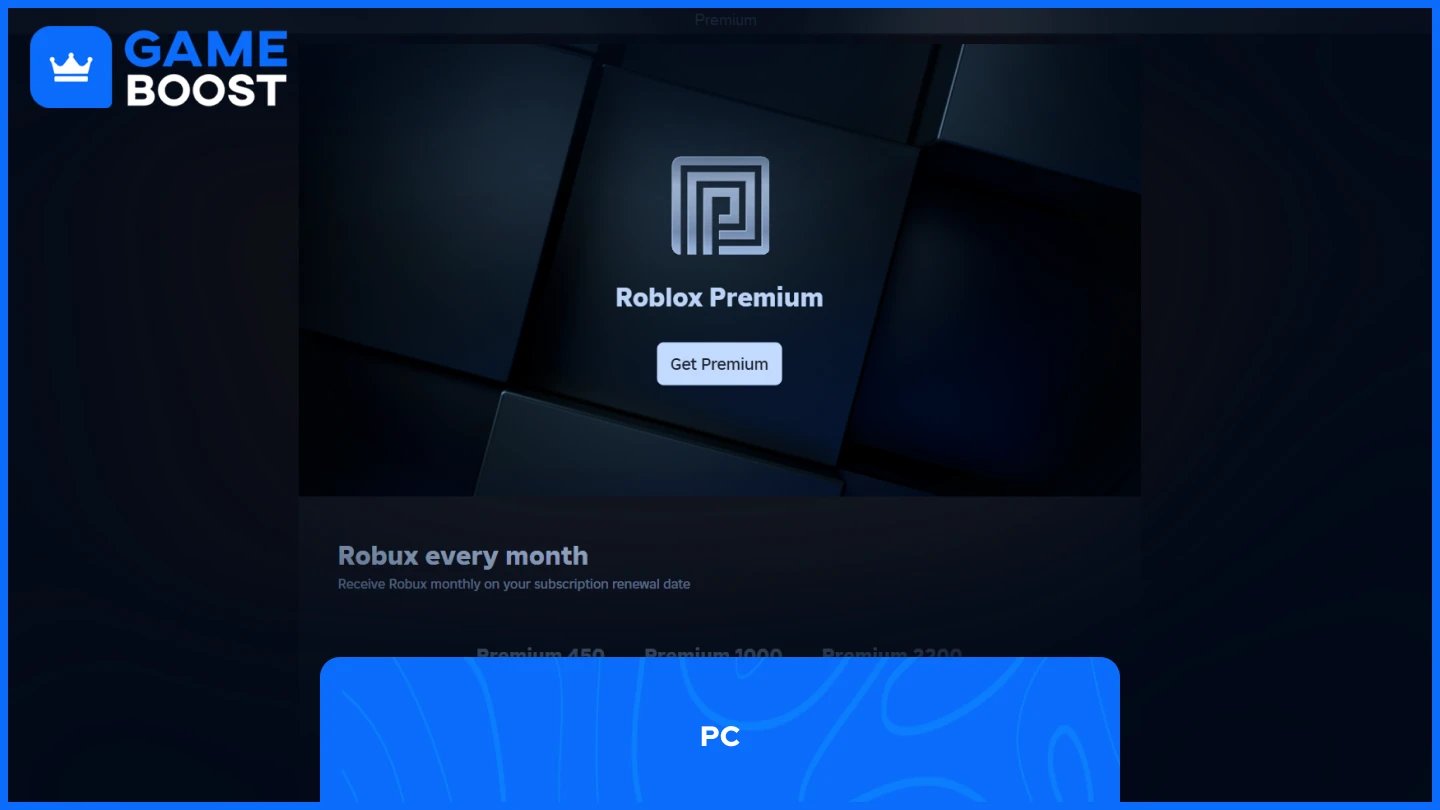
O processo para cancelar o Roblox Premium no PC é um pouco diferente do mobile, mas felizmente, há apenas uma maneira de fazê-lo, e é simples.
Abra o Roblox pelo aplicativo ou pelo navegador
Faça login na sua conta
Clique em "Mais"
Vá para "Assinaturas"
Clique em associação Premium
Clique em "Cancelar Renovação" e siga os prompts para confirmar
Após concluir o processo de cancelamento, a página exibirá a data de expiração da sua assinatura, mostrando quando seus benefícios Premium terminarão oficialmente. Sua associação Premium permanece ativa até essa data, apesar de cancelar a renovação.
Leia também: Como Ativar o Shift Lock no Roblox: Guia Passo a Passo
Cancelar sua assinatura do Roblox Premium é um processo simples. Os passos são ligeiramente diferentes entre as plataformas, mas todos levam ao mesmo resultado. Lembre-se de que, após o cancelamento, seus benefícios Premium continuam até o final do seu período de cobrança atual. Se você quiser se reinscrever, pode fazê-lo através dos mesmos menus que usou para cancelar.
Comprar Cartões-Presente do Roblox
Ver todos os Serviços de Boosting GameBoost
Ver todas as Chaves de Jogo GameBoost
“ Mustafa Atteya tem escrito sobre jogos e esports desde 2023, especializando-se em conteúdo de jogos competitivos e guias de melhoria para jogadores. Com 25 anos, ele traz tanto experiência prática em jogos quanto expertise profissional em redação SEO para a equipe do GameBoost.”