


•Kristina Horvat• 7 min de leitura
Roblox
O Roblox salva arquivos temporários em todos os dispositivos em que é executado, para que experiências, texturas e configurações carreguem mais rápido na próxima vez. Com o tempo, esses arquivos podem se acumular ou ser corrompidos, e é aí que começam a aparecer erros de carregamento, travamentos e falhas estranhas.
Limpar o cache do Roblox exclui esses arquivos temporários e não altera a conta. Cada dispositivo os mantém em um local diferente: o Windows os armazena na pasta %temp%\Roblox; o Mac usa ~/Library/Caches, e o Android tem um botão Limpar cache nas configurações do app. O iPhone e o iPad não têm esse botão, então desinstalar o app sem apagar os dados faz o mesmo. Seja qual for o dispositivo, Robux, itens e progresso no jogo ficam seguros.
Os arquivos de cache do Roblox são dados temporários que ajudam as experiências a carregar mais rápido, e não têm relação com a conta.
Limpar o cache corrige erros de carregamento, travamentos e arquivos corrompidos, mas não o lag causado por uma conexão lenta com a internet.
Quem joga no Windows pode limpar o cache excluindo os arquivos em %temp%\Roblox.
No iPhone e no iPad, desinstalar o Roblox sem apagar os dados limpa o cache e mantém os dados da conta.
Todos os métodos mantêm Robux, compras e progresso no jogo seguro na conta do Roblox.
O cache do Roblox é um conjunto de arquivos temporários que o jogo armazena em um dispositivo, como recursos baixados, texturas e configurações salvas. Mantê-los por perto significa que o Roblox não precisa baixar as mesmas coisas toda vez que uma experiência é aberta.
Limpar o cache ajuda quando o Roblox não carrega, congela ou continua travando por causa de arquivos corrompidos, além de liberar espaço de armazenamento. Isso não corrige o lag causado por uma conexão lenta ou um dispositivo fraco, então os jogadores que enfrentam travamentos podem corrigir o lag no Roblox usando outras configurações. Às vezes, problemas de cache também aparecem como um dos códigos de erro do Roblox . Travamentos acompanhados de um aviso de pouca memória do Roblox são um problema diferente, pois esse aviso se refere à RAM, não aos arquivos em cache.
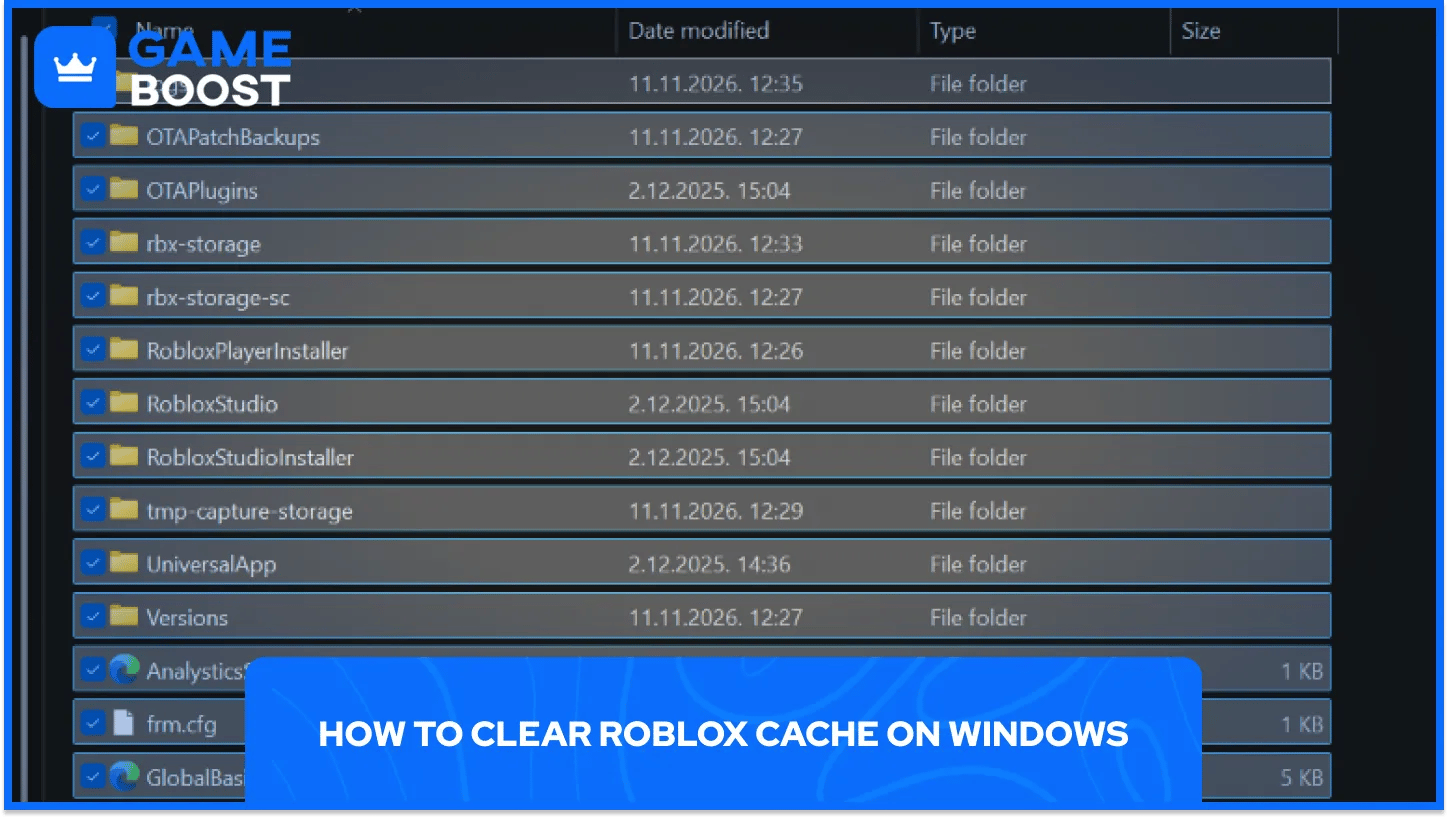
Limpar o cache do Roblox em um PC com Windows leva cinco etapas:
Feche o Roblox completamente, incluindo todas as janelas do Roblox que ainda estejam abertas em segundo plano.
Pressione Windows + R para abrir a caixa Executar.
Digite %temp%\Roblox na caixa e pressione Enter.
Pressione Ctrl + A para selecionar tudo dentro dessa pasta do Roblox e, em seguida, pressione Delete.
Esvazie a Lixeira para remover os arquivos de vez.
Quando os problemas continuam voltando, uma redefinição completa apaga tudo. Desinstale o Roblox pelas configurações do Windows, pressione Windows + R, digite %localappdata%, exclua a pasta Roblox e reinstale o jogo. Os lugares do Roblox Studio permanecem seguros, a menos que tenham sido salvos dentro dessa pasta.
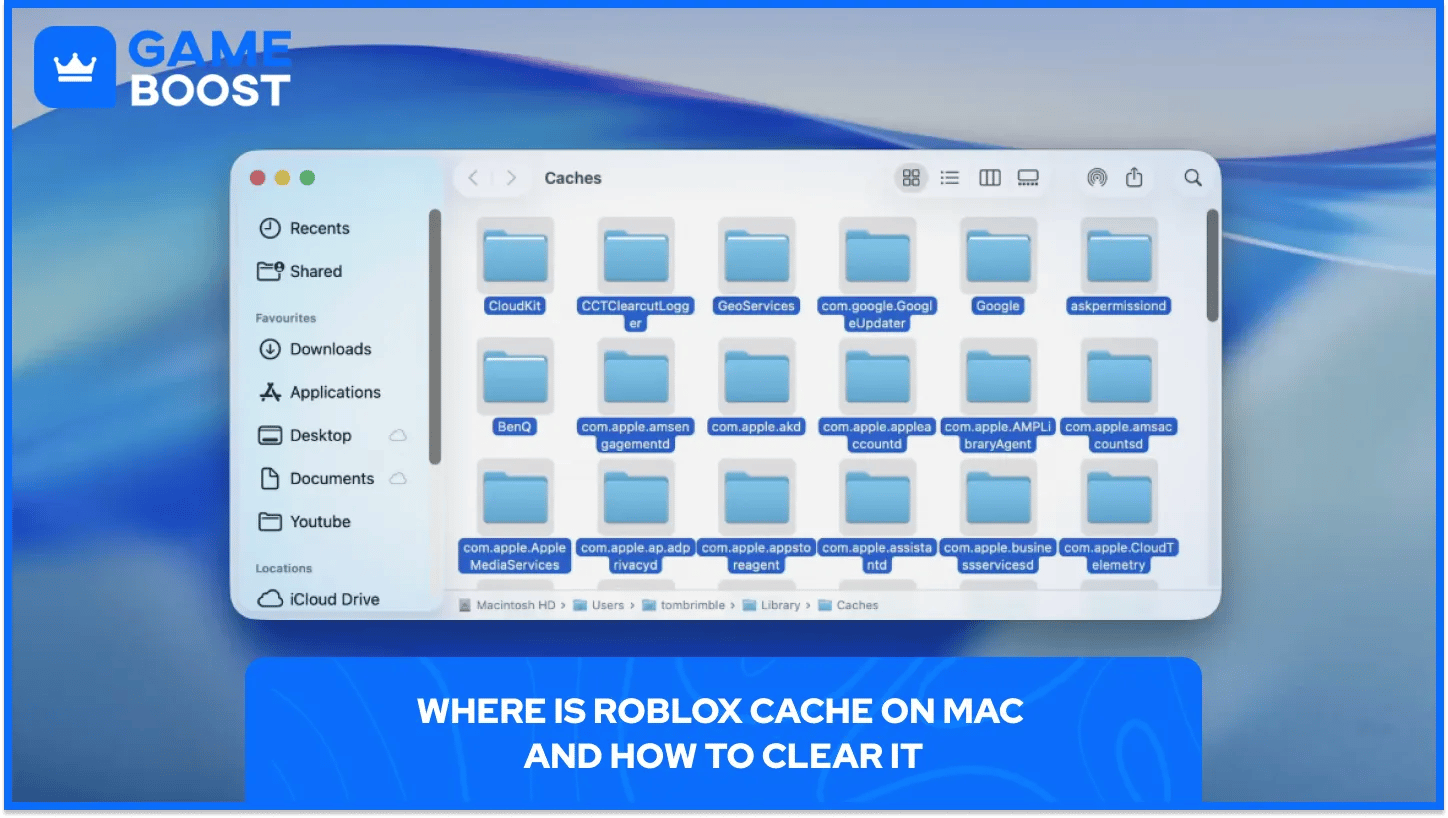
Limpar o cache do Roblox em um Mac leva cinco etapas:
Feche o Roblox e o Roblox Studio, se algum deles estiver aberto.
Abra o Finder e pressione Shift + Command + G para abrir Ir para a Pasta.
Digite ~/Library/Caches na caixa e pressione Return.
Encontre a pasta que tenha Roblox no nome, geralmente começando com com.roblox.
Arraste essa pasta para o Lixo e esvazie o Lixo.
Só é necessário excluir a pasta do Roblox nesse local. As outras pastas em ~/Library/Caches pertencem a outros apps, então deixá-las como estão evita causar problemas em outros itens do Mac.
O iPhone e o iPad não têm um botão para limpar o cache, então desinstalar o app sem apagar os dados resolve o problema. Limpar o cache do Roblox no iOS leva quatro etapas:
Abra Ajustes, depois Geral, depois Armazenamento do iPhone ou Armazenamento do iPad.
Toque em Roblox na lista de apps instalados.
Toque em Desinstalar App e confirme. Isso remove o app, mas mantém os dados dele.
Toque em Reinstalar App e aguarde o Roblox baixar novamente.
Se o Roblox continuar apresentando problemas, Excluir app remove tudo, e reinstalá-lo pela App Store dá um novo começo. Excluir o app desconecta a conta, então deixar a senha à mão economiza tempo. Quem esqueceu a senha ainda pode entrar novamente recuperando uma conta do Roblox.
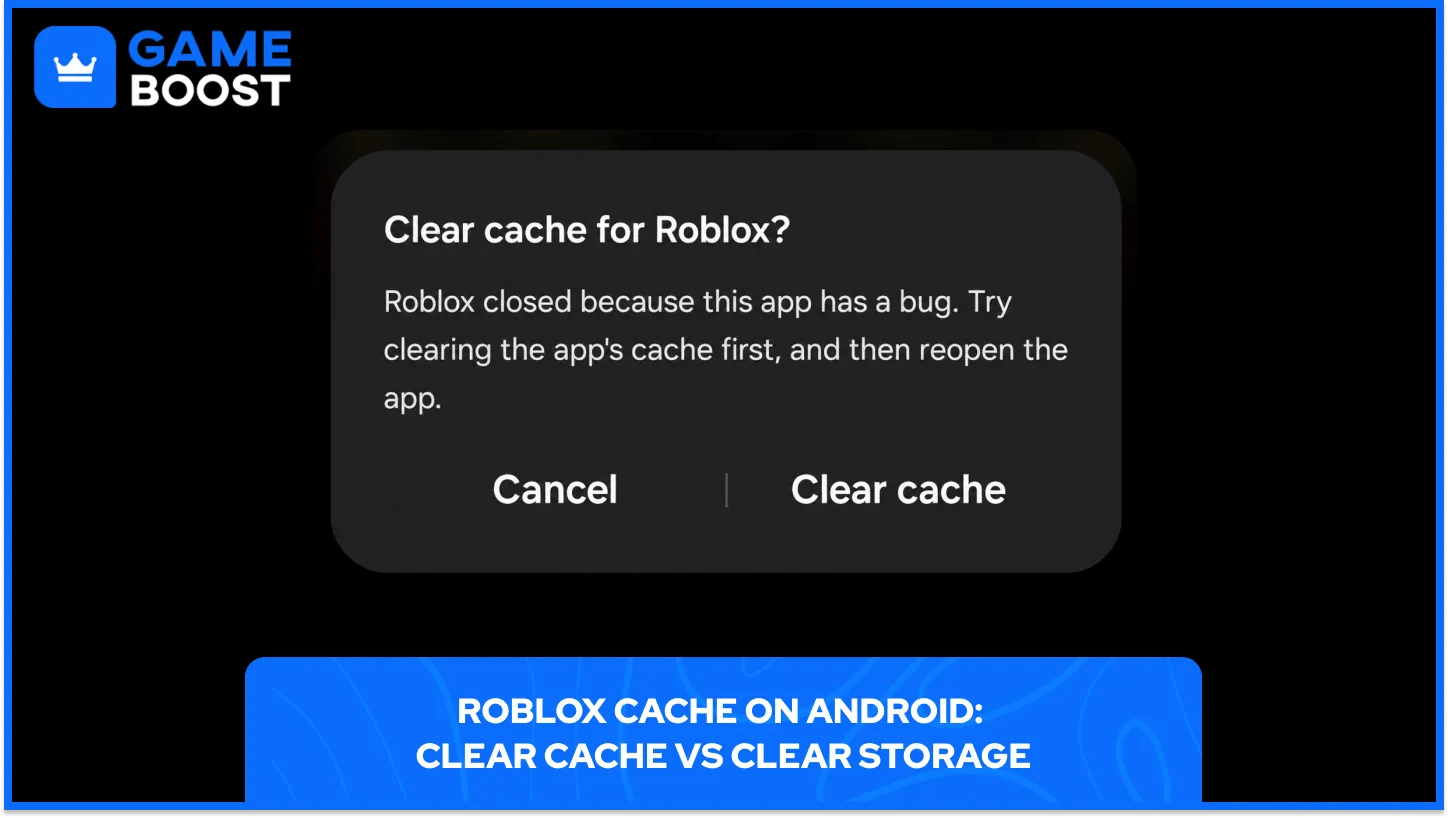
O Android tem uma opção integrada para limpar o cache de um app, embora os nomes dos menus possam variar um pouco entre as marcas de celular. Limpar o cache do Roblox no Android leva quatro etapas:
Abra as Configurações do celular e toque em Apps.
Encontre o Roblox na lista e toque nele.
Toque em Armazenamento, às vezes chamado de Uso do armazenamento ou Armazenamento e cache.
Toque em Limpar cache e abra o Roblox novamente.
Limpar armazenamento no mesmo menu vai além e redefine tudo o que o Roblox salvou no celular. Isso desconecta a conta, então é melhor deixar essa opção para quando limpar apenas o cache não resolver.
Quem joga Roblox sem baixar pelo navegador também pode limpar o cache do site. Cada navegador mantém essa opção em um menu um pouco diferente, e marcar apenas a caixa do cache remove os arquivos armazenados do site sem desconectar de roblox.com:
Chrome: abra o menu de três pontos no canto superior direito, escolha Excluir dados de navegação, defina o intervalo de tempo como Todo o período, marque apenas Imagens e arquivos em cache e confirme.
Edge: abra o menu de três pontos, acesse Configurações, depois Privacidade, pesquisa e serviços, e clique em Escolher o que limpar em Limpar dados de navegação. Marque Imagens e arquivos em cache e clique em Limpar agora.
Firefox: abra Configurações, acesse Privacidade e segurança e clique em Limpar dados na seção Cookies e dados de sites. Defina o período como Todo o período, marque apenas Arquivos e páginas temporários em cache e clique em Limpar.
O cache do navegador afeta apenas o site do Roblox, por exemplo, páginas que não carregam ou imagens que aparecem quebradas. Os jogos do Roblox são executados no aplicativo Roblox, então problemas de carregamento dentro das experiências exigem as etapas para o dispositivo, seja Windows, Mac ou celular.
Não, limpar o cache do Roblox não apaga o progresso. Robux, itens comprados, amigos e progresso nos jogos ficam todos salvos nos servidores do Roblox, não no cache, então voltam assim que o jogador abre o jogo novamente.
Limpar o cache no Windows, Mac e Android geralmente mantém a conta conectada, e descarregar o app no iPhone também mantém os dados do aplicativo. Excluir o aplicativo ou usar Limpar armazenamento significa que será necessário entrar novamente, mas a conta em si permanece exatamente igual.
Limpar o cache do Roblox leva menos de um minuto em qualquer dispositivo e resolve muitos problemas de carregamento e travamentos. Como tudo o que é importante fica salvo na conta, não há risco em dar ao Roblox um novo começo sempre que ele começar a apresentar problemas.
Ver todas as contas da GameBoost
Ver todos os serviços de Boost da GameBoost
Ver todas as moedas da GameBoost
Ver todas as chaves de jogos da GameBoost
Ver todos os cartões-presente da GameBoost
“ Kristina entrou para a GameBoost em 2024 como especialista em SEO e rapidamente se tornou a redatora referência para jogos de tiro em terceira pessoa e competitivos. Ela aborda títulos como Fortnite, Valorant, League of Legends, GTA 5 e Roblox, focando em guias de como fazer, dicas práticas e atualizações.”