



•Hamza Rashid• 5 min de leitura
League of Legends

League of Legends é um jogo competitivo MOBA que exige controle preciso do mouse. Os jogadores ocasionalmente notam uma borda vermelha aparecendo ao redor da janela do jogo, o que permite que o cursor do mouse se mova livremente entre as telas durante o jogo. Essa borda vermelha não é um erro ou falha de exibição. Na verdade, é um recurso intencional projetado para ajudar os jogadores a navegar entre monitores quando necessário.
No entanto, muitos jogadores acham essa funcionalidade disruptiva durante partidas intensas, pois o movimento acidental do cursor pode fazer com que cliquem fora da janela do jogo em momentos críticos. Neste artigo, vamos explorar tudo o que você precisa saber sobre essa borda vermelha ao redor de League of Legends e como desativá-la.
Leia também: Todas as Bordas de Nível de League of Legends Explicadas
A borda vermelha aparece quando o recurso "Alternar Bloqueio de Tela do Mouse" está ativado. Essa função cria um contorno vermelho visível ao redor do seu cliente de jogo e muda fundamentalmente como seu mouse se comporta durante o jogo.
Quando esse recurso está ativado, o cursor do mouse pode se mover livremente entre vários monitores em vez de ficar confinado à janela de League of Legends. A borda vermelha serve como um indicador visual de que esse movimento entre monitores está ativo.
No entanto, ativar esse recurso vem com uma limitação significativa na jogabilidade. Seu cursor do mouse se torna restrito dentro dos limites da janela do jogo, o que impede que você use a rolagem nas bordas para mover a câmera. Normalmente, mover o mouse para a borda direita da tela faria o mapa se mover nessa direção, mas essa funcionalidade para de funcionar quando o bloqueio de tela do mouse está ativado.
Leia também: Cronograma do Clash de League of Legends (2025)
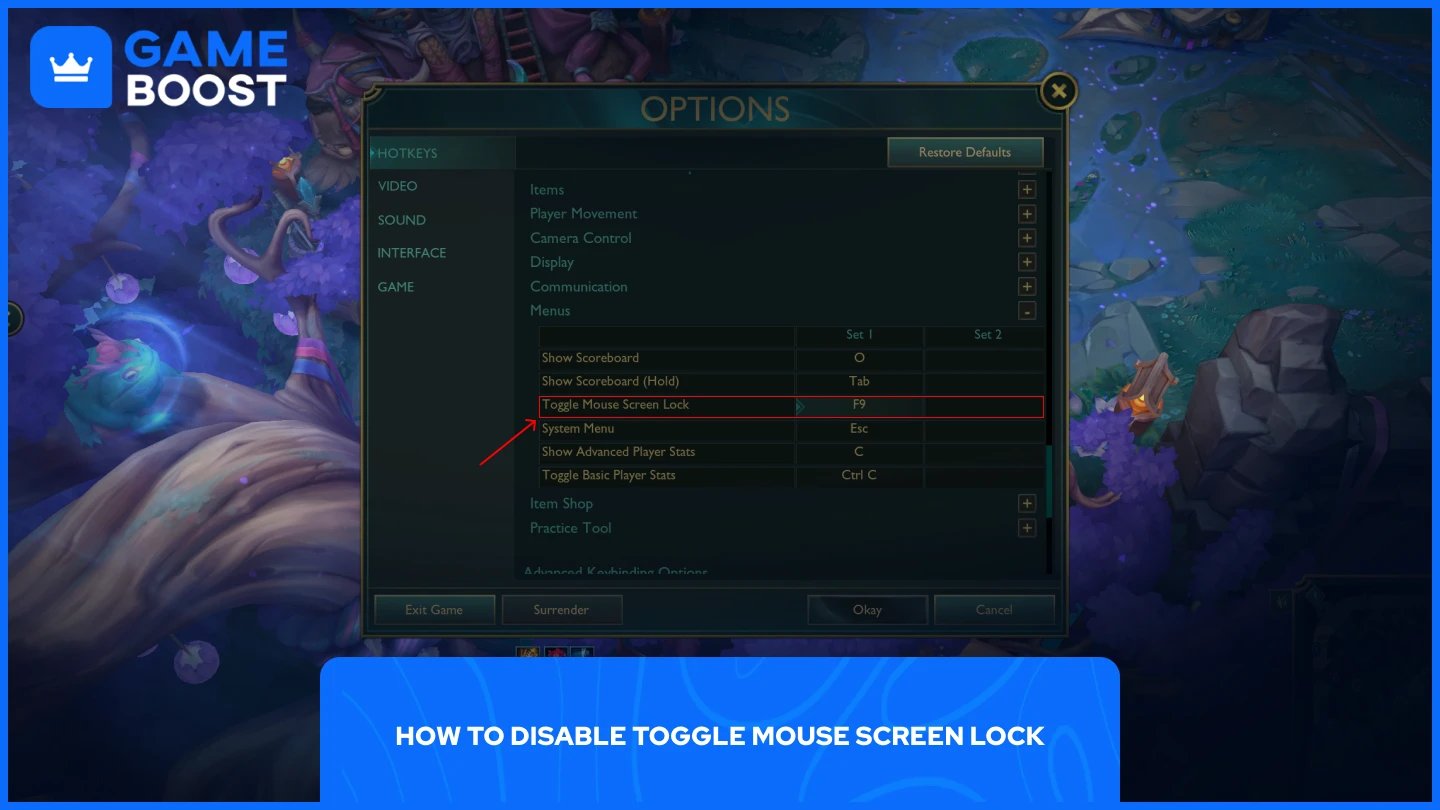
A maneira mais rápida de desativar a borda vermelha é usar a tecla padrão. League of Legends vincula esse recurso à tecla "F9" por padrão, então basta pressionar F9 para alternar o bloqueio de tela do mouse instantaneamente durante o jogo.
Se você quiser mudar essa tecla para algo mais conveniente, o processo é simples:
Inicie o cliente de League of Legends
Entre no Ferramenta de Prática
Clique em "ESC" para abrir o menu de configurações
Navegue até a opção "Teclas de Atalho"
Role para baixo até a seção de Teclas de Atalho
Expanda "Menu"
Mude a vinculação de F9 em "Alternar Bloqueio de Tela do Mouse" para qualquer tecla que preferir
Uma vez que você mude a vinculação, você pode alternar livremente o recurso ligado ou desligado usando sua nova tecla de atalho. Isso lhe dá controle total sobre quando a borda vermelha aparece e quando o movimento do seu mouse é restrito à janela do jogo.
A borda vermelha em League of Legends é um recurso deliberado que permite o movimento do mouse entre monitores, enquanto restringe a funcionalidade do cursor dentro do jogo. Embora sirva a um propósito para usuários de múltiplos monitores, a maioria dos jogadores prefere desativá-la para manter os controles de câmera de rolagem de borda normais.
Pressione F9 para desativar instantaneamente esse recurso ou personalize a tecla através do menu de configurações da ferramenta de prática. Desativar o bloqueio de tela do mouse restaurará seu movimento padrão da câmera e removerá a borda vermelha distrativa da sua experiência de jogo.
Comprar Skins de LoL
Comprar Riot Points
Serviço de Boosting de League of Legends
Contas de LoL
Ver todas as Contas GameBoost
Ver todos os Serviços de Boosting GameBoost
Ver todas as Moedas GameBoost
Ver todas as Chaves de Jogo GameBoost
Ver todos os Cartões Presente GameBoost
Ver todos os Recarregamentos GameBoost
Ver todos os Itens GameBoost
Skins de Counter-Strike 2
“ Mustafa Atteya tem escrito sobre jogos e esports desde 2023, especializando-se em conteúdo de jogos competitivos e guias de melhoria para jogadores. Com 25 anos, ele traz tanto experiência prática em jogos quanto expertise profissional em redação SEO para a equipe do GameBoost.”




