



•Hamza Rashid• 9 min de leitura
Valorant

Desinstalar Valorant no PC exige mais de um clique, já que o jogo também instala o Riot Vanguard, um programa antitrapaça que atua profundamente no Windows e permanece no computador depois que o jogo é removido. Remover o Vanguard primeiro e o jogo depois elimina toda a instalação e impede que o antitrapaça seja executado em segundo plano.
As etapas para desinstalar Valorant no PS5 e no Xbox são bem mais curtas, já que os consoles não usam o Vanguard nem o Riot Client.
Toda instalação de Valorant no PC inclui o Riot Vanguard e o Riot Client, e cada um precisa ser removido separadamente.
Fechar o jogo primeiro é importante, pois os jogadores precisam sair do Vanguard pela bandeja do sistema antes que o Windows possa removê-lo.
As Configurações do Windows e o Painel de Controle servem para remover Valorant de um PC, desde que o Vanguard seja removido primeiro e o jogo depois.
Os arquivos restantes ficam nas pastas Riot Games e AppData, e excluí-los conclui uma desinstalação limpa de Valorant.
Dois comandos rápidos do Prompt de Comando e uma reinicialização removem uma instalação persistente do Vanguard que o Windows se recusa a remover.
Jogadores de console removam Valorant da biblioteca de jogos no PS5 ou em Meus jogos e apps no Xbox.
A instalação de Valorant no PC consiste em três programas separados que funcionam juntos. O Windows os lista separadamente, então remover apenas o jogo deixa os outros dois para trás.
Valorant no PC inclui as seguintes partes:
Valorant é o próprio jogo: Todos os mapas, agentes e arquivos do jogo ficam nesta parte, que ocupa a maior parte do espaço de armazenamento.
Riot Client é o inicializador: Os jogadores entram na conta e iniciam Valorant por este app, que também baixa as atualizações do jogo.
Riot Vanguard é o anti-cheat: O Vanguard funciona no nível mais profundo do Windows para detectar programas de trapaça, e ele inicia junto com o computador mesmo quando Valorant permanece fechado.
O Vanguard está por trás da maioria das falhas ao desinstalar Valorant no PC. O Windows se recusa a remover arquivos que o Vanguard mantém em uso, por isso o anti-cheat deve ser removido primeiro.
As Configurações do Windows oferecem o caminho mais rápido tanto no Windows 10 quanto no Windows 11. Os nomes dos menus diferem um pouco entre as duas versões, e as etapas abaixo abrangem ambas.
Para remover Valorant pelas Configurações, siga estas etapas:
Feche Valorant e o Riot Client: Saia do jogo, abra a bandeja do sistema (a pequena seta para cima no lado direito da barra de tarefas), clique com o botão direito no ícone do Riot Client e escolha sair.
Saia do Riot Vanguard: Na mesma bandeja do sistema, clique com o botão direito no ícone vermelho do Vanguard, selecione Sair do Vanguard e confirme a janela pop-up.
Abra a lista de apps: Pressione a tecla Windows + I para abrir as Configurações e selecione Apps. No Windows 11, selecione Aplicativos instalados em seguida.
Desinstalar o Riot Vanguard: Digite "Riot Vanguard" na barra de pesquisa da lista de aplicativos. No Windows 11, clique nos três pontos ao lado dele e escolha Desinstalar. No Windows 10, clique no aplicativo e escolha Desinstalar.
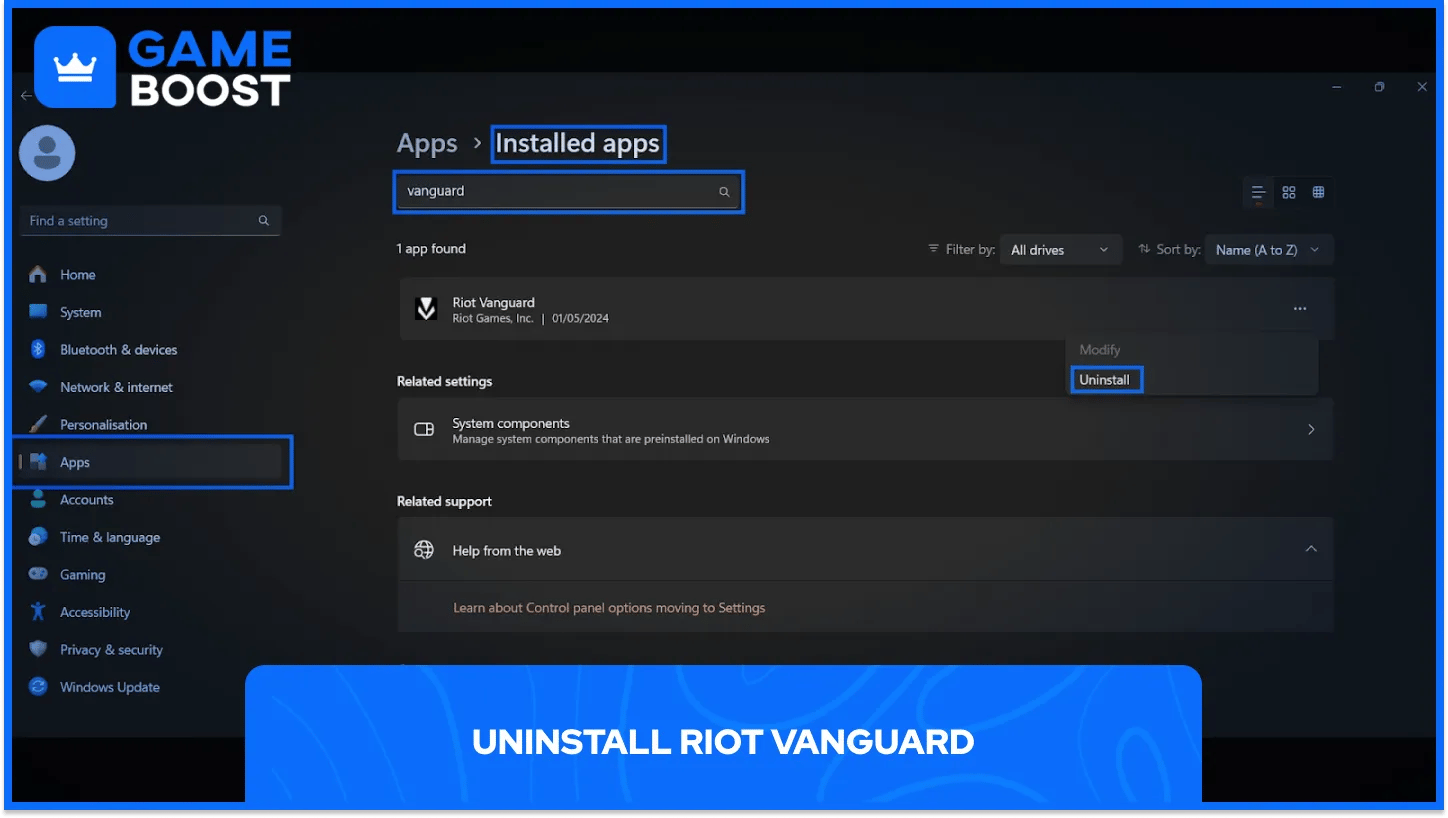
Desinstale o Valorant da mesma forma: Pesquise por "Valorant" na mesma lista e remova-o.
Reinicie o computador: Abra o menu Iniciar, clique no ícone de energia e escolha Reiniciar para que o Windows libere todos os arquivos bloqueados.
O Vanguard também tem um atalho próprio para remoção. Clique com o botão direito no ícone do Vanguard na bandeja do sistema e escolha Avançado e, em seguida, Desinstalar o Vanguard, para remover o anticheat sem abrir as Configurações.
O Painel de Controle serve como alternativa quando as Configurações não conseguem remover o jogo. A ordem continua a mesma, com o Vanguard primeiro e o Valorant em seguida.
Para remover o Valorant pelo Painel de Controle, siga estas etapas:
Feche o jogo e o Vanguard: Feche o Valorant e o Riot Client e, em seguida, encerre o Vanguard pela bandeja do sistema.
Abra o Painel de Controle: Pressione a tecla Windows + S, digite "painel de controle" e pressione Enter.
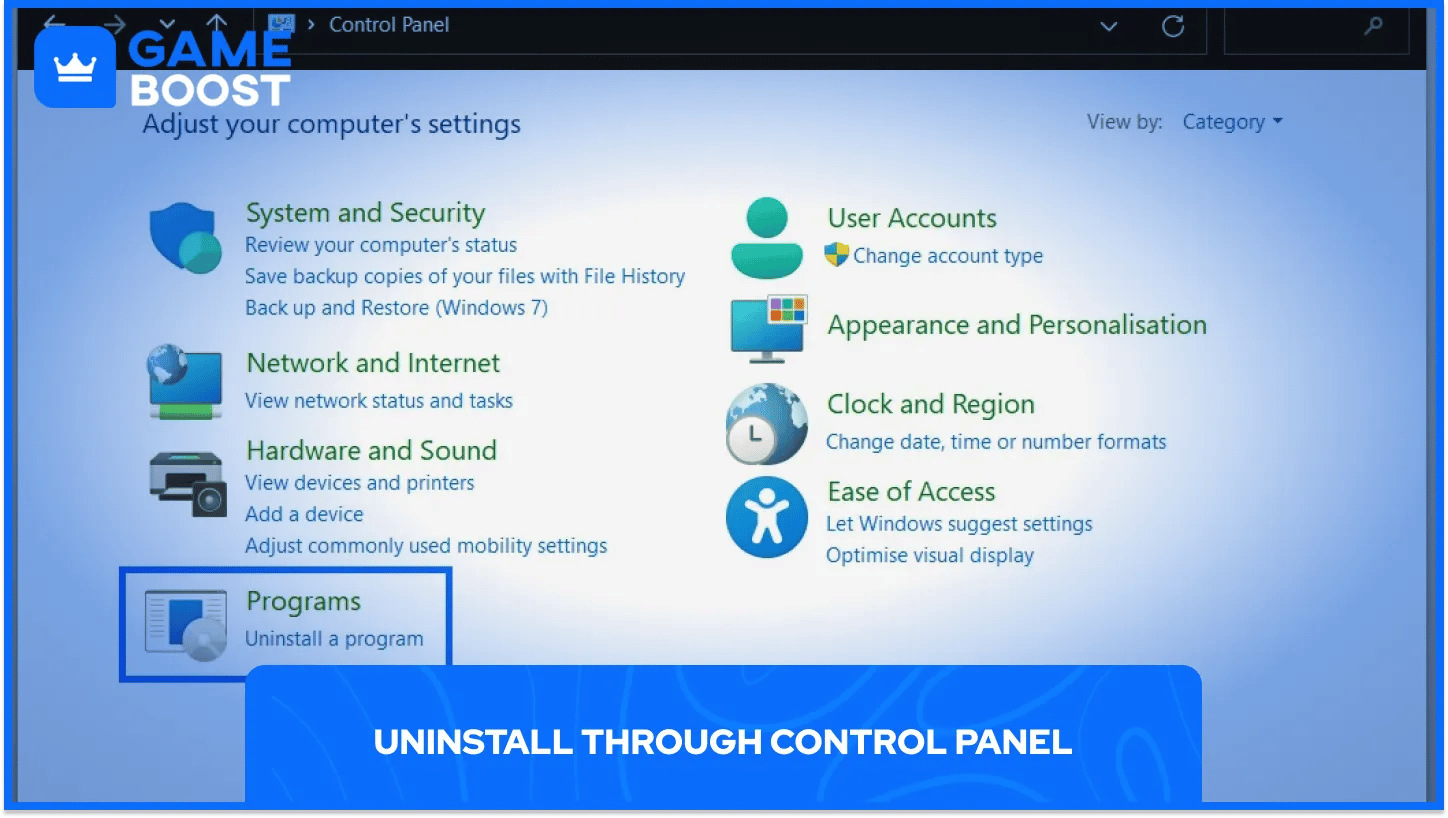
Encontre a lista de programas: Na categoria Programas e Recursos, clique em Desinstalar um programa.
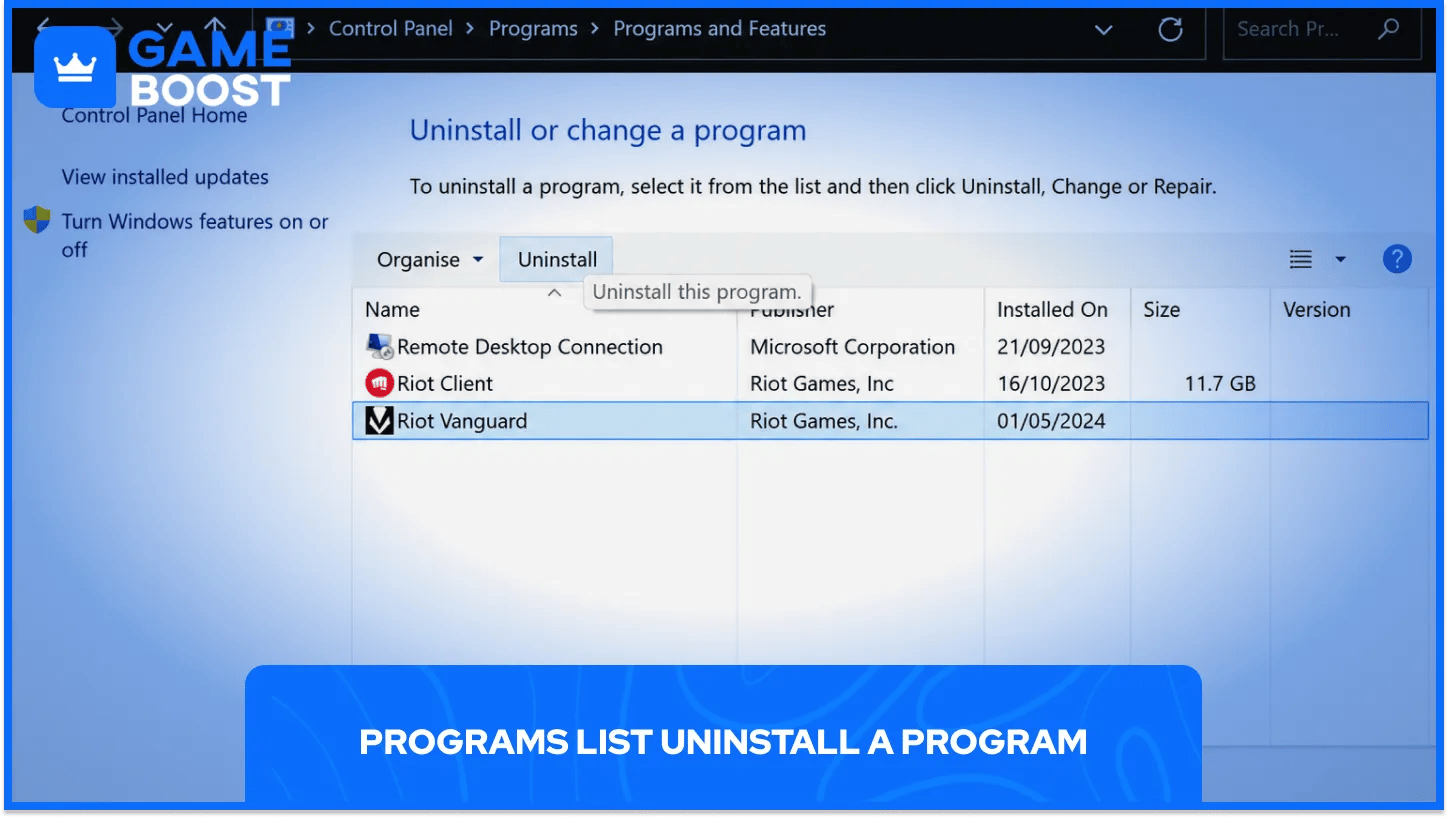
Remova os dois programas: Selecione Riot Vanguard e clique em Desinstalar. Em seguida, selecione Valorant e desinstale-o da mesma forma.
Reinicie o computador: A reinicialização libera os últimos arquivos bloqueados dos dois programas.
Quem ainda vir o Valorant na lista após reiniciar pode prosseguir com a limpeza dos arquivos restantes ou com a solução pelo Prompt de Comando mais abaixo.
A desinstalação pelo Windows costuma deixar pastas para trás, incluindo a do Riot Client. A Riot chama a remoção delas de desinstalação limpa e a recomenda para solucionar problemas no jogo, já que limpa o cache do jogo.
A desinstalação limpa do Valorant pela Riot segue estas etapas:
Abra a pasta Riot Games: Acesse C:\Riot Games no Explorador de Arquivos.
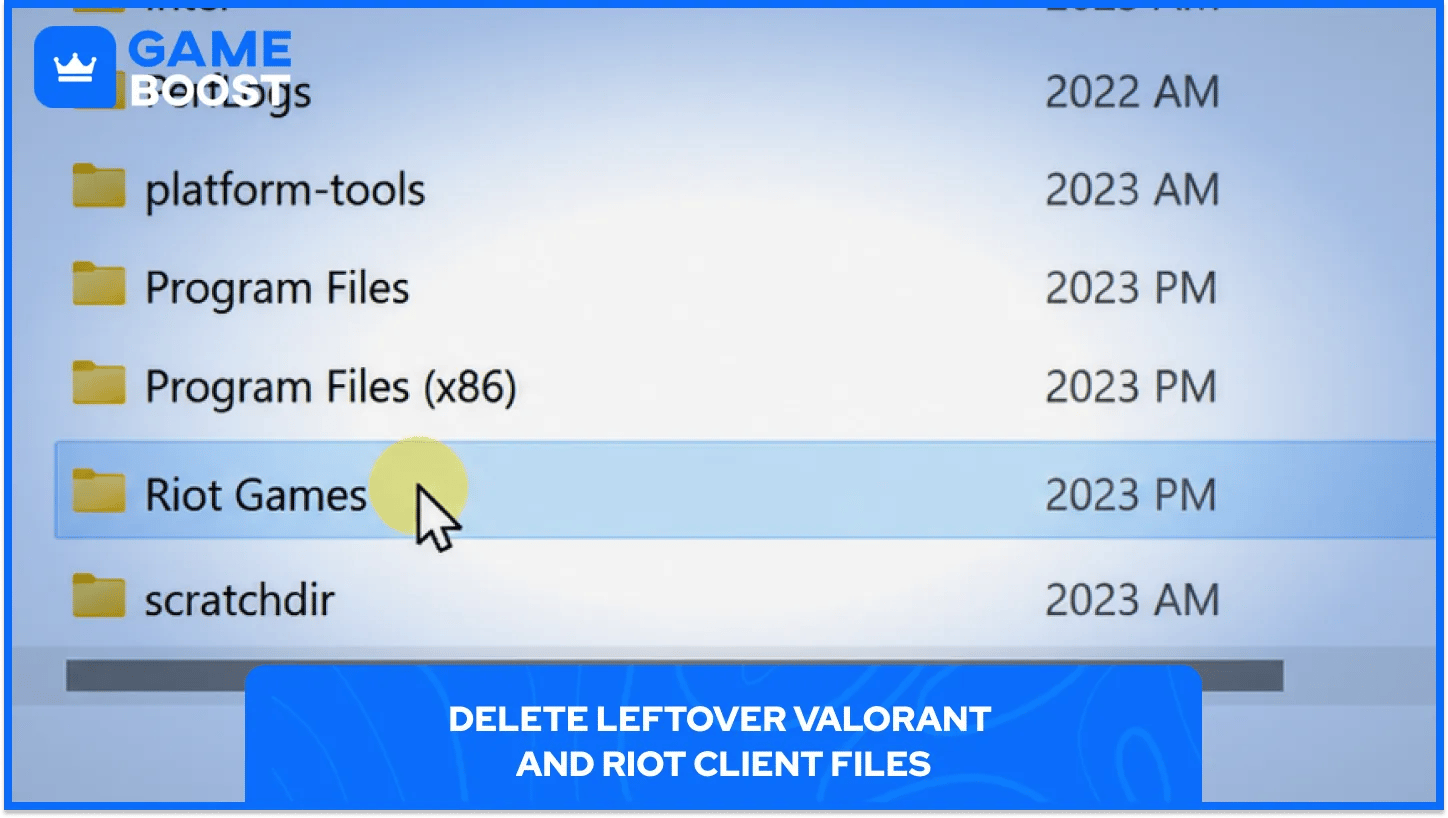
Exclua as pastas VALORANT e Riot Client: Remover a pasta Riot Client remove o inicializador do computador junto com os arquivos do jogo.
Esvazie a Lixeira: As pastas excluídas continuam ocupando espaço até que a Lixeira seja esvaziada.
Abra a pasta AppData: Pressione a tecla Windows + R, digite %localappdata% e pressione Enter.
Exclua as pastas Riot Games e VALORANT: As duas pastas ficam em AppData\Local e são removidas da mesma forma.
Reinicie o computador: A reinicialização conclui a desinstalação limpa.
Abrir o Riot Client novamente mais tarde reinstala o Vanguard automaticamente, então o antitrapaça só permanece removido enquanto o cliente estiver desinstalado.
A Riot informa que o Vanguard pode ser persistente e permanecer em alguns computadores mesmo após uma desinstalação normal pela bandeja do sistema ou pelas Configurações do Windows. As etapas manuais da Riot o removem de vez, desde que todos os programas da Riot Games sejam fechados primeiro.
A Riot Games apresenta uma solução manual para uma instalação persistente do Vanguard, que requer uma conta do Windows com acesso de administrador:
Feche todos os programas da Riot Games: Saia de qualquer jogo iniciado pelo Riot Client e, em seguida, clique com o botão direito no Riot Client na bandeja do sistema e selecione Sair (ou encerre-o pelo Gerenciador de Tarefas=
Abra o Prompt de Comando como administrador: Pressione a tecla Windows, digite cmd, clique com o botão direito em Prompt de Comando e selecione Executar como administrador.
Exclua o primeiro serviço do Vanguard: Digite sc delete vgc na janela preta do Prompt de Comando e pressione Enter.
Exclua o segundo serviço do Vanguard: Digite sc delete vgk na mesma janela e pressione Enter.
Reinicie o computador: Reinicie o Windows antes de mexer na pasta restante do Vanguard.
Abra a pasta Program Files: Pressione a tecla Windows, digite Explorador de Arquivos, pressione Enter e acesse C:\Program Files.
Exclua a pasta Riot Vanguard: Clique com o botão direito na pasta Riot Vanguard e exclua todos os arquivos restantes.
O Vanguard é considerado totalmente desinstalado quando não aparece mais na bandeja do sistema após uma reinicialização. A Riot também observa que remover o Vanguard geralmente corrige erros causados por arquivos corrompidos do Vanguard.
As versões para console ignoram completamente o Vanguard e o Riot Client. Remover o jogo exige apenas alguns toques de botão na tela inicial.
Em cada console, Valorant é removido da seguinte forma:
Jogadores de PS5 excluem Valorant da biblioteca de jogos: Destaque Valorant, pressione o botão Options e selecione Excluir; em seguida, confirme.
Jogadores de Xbox desinstalam Valorant em Meus jogos e aplicativos: Destaque Valorant, pressione o botão Menu e escolha Desinstalar; em seguida, confirme.
O progresso no console permanece na conta Riot vinculada ao perfil do PlayStation ou Xbox. Baixar Valorant novamente na loja do console restaura os mesmos agentes e skins.
Remover Valorant da maneira certa faz mais do que liberar espaço de armazenamento. O Vanguard inicia com o Windows e continua rodando em segundo plano, então deixá-lo instalado após remover o jogo significa manter um anticheat no computador sem nada para proteger. Uma desinstalação completa também oferece um novo começo para jogadores que enfrentam erros. Problemas como o erro de Inicialização Segura do Valorantremontam ao Vanguard, e apagar todas as pastas restantes antes de reinstalar descarta arquivos corrompidos como causa.
Comprar Rank Boost de Valorant
Comprar cartões-presente de Valorant
Ver todas as contas da GameBoost
Ver todos os serviços de Boosting da GameBoost
Ver todas as moedas da GameBoost
Ver todas as chaves de jogos da GameBoost
Ver todos os cartões-presente da GameBoost
“ Muhammad Nagi is a gamer-turned-organic growth hacker with a passion for performance, strategy, and persistence. With over 8,000 hours in CS:GO, he knows what it means to grind — and he applies that same energy to digital growth. Drawing from years of in-game experience, Muhammad now uses his deep understanding of gamer behavior to educate others, build visibility for gaming brands, and deliver actionable content that resonates with real players.”




