

•Patrik Mršnik• 6 min de leitura
Fortnite
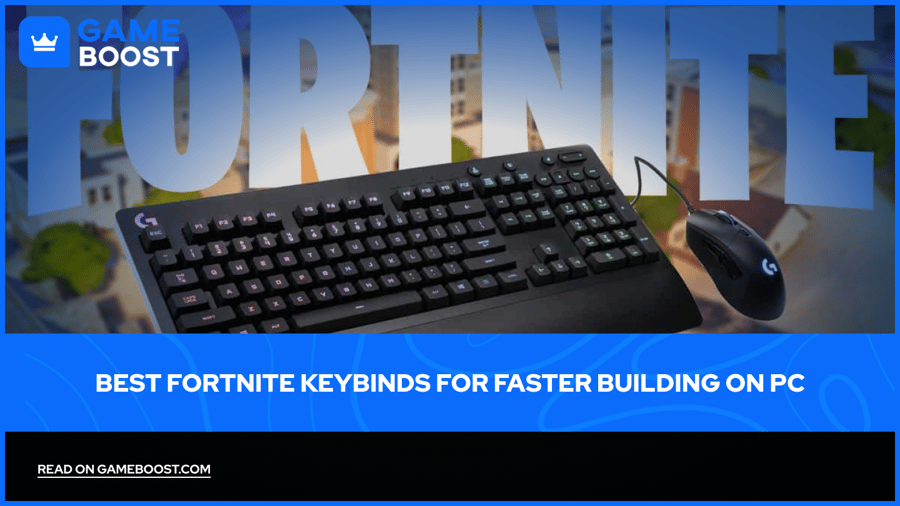
Jogar Fortnite com mouse e teclado no PS5 ou Xbox geralmente exige um cabo USB e alguns ajustes no menu. A Epic permite o uso de dispositivos externos nos consoles e afirma que isso não fará com que sua conta seja banida, então você pode construir e mirar como os jogadores de PC fazem do sofá. Fortnite com teclado e mouse no Xbox funciona da mesma forma dentro do jogo, com uma diferença na forma como o console conecta os dispositivos.
O matchmaking da Epic baseado no dispositivo coloca você em filas de acordo com o dispositivo usado, então conectar um mouse pode mudar quem você enfrenta.
Esta página explica como conectar seus dispositivos em cada console, quais configurações alterar no Fortnite e como o matchmaking trata os jogadores que usam mouse.
A Epic permite mouse e teclado no console e afirma que o uso de dispositivos externos não resultará em banimentos.
PS5 é compatível com USB e Bluetooth teclados e mouses, configurados em Configurações, Acessórios.
Xbox oferece suporte a mouses USB com fio e teclados em jogos que ativam esse recurso, incluindo Fortnite.
No Fortnite, o ícone de teclas de seta em Configurações reúne os controles do teclado e do mouse.
De acordo com as regras de pareamento baseado no dispositivo de entrada da Epic, desde a v6.00, você entra na fila com o dispositivo usado ao pressionar Jogar ou Pronto.
Segundo essas regras, começar com mouse e teclado permite trocar para um controle no meio da partida, mas começar com um controle não permite trocar para o mouse.
O PS5 aceita teclados e mouses USB ou Bluetooth. O guia da PlayStation sobre como usar teclado e mouse no PS5 aborda ambos.
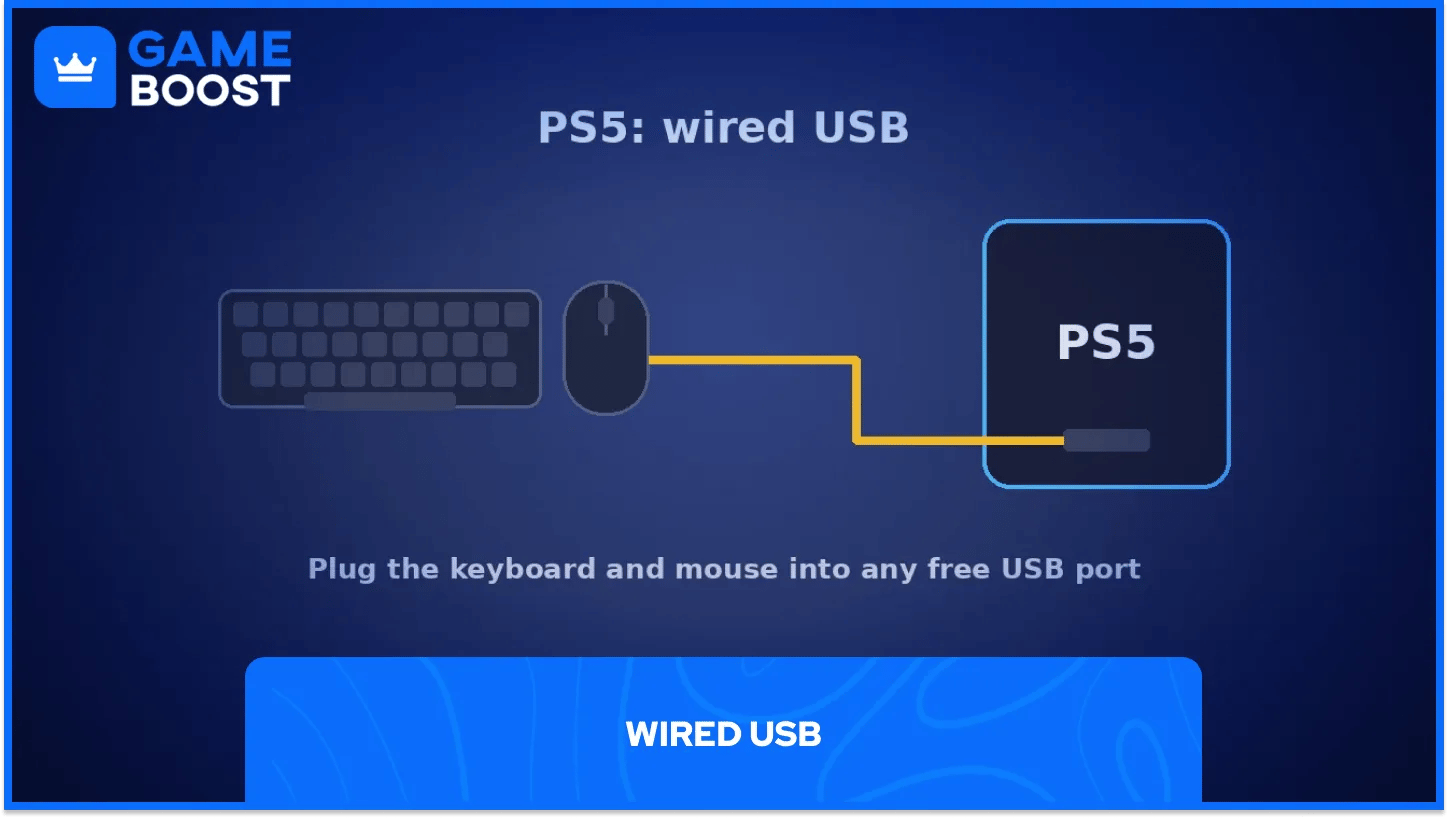
Uma conexão USB com fio não exige nada além de conectar o dispositivo a uma porta livre. A Sony observa que nem todos os dispositivos funcionam com o console. De qualquer forma, eu optaria por uma conexão com fio para jogar Fortnite, já que o cabo elimina a necessidade de pareamento.
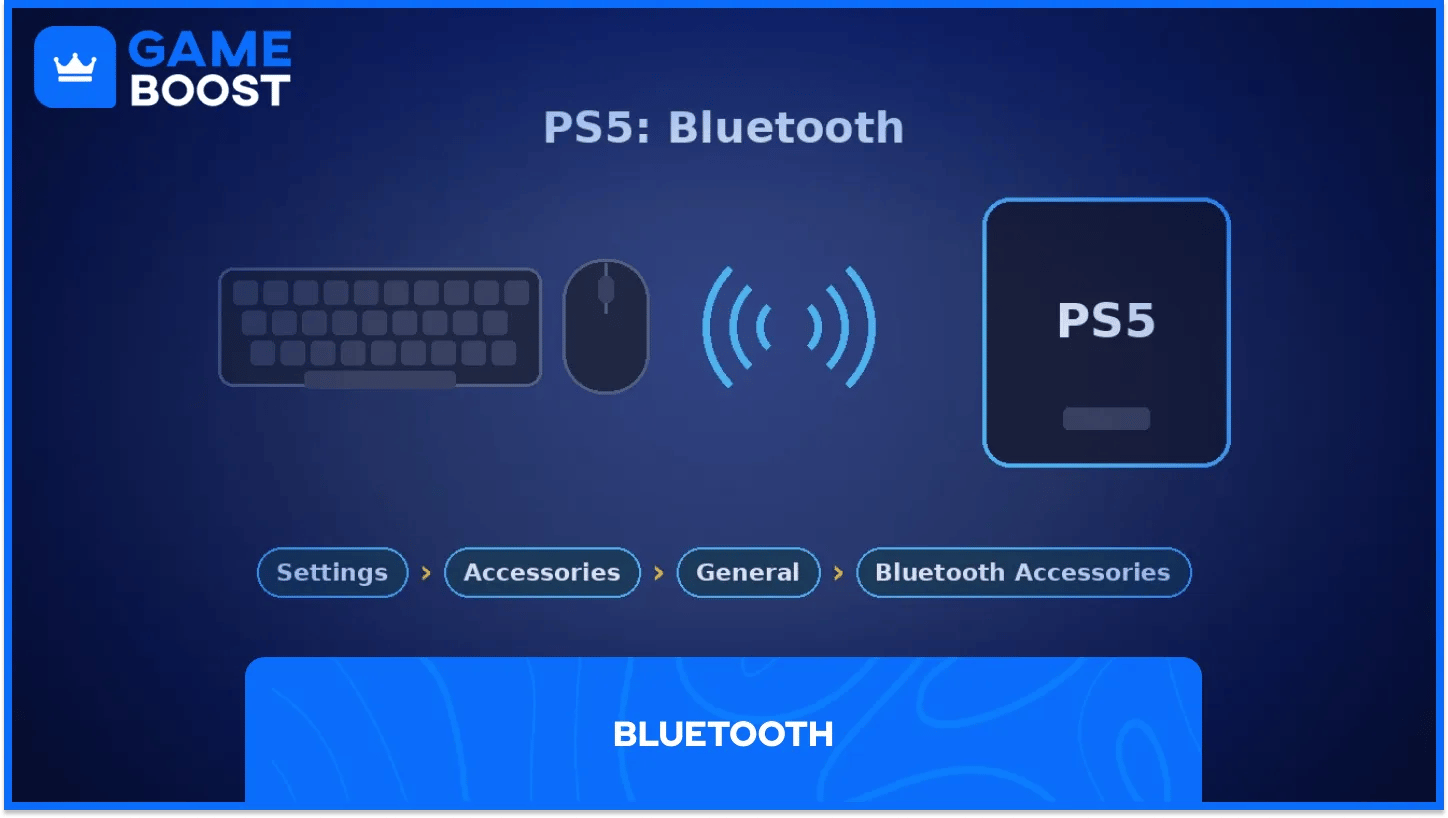
Para usar Bluetooth, coloque o dispositivo no modo de pareamento e acesse Configurações, Acessórios, Geral, Acessórios Bluetooth. Selecione o dispositivo na lista, e ele se conectará automaticamente na próxima vez que ambos estiverem ligados.
Ajuste cada dispositivo em Configurações, Acessórios, Outros acessórios. As opções do mouse incluem uso para destros ou canhotos e velocidade do ponteiro; as opções do teclado incluem idioma e tempo de repetição das teclas. Está começando do zero com hardware da Sony? A GameBoost também lista contas de Fortnite para PS4 e PS5.
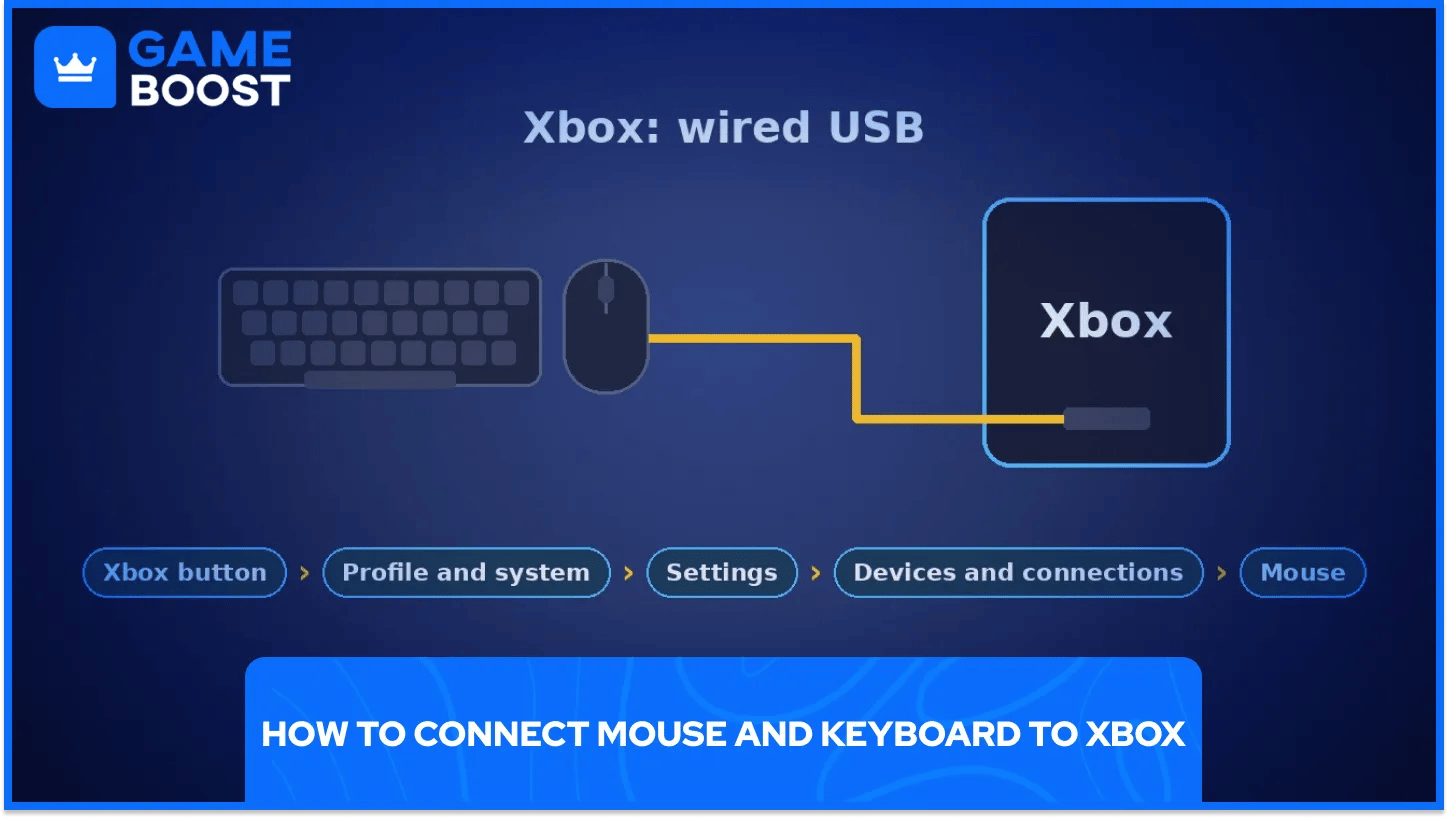
O uso de teclado e mouse no Fortnite para Xbox funciona com dispositivos USB com fio, o tipo compatível com o suporte do Xbox. A página da Microsoft sobre como navegar no Xbox com mouse e teclado informa que a entrada do mouse funciona apenas em jogos e aplicativos cujos desenvolvedores habilitaram o recurso, e a Epic oferece suporte a dispositivos externos no Fortnite para consoles.
Conecte os dois dispositivos às portas USB do console. Para ajustar o mouse, pressione o botão Xbox, depois acesse Perfil e sistema, Configurações, Dispositivos e conexões, Mouse, onde você pode alterar a velocidade do ponteiro e trocar os botões principal e secundário.
A Microsoft lista algumas limitações. O mouse não funciona na tela inicial nem no painel, e o próprio menu Configurações exige um controle; por isso, mantenha o seu por perto durante a configuração. Os jogadores de Xbox também podem conferir Contas de Fortnite para Xbox no GameBoost.
Se um dispositivo parar de responder, as orientações de solução de problemas da Epic para dispositivos começam com uma solução simples: conecte-o a outra porta USB.
Depois que os dispositivos estiverem conectados, abra o Fortnite e pressione o botão Options no PlayStation ou Menu no Xbox. Abra o ícone de engrenagem e selecione a aba com o ícone das teclas de seta, que reúne todas as configurações de teclado e mouse.
Redefina aqui os comandos das peças de construção, da edição e dos espaços de armas. A Epic observa que as opções dependem do modo de jogo selecionado no lobby, então escolha primeiro o modo que pretende jogar.
A sensibilidade do mouse fica na mesma área. Comece com um valor baixo e aumente aos poucos, pois passar do alvo é um problema comum nas primeiras sessões. Configurações de vídeo, como o modo daltônico do Fortnite não dependem do seu input, então configure-os uma vez.
da Epicpágina de suporte a dispositivos do Fortnite estabelece um limite claro. Não é possível usar mouse e teclado em dispositivos móveis, nem de forma nativa nem por meio de serviços de nuvem como Xbox Cloud Gaming, GeForce NOW ou Amazon Luna. Isso também vale para quem quer jogar Fortnite no iPhone.
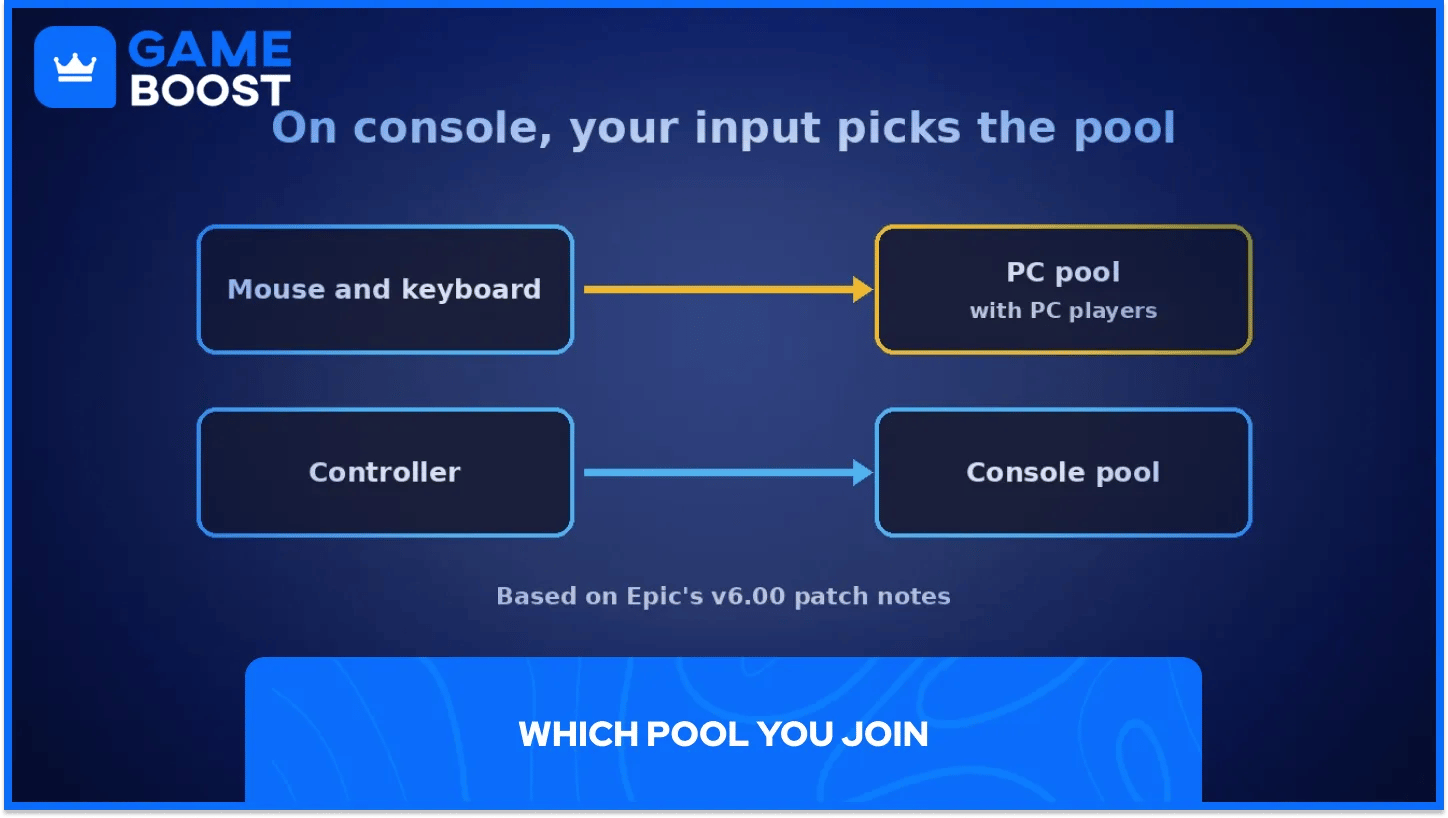
O matchmaking do Fortnite baseado no dispositivo de entrada agrupa os jogadores de acordo com o dispositivo usado para entrar na fila. A Epic introduziu o sistema nas notas do patch v6.00, que dizem que você entra na fila com o dispositivo de entrada usado para pressionar o botão Jogar ou Pronto.
Essas notas diziam que jogadores de PS4 usando teclado e mouse entrariam no pool de matchmaking de PC. Os jogadores de PC não seriam afetados, incluindo quem joga no PC usando um controle.
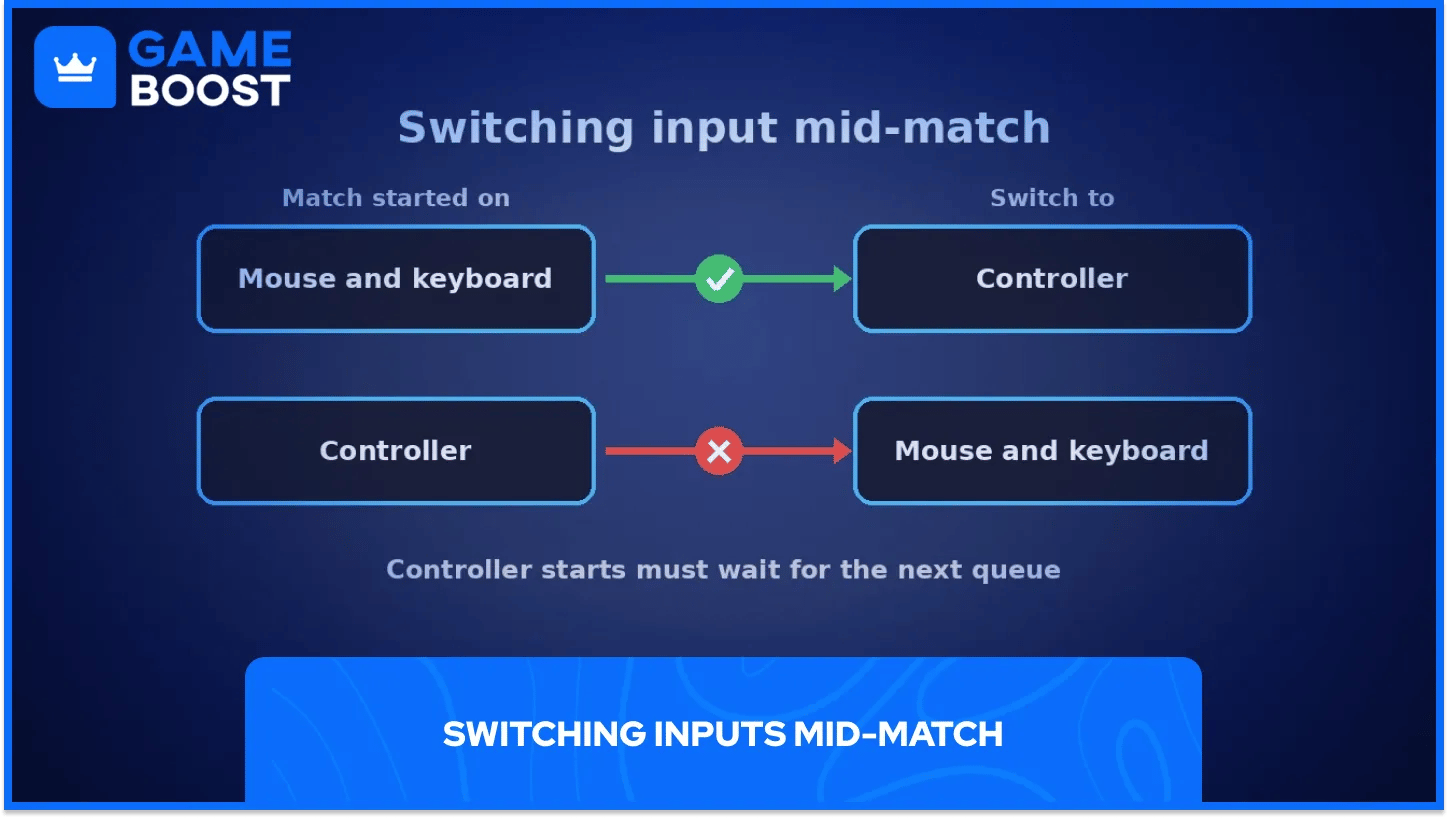
As regras de troca são rígidas. Comece uma partida com mouse e teclado e você poderá mudar para um controle no meio do jogo. Comece com um controle e não poderá mudar para o mouse até a próxima fila.
Essas regras remontam a 2018, e as páginas de suporte atuais da Epic não as repetem; portanto, considere as notas da v6.00 como a última palavra oficial. Os jogadores que estão subindo de rank no Fortnite ranked devem esperar que o uso de mouse os coloque contra jogadores de teclado.
Mouse e teclado no console oferecem mira e construção no estilo de PC sem precisar comprar um PC. Vale a pena? Só se você estiver disposto a praticar, pois as partidas podem ficar mais difíceis.
Dispositivos com fio eliminam a maioria dos problemas. Um cabo evita problemas de pareamento e dá a você uma coisa a menos para culpar depois de perder uma luta.
Planeje a mudança por etapas. Primeiro, acostume-se com a movimentação e a mira; depois, reconfigure os atalhos das peças de construção quando o mouse parecer natural.
Compre V-Bucks baratos
Compre skins de Fortnite
Contas de Fortnite baratas à venda
Cartões-presente de Fortnite à venda
Ver todas as contas da GameBoost
Ver todos os serviços de Boost da GameBoost
Ver todas as moedas da GameBoost
Ver todas as chaves de jogos da GameBoost
Ver todos os cartões-presente da GameBoost
Ver todas as recargas da GameBoost
Ver todos os itens do GameBoost
“ A Plataforma de Serviços de Gaming Tudo em Um com a missão de realmente mudar a vida de gamers do dia a dia. Se você está procurando por Moedas, Itens, Contas de Alta Qualidade ou Boost, nós temos o que você precisa!”