



•Hamza Rashid• 8 min de leitura
Fortnite
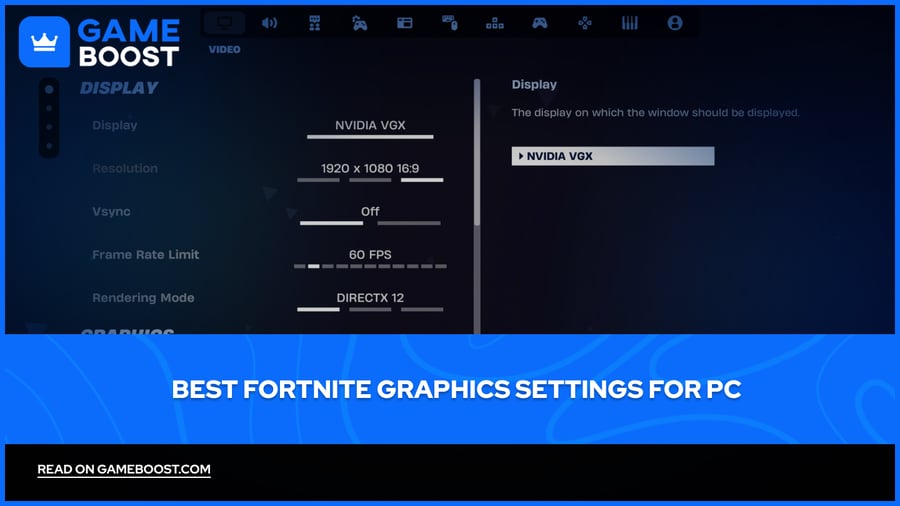
Fortnite roda em uma ampla gama de hardware, desde PCs de jogos de alto desempenho até PCs mais antigos e econômicos. Embora o jogo seja bem otimizado por padrão, as configurações de fábrica nem sempre são ideais para jogos competitivos. Uma configuração gráfica ruim pode levar a engasgos, atraso de entrada e quedas de FPS.
Ajustar suas configurações gráficas se resume a encontrar o equilíbrio entre clareza visual e desempenho. Muitos efeitos visuais podem prejudicar sua taxa de quadros, mas ser muito minimalista pode dificultar a visualização de alguns detalhes. Neste artigo, vamos explorar as melhores configurações gráficas do Fortnite tanto para desempenho quanto para qualidade visual, cobrindo opções para PCs de baixo e alto desempenho.
Leia também: Quem tem os maiores ganhos no Fortnite?

As configurações padrão do Fortnite não são otimizadas para jogos competitivos, e ajustá-las pode melhorar significativamente o FPS e reduzir o atraso de entrada.
O Modo de Desempenho é a melhor opção de renderização para PCs de baixo e médio desempenho, oferecendo mais do que o dobro de FPS em comparação ao DX12.
Desativar sombras, ray tracing e Lumen tem o maior impacto na taxa de quadros e deve ser desativado independentemente do seu hardware.
Usuários de PCs de alto desempenho podem rodar DX12 com texturas e efeitos em Médio sem uma queda significativa de desempenho.
Usuários da NVIDIA devem ativar o Reflex em On + Boost para reduzir o atraso de entrada e o DLSS para um aumento gratuito de FPS com perda mínima de qualidade visual.
Usuários da AMD podem ativar o FSR como uma alternativa ao DLSS para melhores taxas de quadros sem reduzir a resolução.
Ray tracing e Lumen Global Illumination não valem a pena serem ativados em jogos competitivos, mesmo em hardware poderoso.
Cada configuração gráfica é explicada para que você possa ajustar sua configuração com base no seu setup específico.
Leia também: Onde Comprar Contas do Fortnite?
Essas configurações são voltadas para jogadores em PCs de baixo ou médio desempenho que desejam a maior taxa de quadros possível. O compromisso é a qualidade visual, mas para jogos competitivos, um FPS estável importa muito mais do que a aparência do jogo.
Configuração | Valor Recomendado |
|---|---|
Modo de Exibição | Tela Cheia |
Resolução | Nativa (1920x1080) |
Limite de Taxa de Quadros | Igualar à taxa de atualização do monitor |
Modo de Renderização | Desempenho |
Brilho | 100% |
Resolução 3D | 75–100% |
Distância de Visão | Perto |
Anti-Aliasing | Desligado |
Texturas | Baixo |
Efeitos | Baixo |
Processamento Pós | Baixo |
VSync | Desligado |
Desfoque de Movimento | Desligado |
Sombras | Desligado |
Ray Tracing | Desligado |
Iluminação Global Lumen | Desligado |
Reflexões Lumen | Desligado |
NVIDIA Reflex | Ativado + Boost (apenas para placas NVIDIA) |
Modo de Desempenho é a maior mudança única que você pode fazer. Ele ignora grande parte do pipeline de renderização do Unreal Engine 5 e renderiza diretamente na GPU, o que pode aumentar os FPS em 100% ou mais em comparação com o DX12. A desvantagem é que construções e estruturas parecem visivelmente piores, mas é a escolha padrão para jogadores competitivos em qualquer hardware.
Desativar sombras tem um grande impacto na taxa de quadros, especialmente durante lutas de construção e em áreas movimentadas com muitas estruturas. As sombras também não são particularmente úteis no jogo competitivo, já que os jogadores inimigos são visíveis independentemente.
Se você tem uma placa NVIDIA, ativar o Reflex em On + Boost reduz o atraso de entrada ao limitar a fila de renderização, o que faz com que suas entradas pareçam mais responsivas mesmo sem uma mudança significativa nos FPS.

Se o seu PC consegue manter confortavelmente 144 FPS ou mais, você não precisa sacrificar tudo visualmente. Essas configurações equilibram uma imagem limpa e nítida com taxas de quadros estáveis sem prejudicar o jogo competitivo.
Configuração | Valor Recomendado |
|---|---|
Modo de Exibição | Tela Cheia |
Resolução | Nativa (1920x1080 ou 1440p) |
Limite de Taxa de Quadros | Igualar a taxa de atualização do monitor |
Modo de Renderização | DX12 |
Brilho | 100% |
Resolução 3D | 100% |
Distância de Visão | Média |
Anti-Aliasing | TAA ou DLSS (NVIDIA) / FSR (AMD) |
Texturas | Alta |
Efeitos | Média |
Pós-processamento | Médio |
VSync | Desligado |
Desfoque de Movimento | Desligado |
Sombras | Médio |
Ray Tracing | Desligado |
Iluminação Global Lumen | Desligado |
Reflexões Lumen | Desligado |
NVIDIA Reflex | Ativado + Boost (apenas para placas NVIDIA) |
DX12 é o modo de renderização melhor para hardware de alto desempenho. Ele distribui a carga de trabalho entre todos os núcleos da CPU, resultando em um melhor espaçamento de quadros e menores quedas de 1% em comparação com DX11. Uma coisa a ter em mente é que o DX12 precisa de algumas partidas para construir seu cache de shaders após você mudar para ele pela primeira vez, então espere um pouco de engasgos iniciais que desaparecem sozinhos.
Ray tracing e Lumen valem a pena ser ignorados mesmo em hardware poderoso. A Iluminação Global Lumen em configurações Épicas sozinha pode reduzir os FPS em até 50%, e adiciona ruído visual que realmente torna mais difícil detectar inimigos em algumas áreas. O retorno visual simplesmente não justifica a perda de desempenho em um jogo competitivo.
Se você tem uma placa NVIDIA, o DLSS é um ganho de desempenho gratuito. Ele renderiza o jogo em uma resolução interna mais baixa e o aumenta, com impacto mínimo na qualidade da imagem nas predefinições Qualidade ou Equilibrado. Usuários da AMD podem usar o FSR para um resultado semelhante.
Leia também: Como corrigir o erro de matchmaking do Fortnite #1
Não há uma configuração única que funcione para todos, pois tudo depende do seu hardware. As configurações de desempenho lhe darão os FPS mais altos possíveis em qualquer PC, enquanto as configurações de alto desempenho oferecem uma imagem mais limpa sem prejudicar muito sua taxa de quadros. Comece com o que se adapta à sua configuração e, em seguida, ajuste a partir daí com base em como o jogo se sente.
Comprar V-Bucks
Comprar Skins do Fortnite
Contas do Fortnite à Venda
Ver todas as Contas GameBoost
Ver todos os Serviços de Boost da GameBoost
Ver todas as Moedas da GameBoost
Ver todas as Chaves de Jogo da GameBoost
Ver todos os Cartões Presente da GameBoost
Ver todos os Recarregamentos da GameBoost
Ver todos os Itens da GameBoost
Comprar Skins de CS2
“ Mustafa Atteya tem escrito sobre jogos e esports desde 2023, especializando-se em conteúdo de jogos competitivos e guias de melhoria para jogadores. Com 25 anos, ele traz tanto experiência prática em jogos quanto expertise profissional em redação SEO para a equipe do GameBoost.”




