
.webp?v=1748359576)


•Mustafa Atteya• 4 min citire
World of Warcraft
World of Warcraft este încă puternic în 2026 și arată mai bine ca niciodată—dacă știi cum să îți ajustezi setările corect. Dar să fim realiști: acele opțiuni grafice pot părea ca un manual de vrăjitorie confuz scris de un gnom după prea mult suc de mana. De aceea acest ghid le descompune pe toate! Vei găsi cele mai bune setări grafice pentru performanță, vizualuri și acel punct dulce între ele—indiferent dacă folosești un calculator slab sau unul puternic. Să facem Azeroth să strălucească (fără să transformăm PC-ul tău într-un radiator)!
De asemenea, citește: WoW războiul din interior: Tot ce trebuie să știi
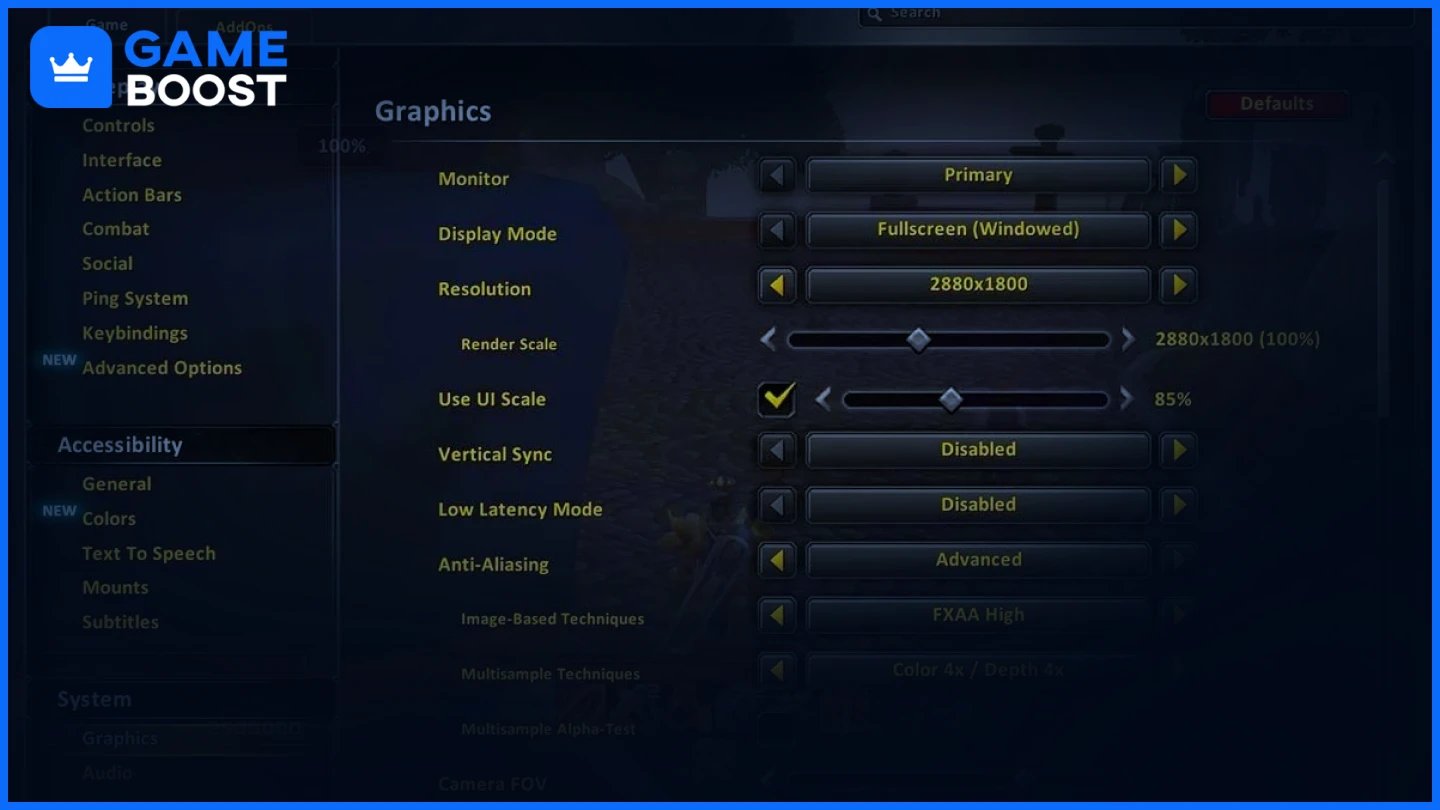
Ajustarea setărilor de afișare ajută la îmbunătățirea FPS-ului în timp ce menține o experiență clară și captivantă.
Setare | Valoare recomandată | Motiv |
|---|---|---|
Mod de afișare | Ecran complet | Oferă performanță optimă dedicând resursele sistemului exclusiv pentru WoW, reducând interferențele de fundal. |
Rezoluție | Rezoluția nativă a monitorului tău | Asigură vizualuri clare fără distorsiuni și maximizează claritatea ecranului. |
Scalare de redare | 85–100% | 100% oferă vizualuri clare; 85% îmbunătățește performanța cu o pierdere minimă de calitate. |
Sincronizare verticală (V-Sync) | Dezactivat | Reduce întârzierea de input. Activează doar dacă apare tearing de ecran. |
FPS maxim în prim-plan | 144 (sau rata de refresh a monitorului tău) | Sincronizează FPS-ul cu rata de refresh pentru un gameplay mai fluid. |
FPS maxim în fundal | 30 | Economisește resurse când WoW rulează în fundal. |
De asemenea, citește: Cum să ajungi în Mlaștina Durerilor - WoW Classic
Ajustarea setărilor grafice îmbunătățește FPS-ul păstrând fidelitatea vizuală.
Setare | Valoare Recomandată | Motiv |
|---|---|---|
Calitate Grafică | Personalizat | Permite ajustări individuale pentru performanță și vizualuri optime. |
Rezoluție Textură | Ridicată | Oferă texturi detaliate cu un impact minor asupra performanței. |
Texturi Proiectate | Activat | Crucial pentru a vedea efectele AoE și a îmbunătăți conștientizarea în luptă. |
Calitate Umbre | Scăzută | Eliberează resursele sistemului fără pierderi vizuale majore. |
Detaliu Lichid | Scăzut sau Mediu | Reduce încărcarea GPU-ului din redarea apei. |
Densitate Particule | Mediu | Menține efectele vrăjilor vizibile evitând aglomerarea vizuală. |
SSAO | Dezactivat | Dezactivează umbrirea ambientală pentru a îmbunătăți FPS. |
Efecte de adâncime | Dezactivat | Impact vizual minim; performanță mai bună când este dezactivat. |
Efecte de calcul | Dezactivat | Reduce efectele inutile care consumă intens GPU-ul. |
Mod contur | Bun | Evidențiază NPC-urile și obiectele fără a afecta performanța. |
Detalii despre mediu | Medie | Menține o lume captivantă fără a suprasolicita sistemul. |
Deșeuri de sol | Scăzut | Reduce vegetația și resturile pentru un FPS mai bun în zonele deschise. |
Distanța de vizualizare | 6–7 | Valori mai mici îmbunătățesc performanța, în special în zonele mari în aer liber. |
Aceste ajustări mai profunde pot afecta semnificativ performanța în WoW.
Setare | Valoare recomandată | Motiv |
|---|---|---|
Buffering triplu | Dezactivat | Salvează resursele GPU atunci când V-Sync este dezactivat. |
MSAA | Niciunul | Dezactivarea îmbunătățește FPS-ul cu o diferență vizuală minimă. |
FXAA | Scăzut sau Dezactivat | Netedește marginile cu un impact mai mic decât MSAA. |
Calitate Resample | Bilinear | Echilibrează claritatea și performanța atunci când se scalează rezoluția. |
Interacțiuni Fizice | Numai Jucător | Limitează fizica la personajul tău, reducând încărcarea CPU/GPU. |
Ray Tracing | Dezactivat | Câștig masiv de FPS prin dezactivarea efectelor avansate de iluminare. |
API Grafic | DirectX 12 | Performanță mai bună a CPU-ului pe mai multe fire și a GPU-ului. |
Cursor Hardware | Activat | Îmbunătățește reacția, mai ales în PvP. |
Reducerea Întârzierei de Intrare | Activat | Reduce latența între intrare și acțiune, îmbunătățind timpul de reacție. |
Dacă sistemul tău se confruntă cu scăderi de FPS, urmează aceste sfaturi pentru o experiență mai fluidă în The War Within:
Actualizați driverele grafice: Obțineți cele mai recente drivere de la NVIDIA sau AMD. Noile actualizări includ adesea optimizări pentru WoW.
Dezactivați aplicațiile de fundal: Închideți browserele web, suprapunerile (cum ar fi Discord) și Windows Game Bar pentru a elibera RAM și CPU.
Activați modul de înaltă performanță: În setările de alimentare Windows, comutați la „Performanță ridicată” pentru a prioritiza performanța în jocuri.
Reduceți utilizarea addon-urilor: Limitați sau optimizați addon-urile grele precum WeakAuras, Details! și Recount pentru a preveni scăderile de FPS în raiduri.
Activați NVIDIA Reflex (dacă este suportat): Reduce semnificativ latența pentru utilizatorii NVIDIA—ideal pentru conținut PvP și Mythic+.
Modificați setările Windows: Dezactivați programarea GPU accelerată hardware și Xbox Game Bar pentru a reduce latența.
Reduceți setările grafice grele: Concentrați-vă pe reducerea calității umbrei, densității particulelor, SSAO și efectelor de calcul.
Utilizați DirectX 12: Oferă o eficiență mai bună CPU/GPU cu suport îmbunătățit pentru multi-threading.
Curățați PC-ul și GPU-ul: Accumularea de praf cauzează supraîncălzire și throttling—curățați ventilatoarele regulat.
Îmbunătățiți hardware-ul (dacă este necesar): O GPU mai bună, 16GB+ RAM sau trecerea la SSD poate face o mare diferență.
De asemenea, citiți: Ghid de pescuit WoW Classic
R:Reduceți setările intensive grafic precum calitatea umbrei, densitatea particulelor, SSAO și efectele de calcul. Mențineți scala de redare la 90–100% pentru a păstra claritatea vizuală în timp ce îmbunătățiți performanța.
A: Setează calitatea grafică pe Personalizat, dezactivează Ray Tracing și efectele de post-procesare și reduce distanța de vizualizare. Păstrează opțiunile esențiale, cum ar fi Texturile Proiectate, activate pentru vizibilitatea în joc.
A: Actualizează driverele grafice, închide aplicațiile din fundal, activează modul de Înaltă Performanță în Windows și comută la DirectX 12. Scade setările grele, cum ar fi umbrele și efectele, pentru a îmbunătăți și mai mult performanța.
A: Dezactivarea V-Sync reduce întârzierea de input, ceea ce îmbunătățește reacția în timpul PvP și în luptele rapide. Dacă experimentezi tearing de ecran, folosește G-Sync sau FreeSync dacă monitorul tău le suportă.
Obținerea echilibrului perfect între performanță și grafică în WoW 2026 nu trebuie să fie un boss de raid. Cu doar câteva ajustări inteligente, aventurile tale pot deveni mai fluide, mai clare și mult mai plăcute.
Încearcă aceste setări, experimentează cu ceea ce funcționează cel mai bine pentru configurația ta și, cel mai important, distrează-te acolo! Indiferent dacă cucerești temnițe sau doar te relaxezi în Stormwind, meriți să o faci cu stil.
Cumpără articole WoW
Cumpără aur World of Warcraft
Conturi World of Warcraft de vânzare
Cumpără aur WoW Classic
Conturi WoW Classic Era de vânzare
Cumpără articole WoW Classic
Cumpără aur SoD WoW ieftin
Conturi WoW SoD de vânzare
Cumpără articole WoW MoP Classic
Cumpără aur WoW MoP Classic
Conturi WoW MoP de vânzare
Vezi toate conturile GameBoost
Vezi toate serviciile de Boosting GameBoost
Vezi toate monedele GameBoost
Vezi toate cheile de joc GameBoost
Vezi toate cardurile cadou GameBoost
Vezi toate reîncărcările GameBoost
Vezi toate obiectele GameBoost
Skin-uri Counter-Strike 2
“ Kristina a intrat în GameBoost în 2024 ca specialist SEO și a devenit rapid autoarea de referință pentru jocurile shooter third-person și competitive. Ea acoperă titluri precum Fortnite, Valorant, League of Legends, GTA 5 și Roblox, concentrându-se pe ghiduri how-to, sfaturi practice și update-uri.”


