



•Hamza Rashid• 6 min citire
Fortnite
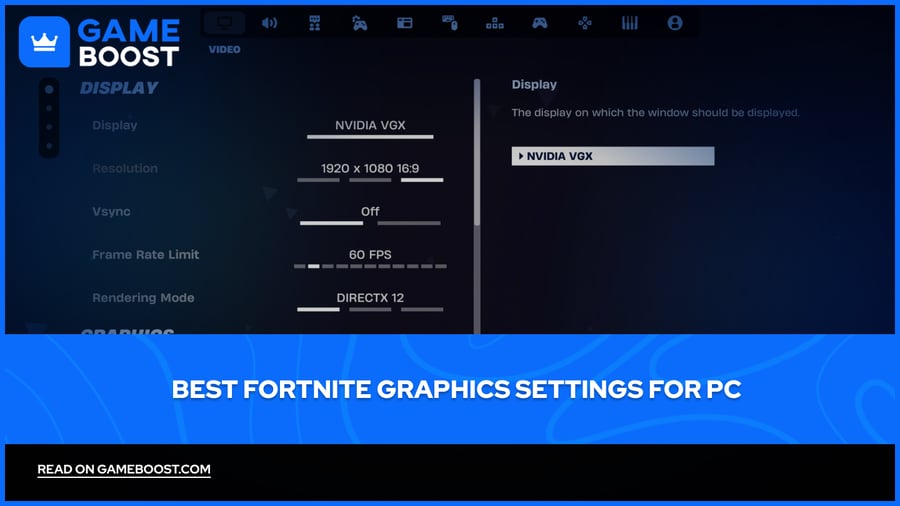
Fortnite rulează pe o gamă largă de hardware, de la PC-uri de gaming de înaltă performanță la PC-uri mai vechi și mai accesibile. Deși jocul este bine optimizat din start, setările din cutie nu sunt întotdeauna ideale pentru jocul competitiv. O configurație grafică slabă poate duce la sacadări, întârziere a inputului și scăderi ale FPS-ului.
Ajustarea setărilor grafice corecte se reduce la găsirea echilibrului între claritatea vizuală și performanță. Prea multe efecte vizuale afectează rata de cadre, dar o abordare prea minimală poate face jocul mai greu de observat în anumite detalii. În acest articol, vom explora cele mai bune setări grafice pentru Fortnite, atât pentru performanță, cât și pentru calitate vizuală, acoperind opțiuni pentru PC-uri de buget și de înaltă performanță deopotrivă.
Citește și: Cine are cele mai mari câștiguri în Fortnite?

Setările implicite ale Fortnite nu sunt optimizate pentru jocul competitiv, iar ajustarea acestora poate îmbunătăți semnificativ FPS-ul și reduce întârzierea inputului.
Modul de Performanță este cea mai bună opțiune de redare pentru PC-uri de buget și medii, oferind de peste două ori mai mult FPS comparativ cu DX12.
Dezactivarea umbrelor, a ray tracing-ului și a Lumen are cel mai mare impact asupra ratei de cadre și ar trebui dezactivată indiferent de hardware-ul tău.
Utilizatorii de PC-uri de înaltă performanță pot rula DX12 cu texturi și efecte pe Mediu fără o scădere majoră a performanței.
Utilizatorii NVIDIA ar trebui să activeze Reflex pe On + Boost pentru a reduce întârzierea inputului și DLSS pentru un boost gratuit de FPS cu o pierdere minimă a calității vizuale.
Utilizatorii AMD pot activa FSR ca alternativă la DLSS pentru rate de cadre mai bune fără a scădea rezoluția.
Ray tracing-ul și Lumen Global Illumination nu merită activate în jocul competitiv, chiar și pe hardware puternic.
Fiecare setare grafică este explicată astfel încât să poți ajusta configurația în funcție de setarea ta specifică.
Citește și: Unde să cumpăr conturi Fortnite?
Aceste setări sunt destinate jucătorilor pe PC-uri de buget sau medii care doresc cea mai mare rată de cadre posibilă. Compromisul este calitatea vizuală, dar pentru jocul competitiv, un FPS stabil contează mult mai mult decât cum arată jocul.
Setare | Valoare recomandată |
|---|---|
Mod de afișare | Ecran complet |
Rezoluție | Nativ (1920x1080) |
Limită de rată de cadre | Potrivește rata de refresh a monitorului |
Mod de redare | Performanță |
Luminozitate | 100% |
Rezoluție 3D | 75–100% |
Distanța de vizualizare | Aproape |
Anti-aliasing | Dezactivat |
Texturi | Scăzut |
Efecțe | Scăzut |
Post-procesare | Scăzut |
VSync | Dezactivat |
Estompare mișcare | Dezactivat |
Umbre | Dezactivat |
Ray Tracing | Dezactivat |
Iluminare globală Lumen | Dezactivat |
Reflecții Lumen | Dezactivat |
NVIDIA Reflex | Activat + Boost (doar pentru plăci NVIDIA) |
Modul de Performanță este cea mai mare schimbare pe care o poți face. O ocolește o mare parte din pipeline-ul de redare Unreal Engine 5 și redă direct pe GPU, ceea ce poate crește FPS-ul cu 100% sau mai mult comparativ cu DX12. Dezavantajul este că construcțiile și structurile arată vizibil mai rău, dar este alegerea standard pentru jucătorii competitivi pe orice hardware.
Dezactivarea umbrelor are un impact major asupra ratei de cadre, mai ales în timpul luptelor de construcție și în zonele aglomerate cu multe structuri. Umbrele nu sunt deosebit de utile în jocul competitiv, deoarece jucătorii inamici sunt vizibili indiferent.
Dacă ai un card NVIDIA, activarea Reflex pe On + Boost reduce întârzierea de intrare prin limitarea cozii de redare, ceea ce face ca intrările tale să se simtă mai responsabile chiar și fără o schimbare semnificativă a FPS-ului.

Dacă PC-ul tău poate menține confortabil 144 FPS sau mai mult, nu trebuie să sacrifici totul din punct de vedere vizual. Aceste setări găsesc un echilibru între o imagine clară și ascuțită și rate de cadre stabile fără a restricționa jocul competitiv.
Setare | Valoare Recomandată |
|---|---|
Mod de Afișare | Ecran Complet |
Rezoluție | Nativ (1920x1080 sau 1440p) |
Limită de Rată a Cadrelor | Se potrivește cu rata de refresh a monitorului |
Mod de Redare | DX12 |
Luminozitate | 100% |
Rezoluție 3D | 100% |
Distanța de Vedere | Mediu |
Antialiasing | TAA sau DLSS (NVIDIA) / FSR (AMD) |
Texturi | Ridicat |
Efecte | Mediu |
Post Procesare | Medie |
VSync | Dezactivat |
Estompare Mișcare | Dezactivat |
Umbre | Medie |
Ray Tracing | Dezactivat |
Iluminare Globală Lumen | Dezactivat |
Reflecții Lumen | Dezactivat |
NVIDIA Reflex | Activat + Boost (doar pentru plăci NVIDIA) |
DX12 este modul de redare mai bun pentru hardware de înaltă performanță. Distribuie sarcina de lucru pe toate nucleele CPU, ceea ce duce la o sincronizare mai bună a cadrelor și la o experiență mai fluidă a celor 1% cele mai scăzute comparativ cu DX11. Un lucru de reținut este că DX12 are nevoie de câteva meciuri pentru a construi cache-ul său de shader după ce te schimbi pentru prima dată la el, așa că așteaptă-te la unele stutter-uri inițiale care dispar de la sine.
Ray tracing și Lumen merită să fie omise chiar și pe hardware puternic. Iluminarea Globală Lumen la setările Epic poate reduce FPS-ul cu până la 50%, și adaugă zgomot vizual care face de fapt mai greu să observi inamicii în unele zone. Beneficiul vizual pur și simplu nu justifică impactul asupra performanței într-un joc competitiv.
Dacă ai o placă NVIDIA, DLSS este un câștig de performanță gratuit. Redă jocul la o rezoluție internă mai mică și îl scalează, cu un impact minim asupra calității imaginii la presetările Calitate sau Echilibrat. Utilizatorii AMD pot folosi FSR pentru un rezultat similar.
De asemenea, citește: Cum să repari eroarea de matchmaking Fortnite #1
Nu există o configurație unică care să funcționeze pentru toată lumea, deoarece totul depinde de hardware-ul tău. Setările de performanță îți vor oferi cel mai mare FPS posibil pe orice PC, în timp ce setările de înaltă performanță îți oferă o imagine mai clară fără a afecta prea mult rata de cadre. Începe cu ceea ce se potrivește configurației tale, apoi ajustează de acolo în funcție de cum se simte jocul.
Cumpără V-Bucks
Cumpără Skin-uri Fortnite
Conturi Fortnite de vânzare
Vezi toate conturile GameBoost
Vezi toate serviciile de Boosting GameBoost
Vezi toate monedele GameBoost
Vezi toate cheile de joc GameBoost
Vezi toate cardurile cadou GameBoost
Vezi toate reîncărcările GameBoost
Vezi toate itemele GameBoost
Cumpără skin-uri CS2
“ Mustafa Atteya scrie despre jocuri și esports din 2023, specializându-se în conținut competitiv și ghiduri de îmbunătățire pentru jucători. La 25 de ani, el aduce atât experiență practică în jocuri, cât și expertiză profesională în scrierea SEO echipei GameBoost.”




