



•Hamza Rashid• 5 min citire
League of Legends

League of Legends este un joc popular de arenă de bătălie multiplayer online (MOBA) care a captivat milioane de jucători din întreaga lume. Cu toate acestea, poate veni o vreme când decizi să dezinstalezi jocul, fie pentru a elibera spațiu, a lua o pauză sau pur și simplu a trece la alte jocuri.
În acest ghid, te vom ghida prin pașii necesari pentru a dezinstala League of Legends de pe computerul tău.
Înainte de a începe dezinstalarea League of Legends, asigură-te că jocul nu este în execuție. Pentru a face acest lucru, ieși din League of Legends și închide clientul Riot din secțiunea de pictograme ascunse a barei de activități Windows. Deschide pictogramele ascunse, fă clic dreapta pe pictograma clientului Riot și selectează "ieșire."
Apoi, poți alege să dezinstalezi League of Legends prin Setări sau Panoul de Control, în funcție de care metodă este mai convenabilă pentru tine.
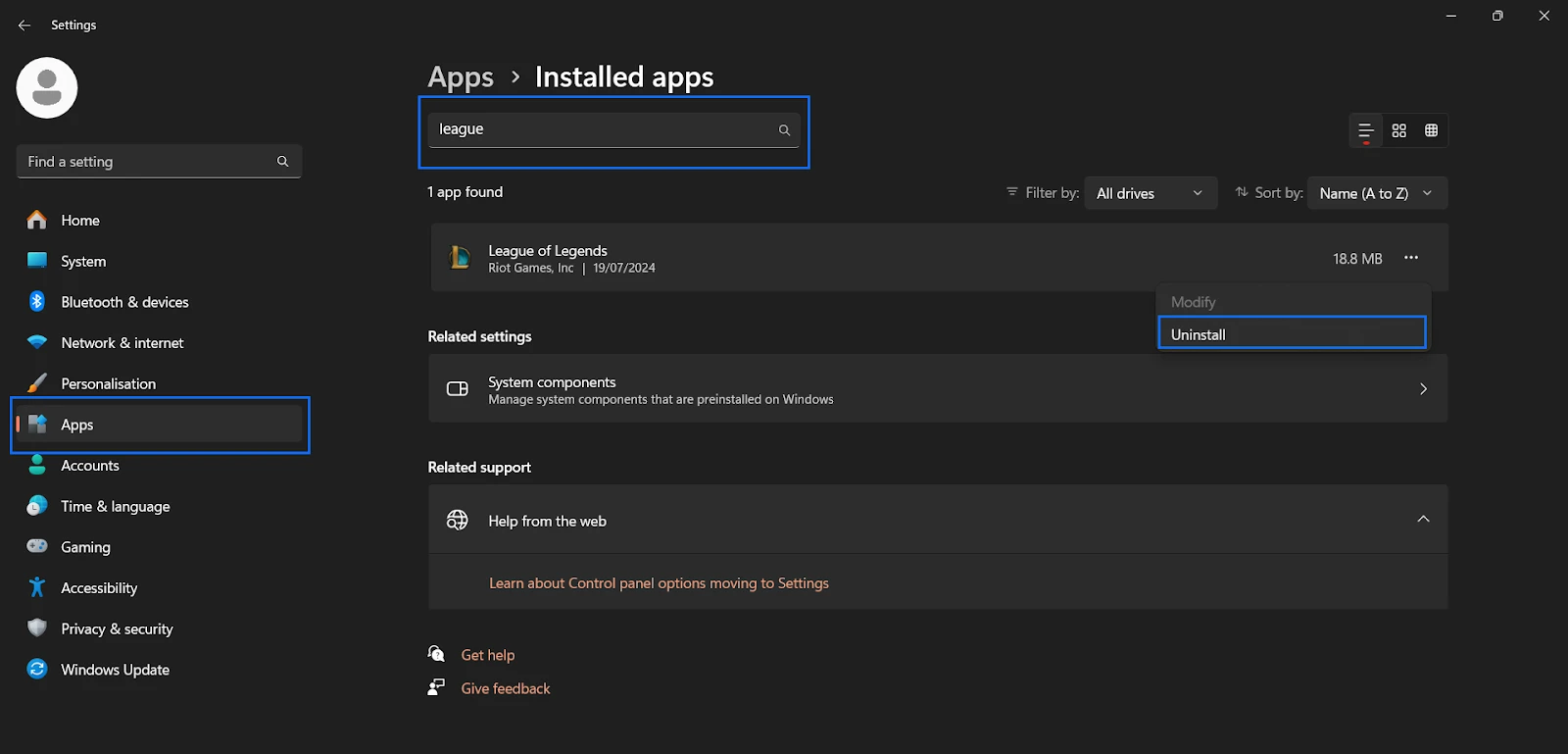
Pentru a dezinstala League of Legends pe Windows folosind setările, urmează acești pași:
Fă clic pe butonul Start Windows (sigla Windows) din colțul din stânga jos al barei de activități și caută Setări.
Odată ce ești în Setări, caută și fă clic pe "Aplicații și caracteristici" (Windows 10) sau "Aplicații instalate" (Windows 11).
Caută League of Legends în listă și fă clic pe cele trei puncte din partea dreaptă pentru a afișa un meniu derulant.
Fă clic pe butonul "Dezinstalare" și confirmă decizia ta de a dezinstala în fereastra pop-up care apare făcând clic pe "Dezinstalare" din nou.
Odată ce dezinstalarea este completă, vei vedea o fereastră "Dezinstalare cu succes". Fă clic pe "gata" pentru a închide fereastra pop-up.
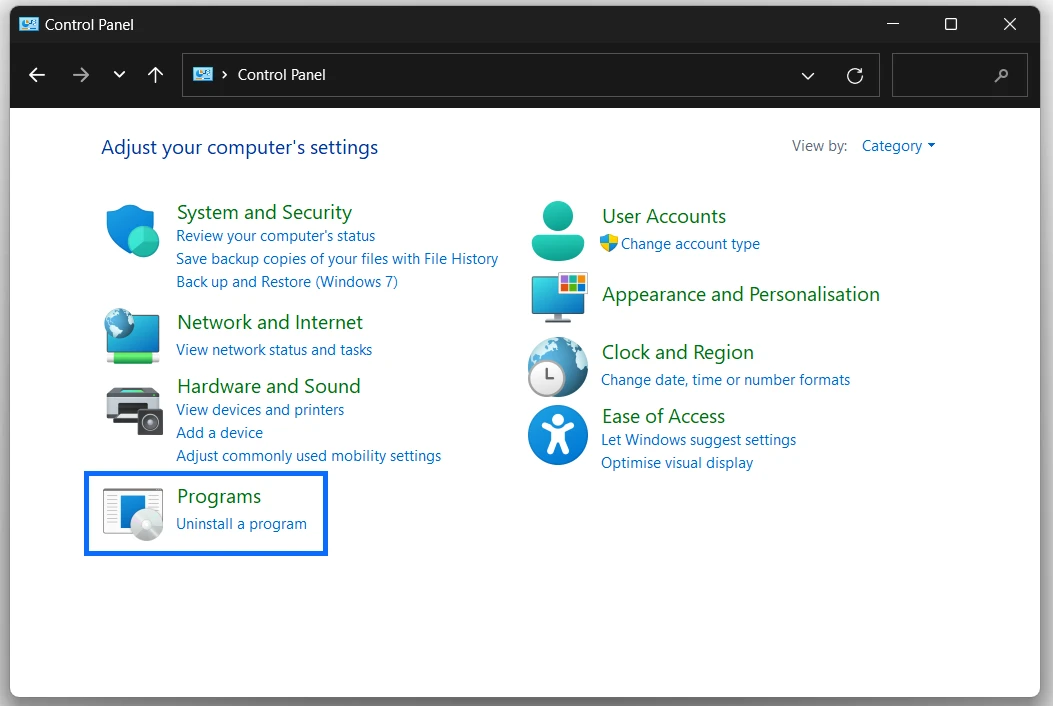
Pentru a dezinstala League of Legends pe Windows folosind panoul de control, urmează acești pași:
Fă clic pe butonul Start Windows (sigla Windows) din colțul din stânga jos al barei de activități și caută Panoul de Control.
Fă clic pe aplicația Panoul de Control și, în fereastra care apare, caută categoria "Programe" și opțiunea "Dezinstalare un program" de sub aceasta. Dacă nu ai această opțiune, încearcă să cauți opțiunea "Programe și caracteristici" în schimb.
Răsfoiește lista și găsește League of Legends. Fă clic pe el, iar în partea de sus a listei de programe va apărea un buton Dezinstalare.
După ce faci clic pe acesta, va apărea o fereastră pop-up de confirmare. Fă clic pe "Dezinstalare" pentru a-ți confirma decizia.
Așteaptă notificarea "Dezinstalare cu succes". Odată ce o primești, fă clic pe "Gata" și procesul tău de dezinstalare a League of Legends este complet.
De asemenea, citește:Cum să descarci League PBE?
Pentru a dezinstala complet League of Legends și clientul Riot pe Mac, urmează acești pași:
Închide complet League of Legends și clientul Riot.
Deschide aplicația Finder și mergi la folderul "Aplicații" din bara laterală.
Găsește League of Legends în lista de aplicații.
Trage pictograma League of Legends în pictograma Coș de gunoi din Dock pentru a o dezinstala.
Faci clic dreapta pe pictograma Coș de gunoi și selectează "Golește Coșul de gunoi" pentru a finaliza dezinstalarea.
De asemenea, citește: Cum să schimbi limba în LoL?
Dacă ai dezinstalat League of Legends și ai nevoie de mai mult spațiu, poți șterge și fișierele suplimentare ale jocului de pe unitatea ta.
Pentru a șterge fișierele suplimentare League of Legends pe Windows, fă clic pe pictograma File Explorer din bara de activități sau din meniul Start Windows pentru a deschide File Explorer. Alternativ, poți folosi combinația de taste Windows + E pentru a-l deschide. Odată ce File Explorer este deschis, navighează la folderul de instalare League of Legends, care se află de obicei la C:\Riot Games. Apoi, selectează folderul League of Legends, șterge-l și golește coșul de reciclare pentru a elimina fișierele permanent.
Dacă folosești un Mac, deschide Finder și apasă Command + Shift + G pentru a deschide fereastra "Mergi la folder". În fereastră, caută una dintre următoarele biblioteci: Caches, Preferences sau Saved Application Data. Trage fișierele sau folderele legate de League of Legends în coșul de gunoi, apoi golește coșul de gunoi pentru a le șterge permanent.
Cu toate acestea, ține cont că acest lucru va duce la timpi de descărcare mai lungi dacă decizi vreodată să joci din nou League.
Cumpără Skins LoL
Cumpără Riot Points
Serviciu de Boosting League of Legends
Conturi LoL
Vezi toate conturile GameBoost
Vezi toate serviciile de boosting GameBoost
Vezi toate monedele GameBoost
Vezi toate cheile de joc GameBoost
Vezi toate cardurile cadou GameBoost
Vezi toate reîncărcările GameBoost
Vezi toate articolele GameBoost
Skins Counter-Strike 2
“ Kristina a intrat în GameBoost în 2024 ca specialist SEO și a devenit rapid autoarea de referință pentru jocurile shooter third-person și competitive. Ea acoperă titluri precum Fortnite, Valorant, League of Legends, GTA 5 și Roblox, concentrându-se pe ghiduri how-to, sfaturi practice și update-uri.”




