



•Mario Juričević• 12 min citire
Valorant

Dezinstalarea Valorant nu este la fel de simplă ca eliminarea altor jocuri de pe computerul tău. Principala provocare constă în Riot Vanguard, software-ul anti-cheat pentru Valorant, care adaugă un pas suplimentar în proces.
Ca jucător de Valorant, probabil ai petrecut multe ore rafinându-ți abilitățile în acest joc de tip shooter tactic. Cu toate acestea, poate veni o vreme când trebuie să dezinstalezi jocul, fie pentru a elibera spațiu pe computerul tău, fie pur și simplu pentru că iei o pauză de la joc.
În acest ghid, te vom ghida prin modul corect de a dezinstala complet Valorant de pe dispozitivul tău.
Pentru a dezinstala Valorant de pe PC-ul tău, mai întâi trebuie să ieși complet din joc. Închide Valorant și apoi mergi la zona de sistem de pe Bara de activități, care este secțiunea marcată cu o săgeată îndreptată în sus în colțul din dreapta jos. Caută pictograma Riot Vanguard, dă clic dreapta pe ea și alege opțiunea "Ieși din Vanguard".
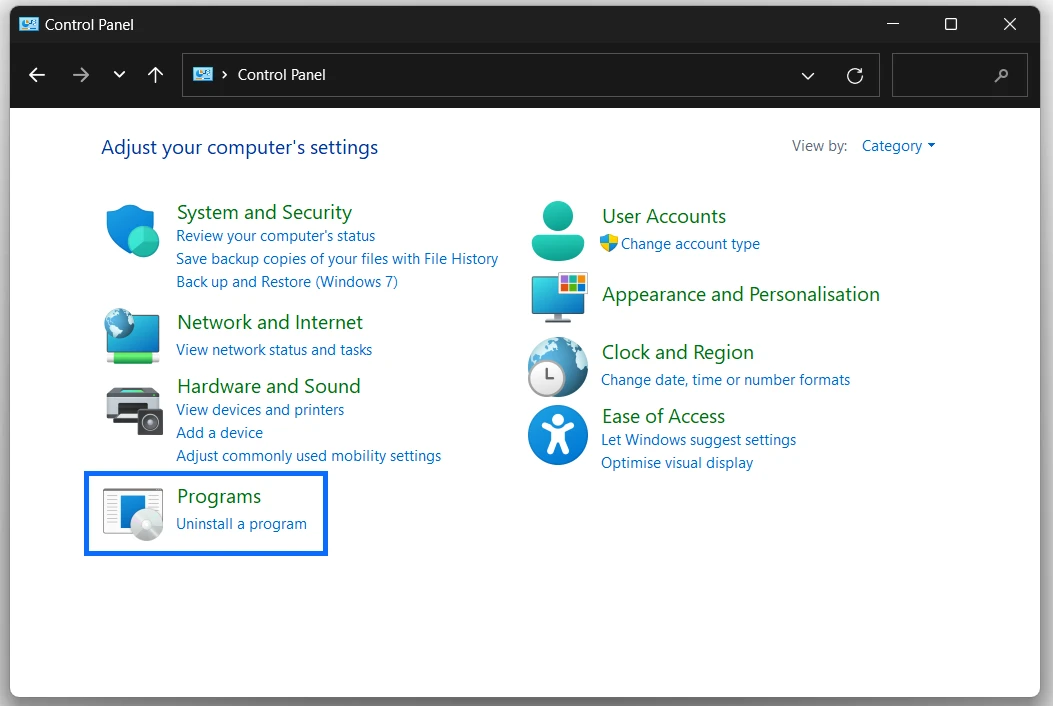
Pentru a deschide bara de căutare, apasă Win + Shift sau dă clic pe pictograma cu lupa din colțul din stânga jos al Barei de activități. Odată ce este deschis, scrie "panou de control" și apasă Enter. Dacă nu este deja setat implicit, vizualizează elementele după categorie și caută categoria numită “Programe”. Apoi, dă clic pe opțiunea “Dezinstalează un program”.
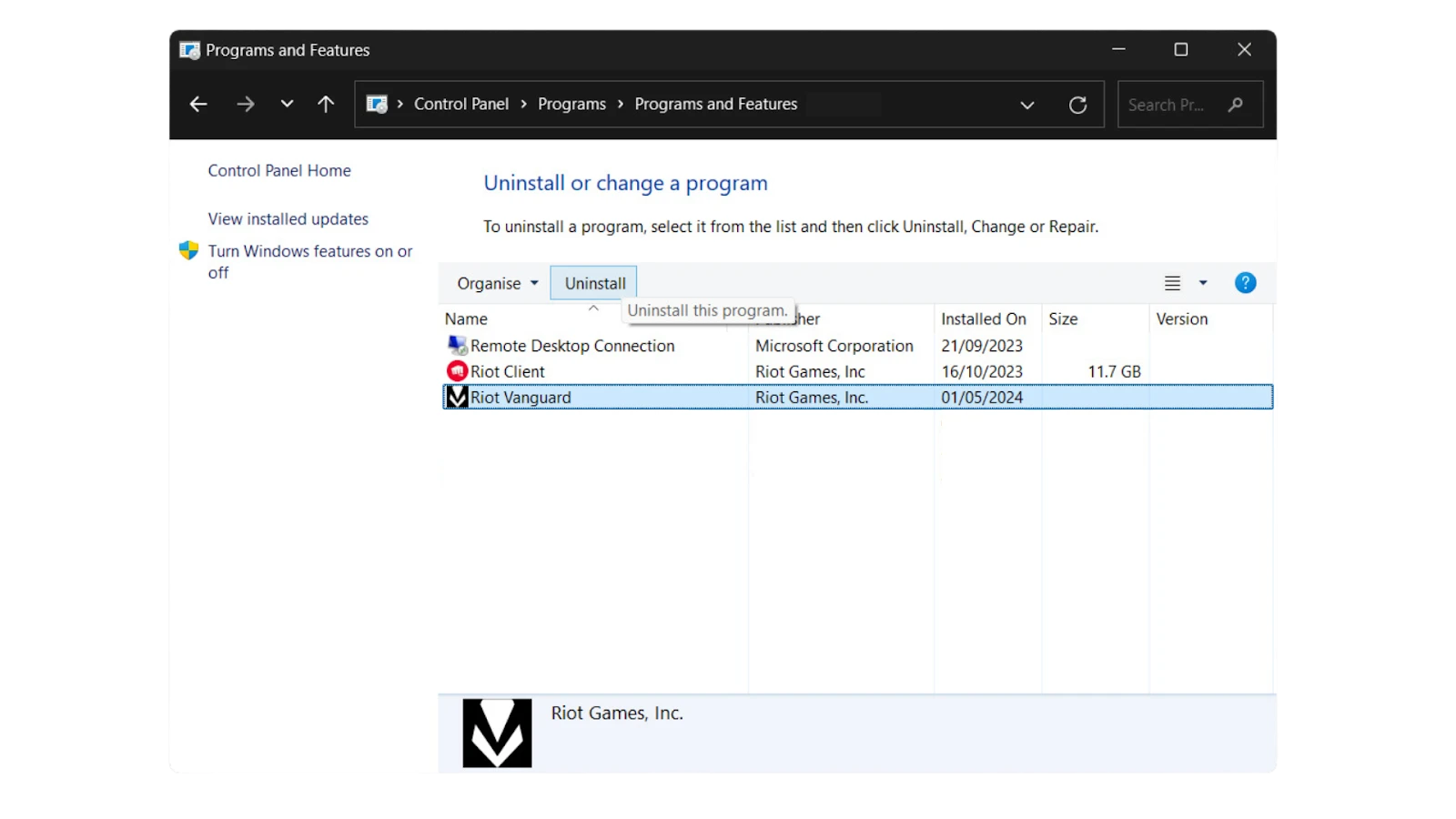
În fereastra Programe și Funcții, găsește "Riot Vanguard" în partea de sus a listei și selectează "Dezinstalează". Apoi, localizează “Valorant” și dezinstalează aplicația la fel. În cele din urmă, repornește PC-ul tău.
Pentru a începe procesul de dezinstalare prin Setări, va trebui să accesezi meniul Setări Windows. Poți face acest lucru apăsând simultan tasta Windows + I pe tastatură. Alternativ, dă clic pe butonul din meniul Start (logo-ul Windows) din colțul din stânga jos al ecranului și caută pictograma cu rotiță, care reprezintă Setările.
Odată ajuns în meniul Setări, va trebui să găsești secțiunea Aplicații. În Windows 10, vei vedea "Aplicații" listate direct pe pagina principală a Setărilor. Dă clic pe ea pentru a continua.
Dacă folosești Windows 11, procesul este ușor diferit. Mai întâi, dă clic pe "Aplicații" în meniul principal al Setărilor, apoi selectează "Aplicații instalate" din submeniul care apare.
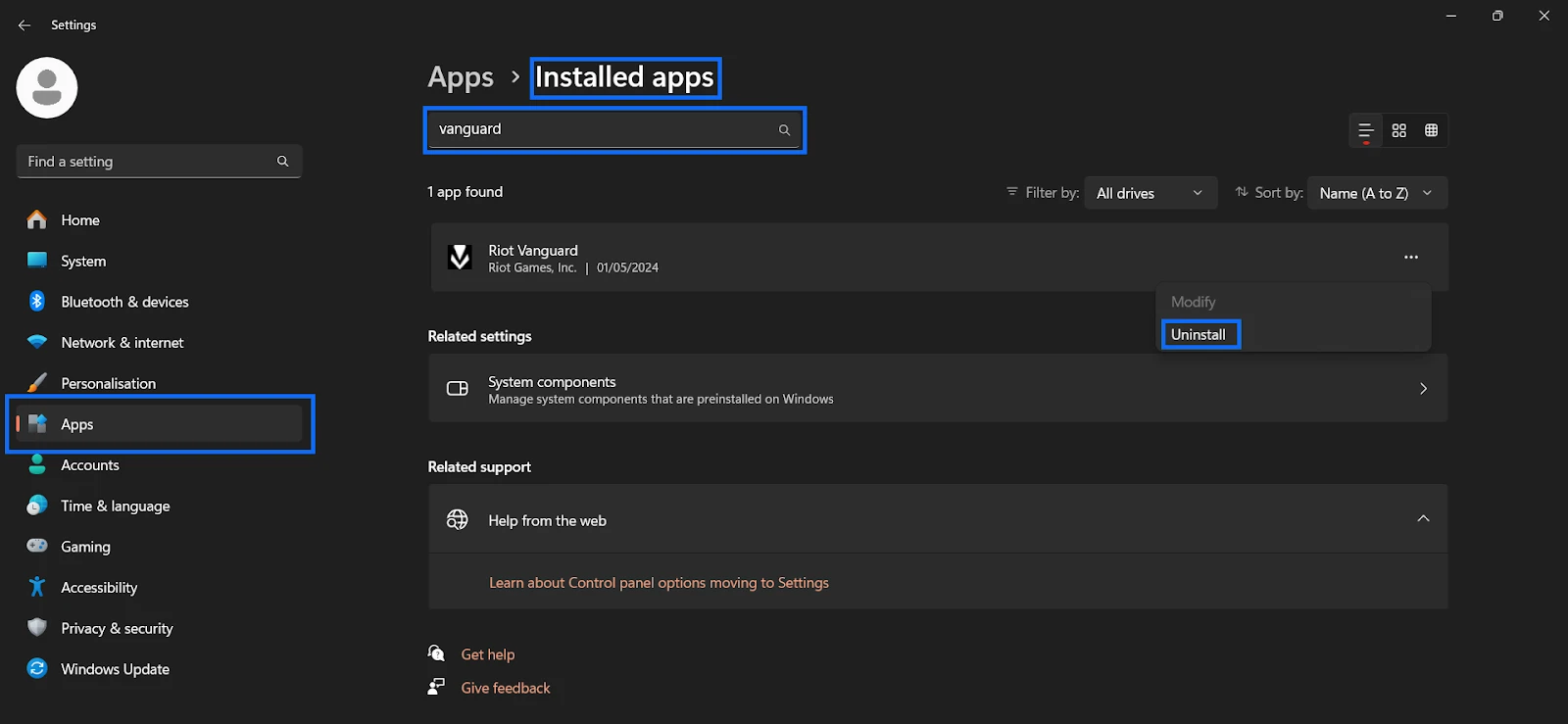
În secțiunea Aplicații, folosește bara de căutare pentru a găsi Riot Vanguard. Pentru Windows 10, dă clic pe el și selectează "Dezinstalează". Pentru Windows 11, dă clic pe cele trei puncte verticale de lângă el și alege "Dezinstalează". Repetă acești pași pentru a dezinstala și Valorant.
După ce ai dezinstalat ambele programe, repornește computerul pentru a te asigura că toate componentele sunt complet eliminate și modificările sunt aplicate. Dă clic pe meniul Start, selectează pictograma de alimentare și alege "Repornire".
Dezinstalarea Valorant și Riot Vanguard poate părea complexă, dar este gestionabilă cu pașii corecți. Indiferent dacă folosești metoda Panoului de Control sau Setărilor, amintește-ți să ieși din ambele programe, să le dezinstalezi în ordine și să repornești PC-ul. Acest proces asigură o eliminare completă, eliberând spațiu și resurse pe computerul tău. Dacă vreodată decizi să te întorci la Valorant, poți să-l reinstalezi cu ușurință de pe site-ul oficial.
Conturi Valorant de Vânzare
Cumpără Puncte Valorant
Serviciu de Boosting Valorant
Vezi toate conturile GameBoost
Vezi toate serviciile de boosting GameBoost
Vezi toate monedele GameBoost
Vezi toate cheile de joc GameBoost
Vezi toate cardurile cadou GameBoost
Vezi toate obiectele GameBoost
Vezi toate reîncărcările GameBoost
Skinuri Counter-Strike 2
“ Muhammad Nagi is a gamer-turned-organic growth hacker with a passion for performance, strategy, and persistence. With over 8,000 hours in CS:GO, he knows what it means to grind — and he applies that same energy to digital growth. Drawing from years of in-game experience, Muhammad now uses his deep understanding of gamer behavior to educate others, build visibility for gaming brands, and deliver actionable content that resonates with real players.”




