



•Hamza Rashid• 5 min citire
League of Legends
League of Legends este unul dintre cele mai jucate jocuri MOBA competitive în prezent, atrăgând mii de jucători activi zilnic. Natura competitivă a jocului înseamnă că fiecare avantaj contează, iar optimizarea performanței devine crucială pentru succes.
Ca în orice joc competitiv, rata de cadre are un impact semnificativ asupra calității jocului. Modul de afișare pe ecran complet oferă constant o performanță FPS mai bună comparativ cu alternativele în modul fereastră sau fără margini. Mulți jucători experimentează probleme de afișare sau comută accidental în modul fereastră.
În acest articol, vom explora de ce modul pe ecran complet contează pentru performanța în joc și vom oferi instrucțiuni pas cu pas pentru activarea ecranului complet atât în clientul League of Legends, cât și în timpul jocului.
De asemenea, citiți: Cum să apari offline în LoL: Ghid pas cu pas
Modul pe ecran complet oferă League of Legends control complet asupra ieșirii tale video. Acest acces direct ocolește sistemele de compunere a desktopului Windows, eliminând suprasarcina care vine din redarea simultană a desktopului și a jocului.
Când rulezi un joc în modul pe ecran complet, Windows recunoaște concentrarea ta completă asupra acelei aplicații. Sistemul de operare răspunde alocând resursele sistemului mai eficient, prioritizând puterea GPU și CPU pentru jocul tău în loc să o distribuie între mai multe procese de fundal.
Această optimizare a resurselor se traduce direct în beneficii de performanță. Vei experimenta un gameplay mai fluid cu rate de cadre mai mari, întârziere de input redusă și o performanță mai constantă în timpul luptelor intense de echipă.
De asemenea, citiți: Cum să obții skin-ul Grey Warwick în League of Legends
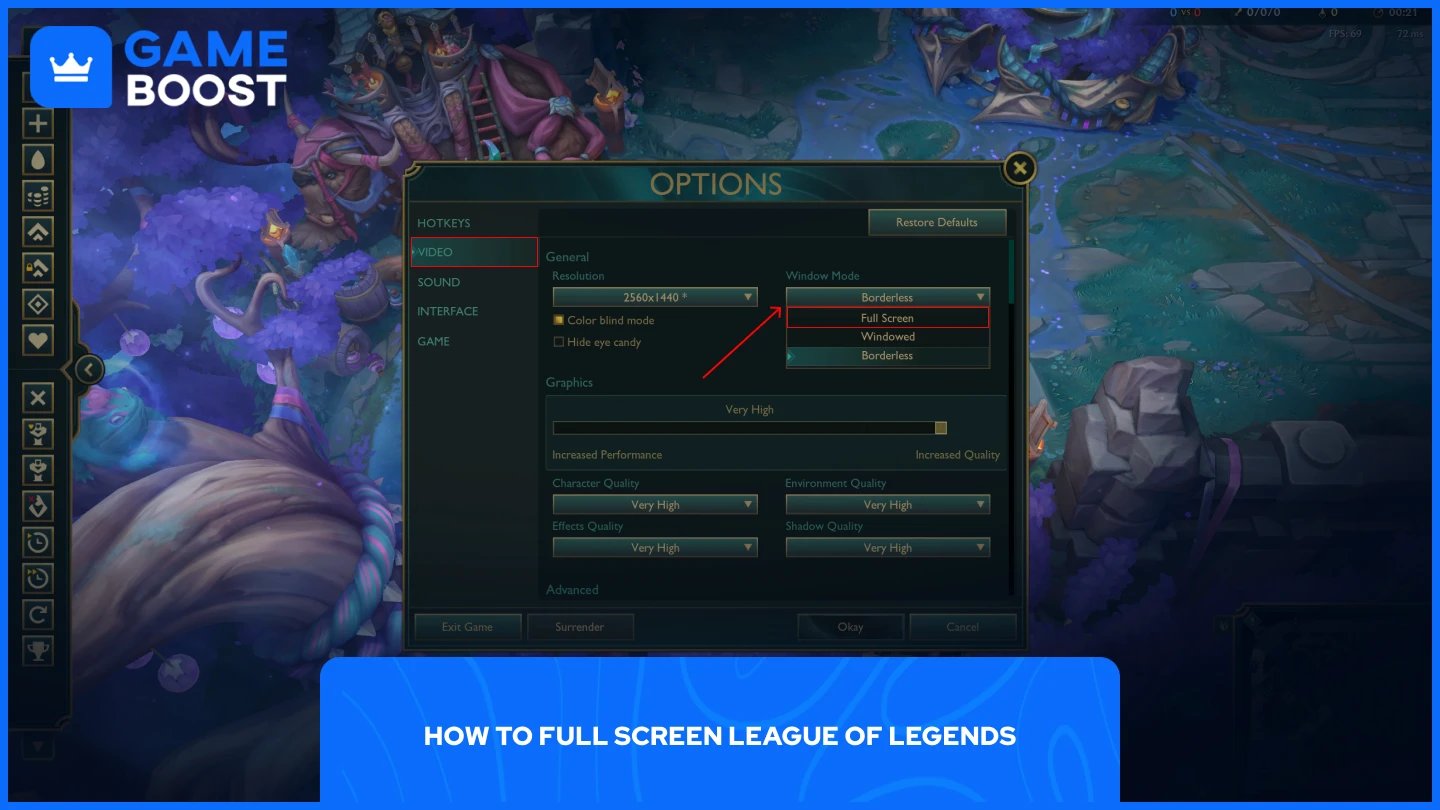
A face ca League of Legends să ruleze în modul pe ecran complet este simplu, dar nu poți ajusta această setare din clientul jocului. Trebuie să accesezi meniul de setări din joc pentru a face această modificare.
Urmează acești pași pentru a activa modul pe ecran complet:
Lansează League of Legends
Intră în Practice Tool pentru a evita aplicarea setărilor în timpul unei meci live
Apasă butonul "ESC" de pe tastatură
Selectează "Video" din panoul lateral
Fă clic pe lista derulantă "Mod fereastră" și selectează opțiunea dorită
Poți alege între modurile Ecran complet, Fereastră sau Fără margini, în funcție de preferințele tale. Pentru cei care doresc o opțiune mai rapidă, apasă pur și simplu "Alt + Enter" în timpul jocului. Această combinație de taste funcționează când ești în moduri Fereastră sau Fără margini și te va comuta instantaneu la ecran complet.
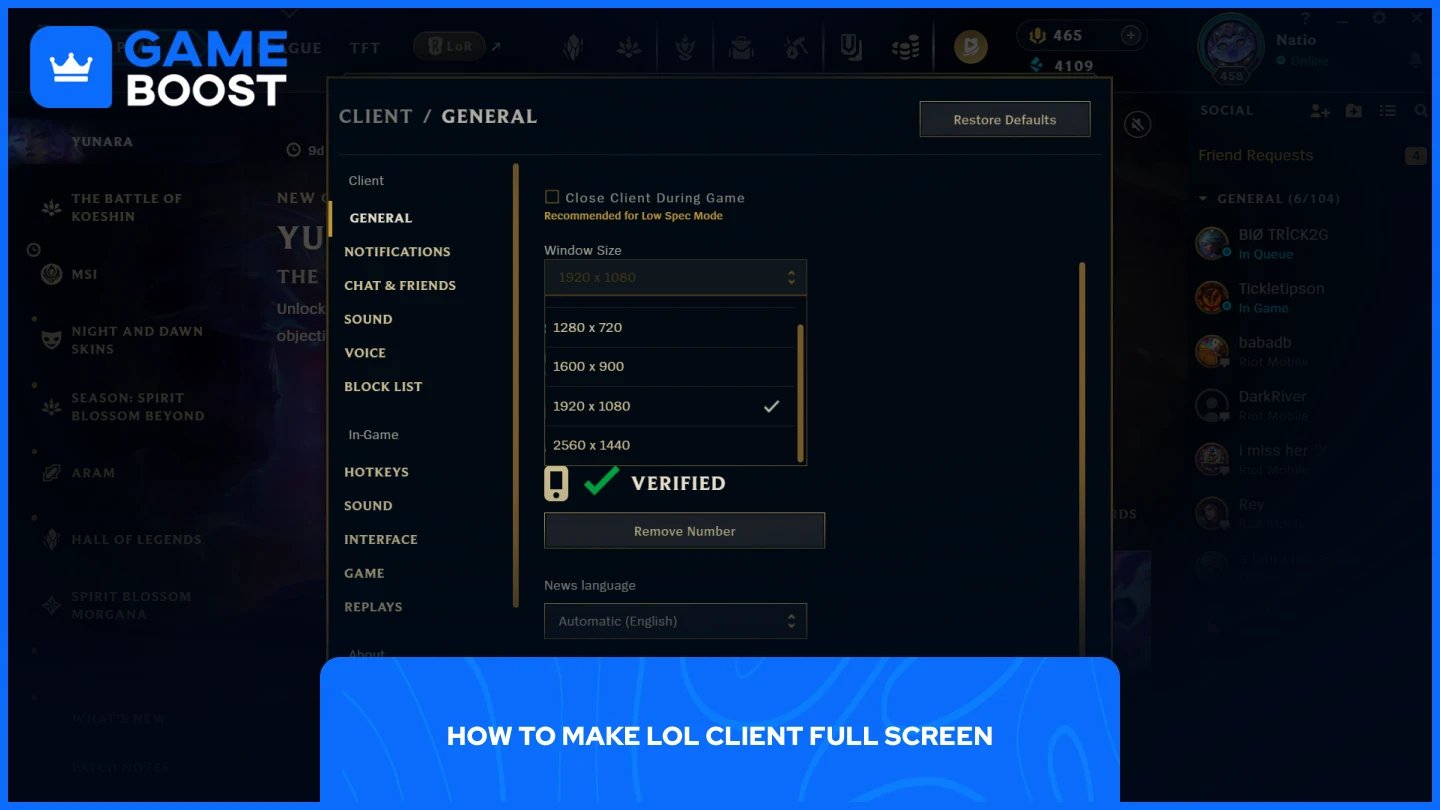
Clientul League of Legends rulează de obicei mai mic decât rezoluția ecranului tău, dar îl poți extinde pe ecran complet. Procesul necesită o ajustare simplă a setărilor barei de activități, urmată de schimbarea dimensiunii ferestrei clientului.
Click dreapta pe bara de activități
Selectează "Setări bară de activități"
Activează "Ascunde automat bara de activități în modul desktop"
Lansează League of Legends
Click pe setări (pictograma cu rotiță din dreapta sus)
În lista derulantă "Dimensiune fereastră", selectează rezoluția ecranului tău
Click dreapta pe bara de activități
Selectează "Setări bară de activități"
Click pe "Comportamente bară de activități"
Activează "Ascunde automat bara de activități"
Lansează League of Legends
Click pe setări (pictograma cu rotiță din dreapta sus)
În lista derulantă "Dimensiune fereastră", selectează rezoluția ecranului tău
Odată ce finalizezi acești pași, League of Legends se va lansa la rezoluția ta completă de fiecare dată când deschizi clientul. Bara de activități ascunsă asigură că clientul poate utiliza întregul spațiu al ecranului tău fără obstrucții.
De asemenea, citește: Cum să obții skin-ul Urfwick în League of Legends
Optimizarea League of Legends pentru modul pe ecran complet oferă îmbunătățiri măsurabile ale performanței pentru jocul competitiv. Procesul implică ajustarea setărilor de afișare din joc și extinderea clientului pentru a utiliza rezoluția ta completă de ecran.
Cumpără skin-uri LoL
Cumpără Riot Points
Serviciu de Boosting League of Legends
Conturi League of Legends
Vezi toate conturile GameBoost
Vezi toate serviciile de Boosting GameBoost
Vezi toate monedele GameBoost
Vezi toate cheile de joc GameBoost
Vezi toate cardurile cadou GameBoost
Vezi toate reîncărcările GameBoost
Vezi toate itemele GameBoost
Skinuri Counter-Strike 2
“ Kristina a intrat în GameBoost în 2024 ca specialist SEO și a devenit rapid autoarea de referință pentru jocurile shooter third-person și competitive. Ea acoperă titluri precum Fortnite, Valorant, League of Legends, GTA 5 și Roblox, concentrându-se pe ghiduri how-to, sfaturi practice și update-uri.”




