



•Hamza Rashid• 6 min citire
Fortnite
Fortnite este unul dintre cele mai jucate jocuri online pe console, concurând direct cu giganți ai gaming-ului precum Minecraft și GTA V. Battle royale-ul a capturat milioane de jucători pe platformele PlayStation, Xbox și Nintendo Switch.
În timpul sesiunilor extinse de joc, jucătorii se confruntă adesea cu erori, probleme de conexiune sau probleme de gameplay care refuză să dispară prin metode normale. Aceste probleme tehnice pot perturba experiența de joc și afecta performanța. Spre deosebire de gaming-ul pe PC, unde poți pur și simplu să închizi și să redeschizi aplicațiile, consolele nu oferă un buton de repornire simplu pentru jocuri individuale.
În acest articol, vom explora procesul pas cu pas pentru a reporni Fortnite pe consolele PlayStation, Xbox și Nintendo Switch pentru a rezolva probleme tehnice comune și a te readuce în acțiune.
De asemenea, citește: Toate umbrelele de victorie Fortnite (2025)
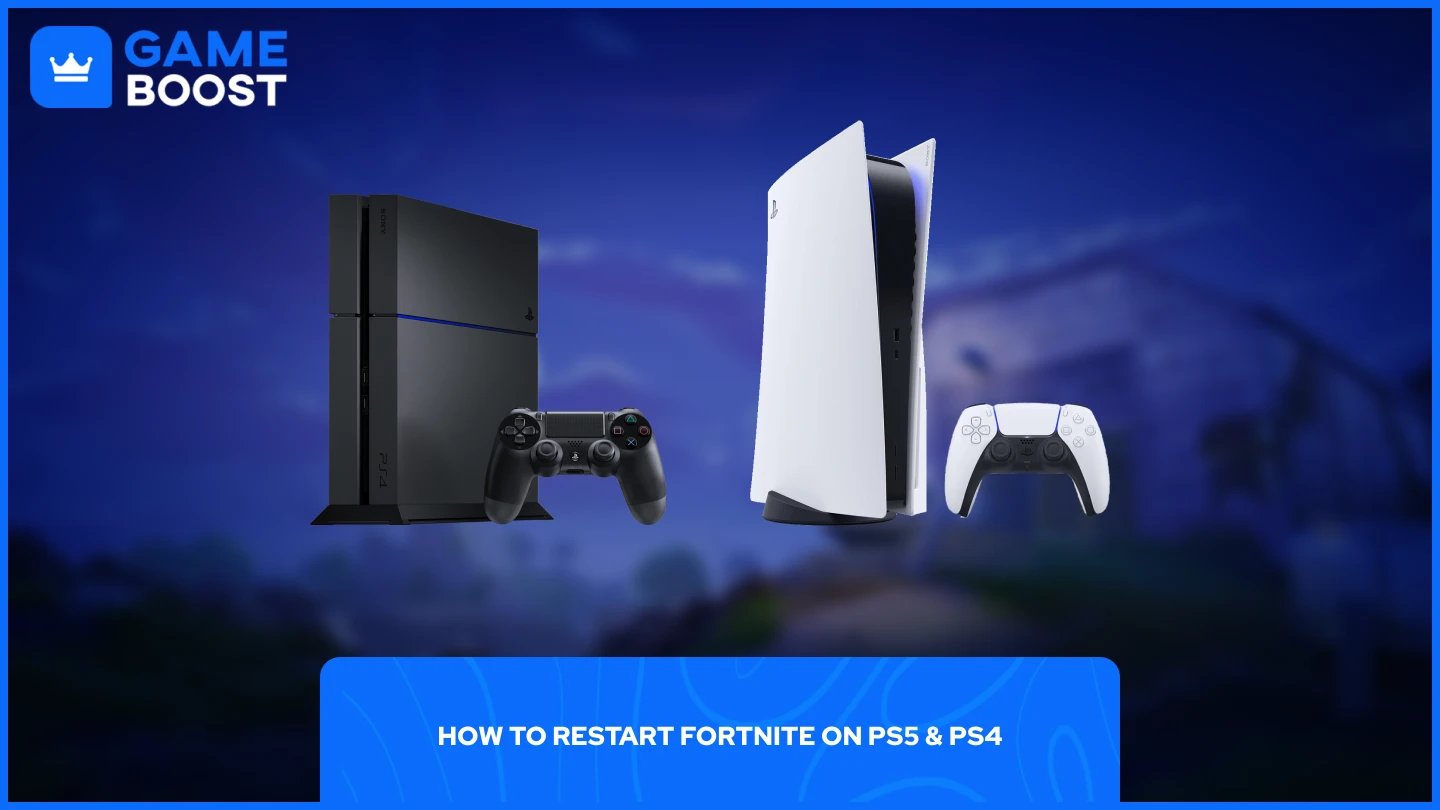
Procesul de repornire a Fortnite pe consolele PlayStation are similitudini între PS5 și PS4, deși fiecare sistem are pași de navigare ușor diferiți.
Repornirea Fortnite pe PS5:
Apasă butonul PlayStation de pe controlerul tău
Navighează la ecranul principal
Găsește Fortnite și apasă butonul Opțiuni (☰)
Selectează "Închide jocul" din meniu
Repornirea Fortnite pe PS4:
Mergi la meniul principal
Subliniază Fortnite și apasă butonul Opțiuni
Selectează "Închide aplicația" din meniu
După ce ai închis jocul pe oricare dintre console, așteaptă câteva secunde înainte de a relansa Fortnite. Această pauză scurtă permite sistemului să termine complet toate procesele jocului și să curețe datele temporare care ar putea cauza probleme.
Odată ce ai închis aplicația, pur și simplu selectează Fortnite de pe ecranul tău principal sau din bibliotecă pentru a reporni jocul. Lansarea proaspătă ar trebui să rezolve cele mai comune erori, probleme de conexiune sau probleme de performanță pe care le-ai experimentat în timpul sesiunii anterioare.
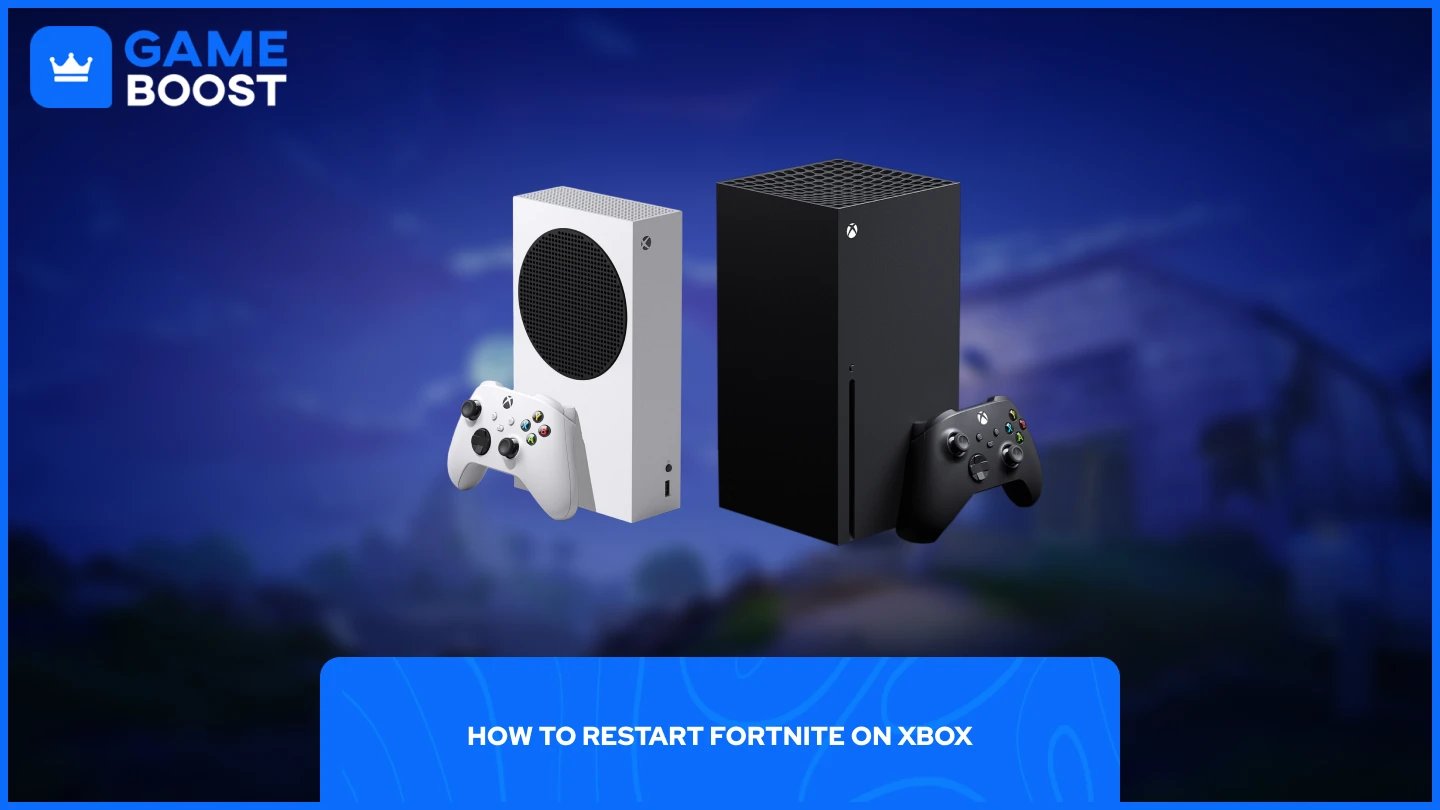
Repornirea Fortnite pe consolele Xbox urmează un proces simplu care funcționează pe toate modelele Xbox, inclusiv Xbox One, Xbox Series X și Xbox Series S.
Apasă butonul Xbox de pe controlerul tău
Navighează la Fortnite și apasă butonul Meniu (☰)
Selectează "Ieși" din meniul derulant
După ce ai finalizat acești pași, pur și simplu relansează Fortnite de pe ecranul tău principal sau din biblioteca de jocuri. Jocul va începe proaspăt, curățând orice probleme temporare sau erori care afectau sesiunea ta anterioară.
De asemenea, citește: Poți juca Fortnite pe MacBook? (Răspuns)
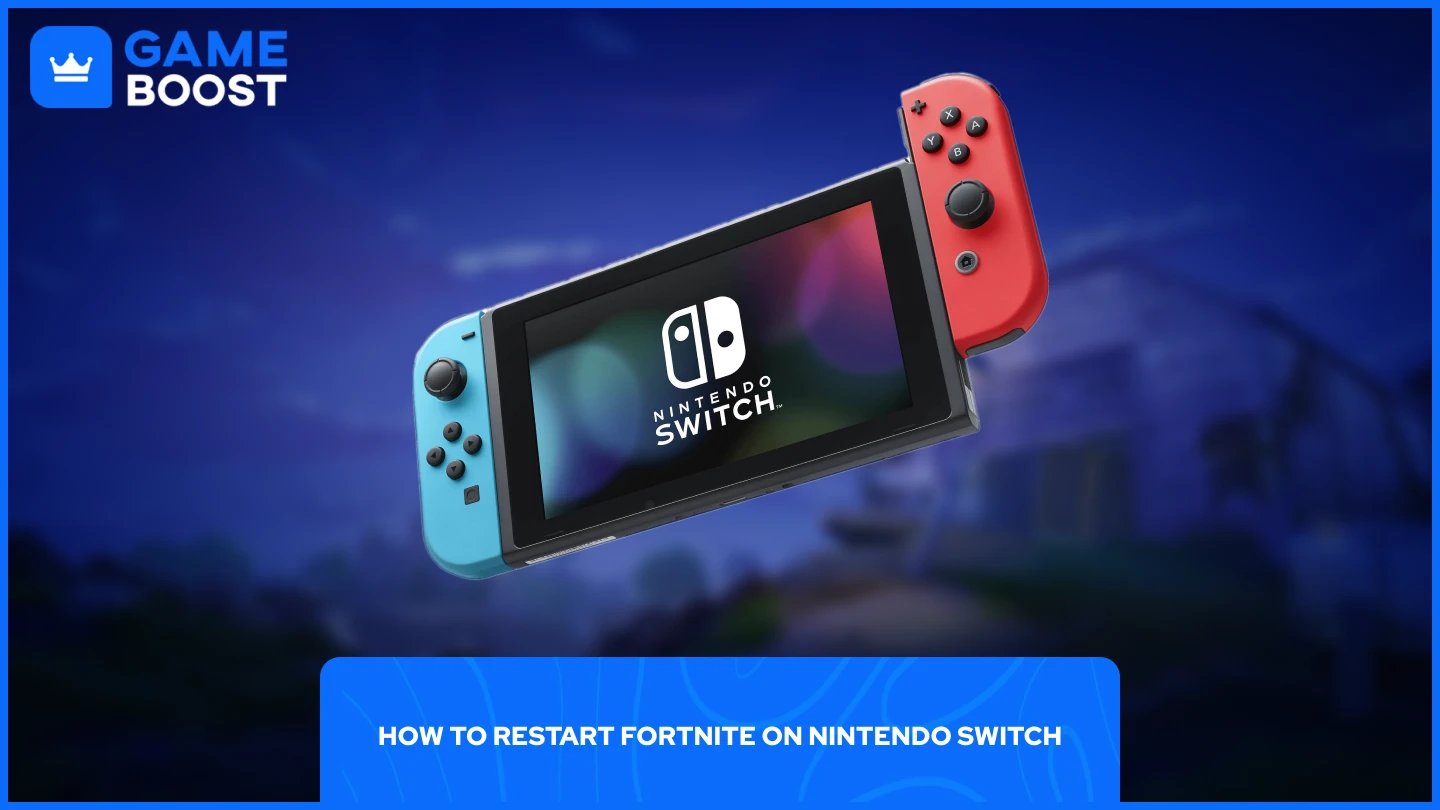
Repornește Fortnite pe Nintendo Switch este mai simplu decât procesul de pe consolele PlayStation sau Xbox. Switch oferă o abordare mai directă pentru închiderea aplicațiilor.
Apasă butonul Home de pe controlerul tău
Subliniază Fortnite din selecția ta de jocuri
Apasă X pentru a închide software-ul
Relansează jocul de pe ecranul tău de start
Nintendo Switch închide imediat aplicația fără meniuri de confirmare suplimentare, făcându-l cea mai rapidă metodă dintre toate platformele de console. Odată ce ai apăsat X, Fortnite se va închide complet, permițându-ți să-l repornești proaspăt și să rezolvi orice probleme tehnice întâmpinate în timpul jocului.
De asemenea, citește: Nivelurile conturilor Fortnite: Tot ce trebuie să știi
Repornește Fortnite pe console necesită pași diferiți în funcție de platforma ta, dar fiecare metodă rezolvă eficient problemele tehnice comune. Utilizatorii PlayStation trebuie să acceseze meniul Opțiuni pentru a închide jocul, jucătorii Xbox pot ieși prin butonul Meniu, iar proprietarii de Nintendo Switch pur și simplu apasă X pentru a închide software-ul.
Cumpără V-Bucks
Cumpără articole Fortnite
Conturi Fortnite de vânzare
Vezi toate conturile GameBoost
Vezi toate serviciile de Boosting GameBoost
Vezi toate monedele GameBoost
Vezi toate cheile de joc GameBoost
Vezi toate cardurile cadou GameBoost
Vezi toate reîncărcările GameBoost
Vezi toate articolele GameBoost
Cumpără skins CS2
“ Mustafa Atteya scrie despre jocuri și esports din 2023, specializându-se în conținut competitiv și ghiduri de îmbunătățire pentru jucători. La 25 de ani, el aduce atât experiență practică în jocuri, cât și expertiză profesională în scrierea SEO echipei GameBoost.”




